


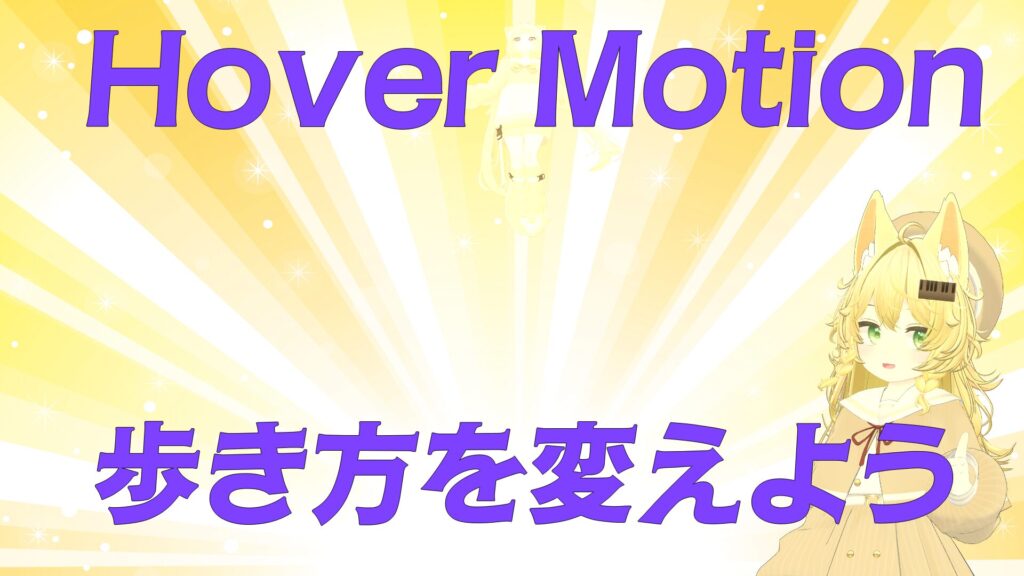
皆さんは、VRCをプレイ中、こんなことを思ったことはありますか?
 いそ
いそ 今日はHMD被るのめんどくさいなぁ……。デスクトップでログインするか……。
しかし、デスクトップでログインすると……。
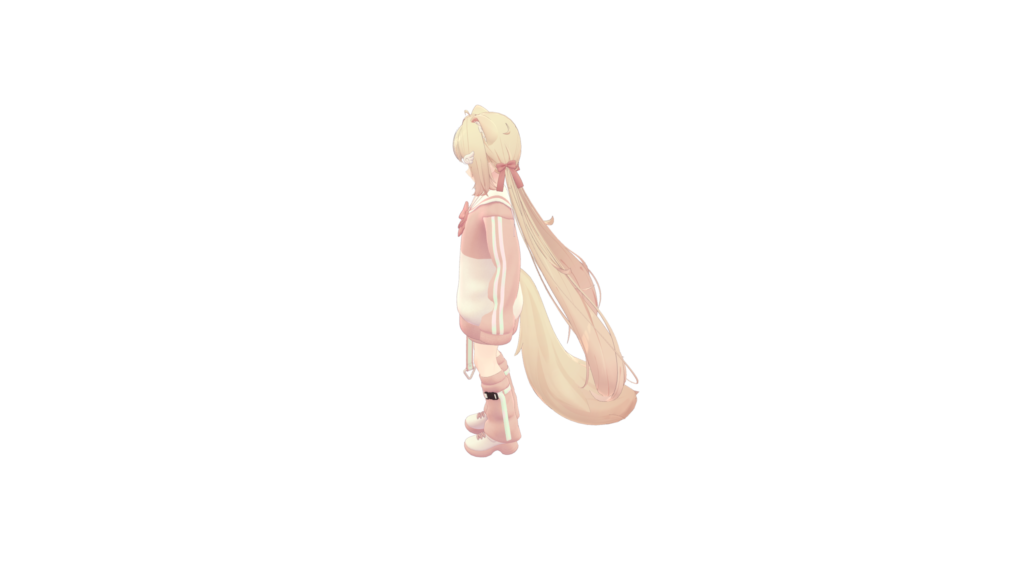 いそ
いそ あれ……アバターの歩き方無骨じゃない?
VRChatのアバターは、フルトラでない限り足の動きが無骨になりがちです。
いそ でもフルトラってつけるだけで結構疲れるしなぁ……。
いそ アバターも可愛くしたんだし、どうせなら歩き方も特別感持たせたいな……。
そんな方におすすめなのが、まるで天使のように空中を浮かぶような歩き方に変えられる、
VRC用 ホバーアニメーション(Hover Motion)です!
この記事ではホバーアニメーションの導入方法を解説&紹介してさせていただきます!
ホバーアニメーションのURLはこちら↓
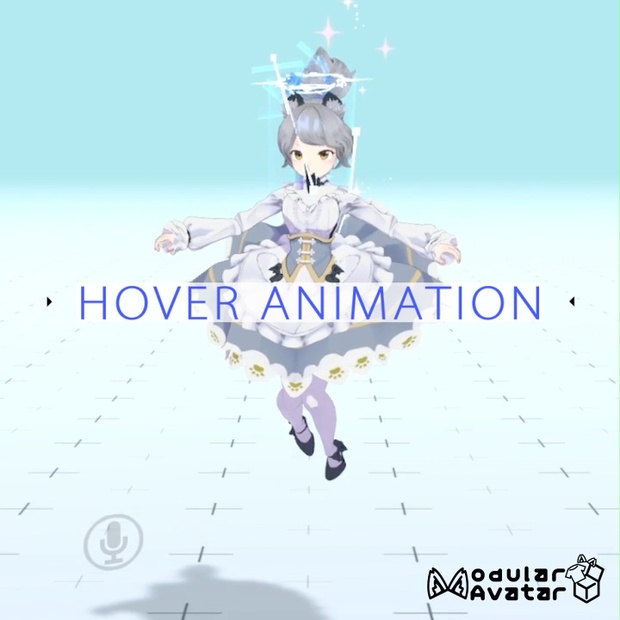 【重要・必ず最初にお読みください】 告知させて頂いた通り、およそ4年間無償アプデを続けてきたホバーモーションですが、最新バージョン(U3.0.0)より新規有償販売をさせて頂くことになりました。 今後はこちらのバージョンのみアプデする形となりますので、購入の際はご注意ください。 ただし、過去バージョン(U2.X.X)で支援版をご購入の方は、そのままU3.0.0をダウンロード可能になっております。是非お試しください。 過去バージョン(U2.X.X)については、アプデを終了いたしますが、後日発売予定の羽アセット【Mirror Prism Wing】には対応しておりますで、是非ご検討下さい。
もくじ
「ホバーアニメーション」できること
アバターの歩き方をふわりと浮かぶような動きに変更できる
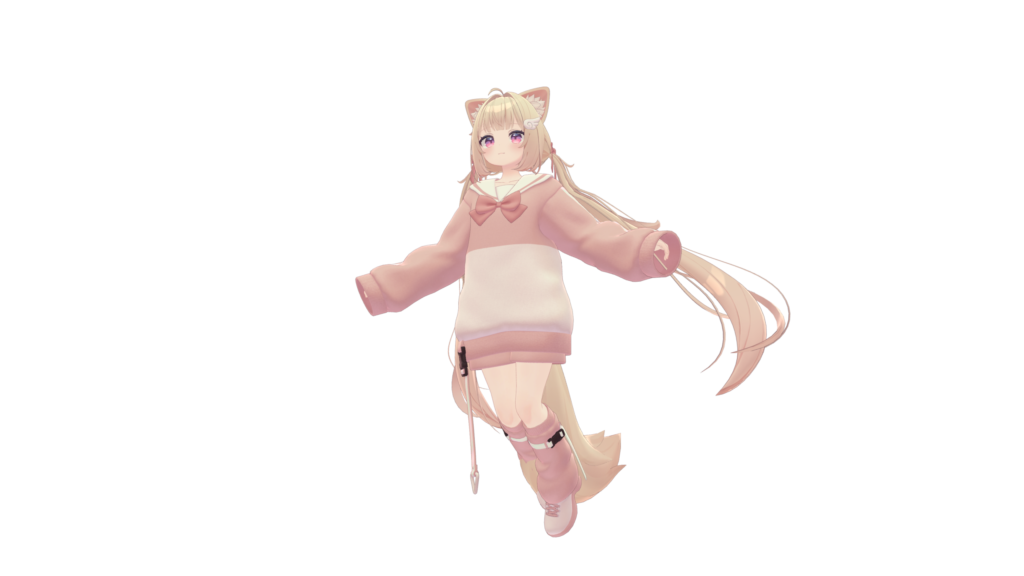
このように、普段は足をつけながら移動するデフォルトアニメーションが設定されているVRChatのアバターを、
浮かぶように移動するアニメーションに変更することができます。
ふわふわと浮かぶ姿は、まさに天使のよう。
導入方法
ホバーアニメーションはUnityPackageで導入を行います。
また、前提としてModular Avatarが必要です。
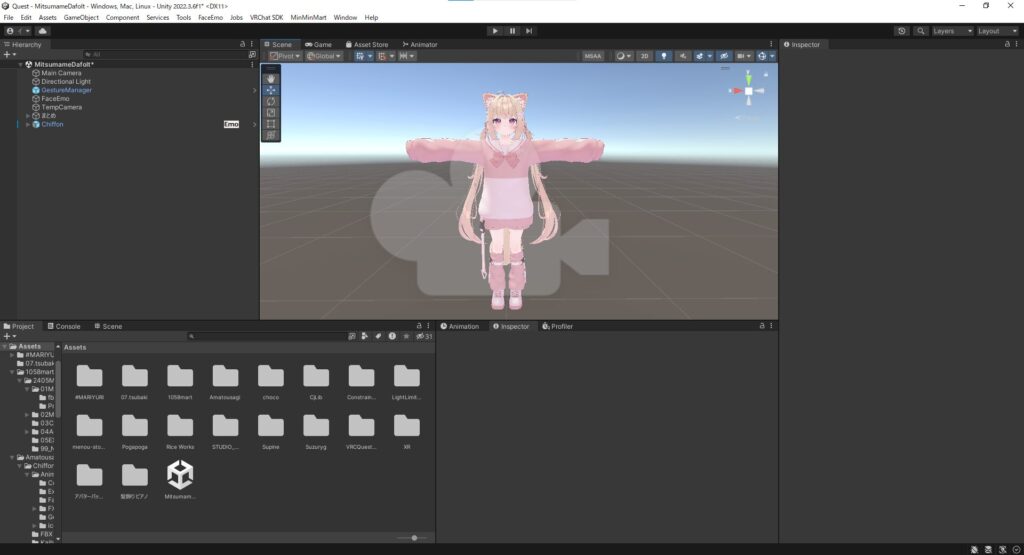
作業前に、Hierarchyにアバターを準備します。
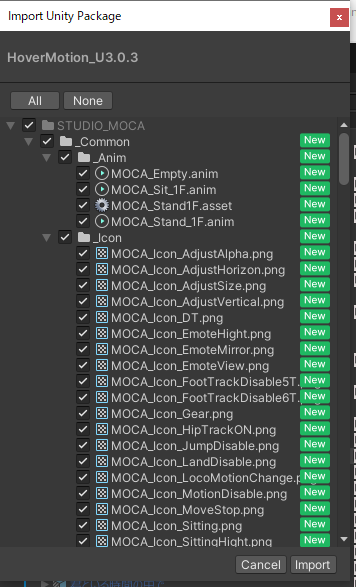
UnityPackageをダブルクリックし、ImportでUnityに導入します。
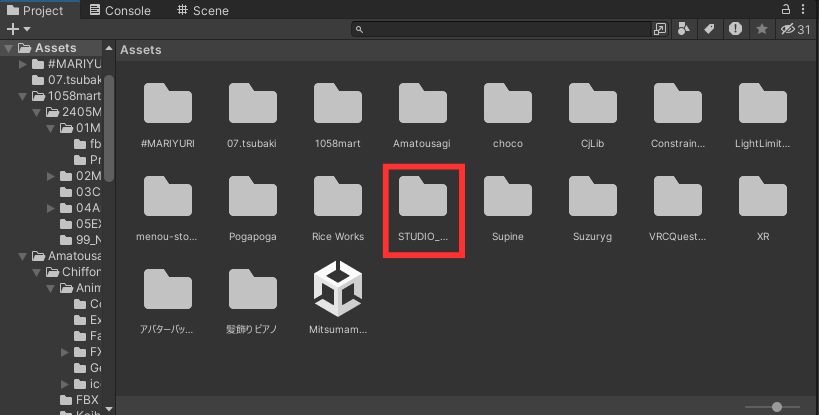
ProjectウィンドウのAssets内のSTUDIO_MOCAファイルを開きます。
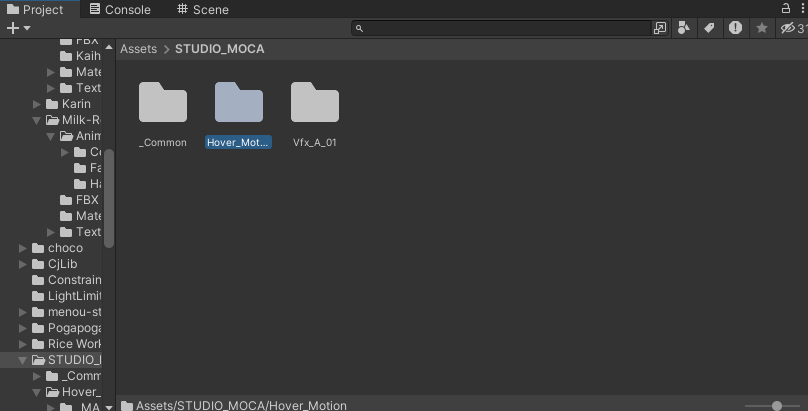
Hover_Motion→_MA_Prefabの順番でファイルを開いていきます。
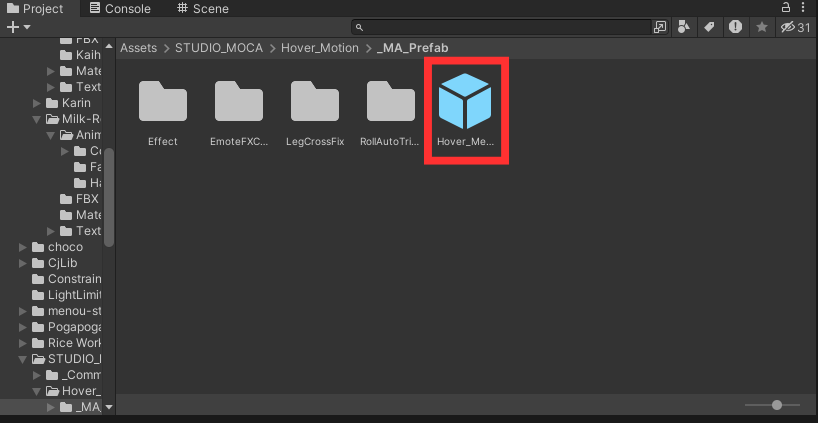
_MA_Prefabフォルダ内に入っているHover_Menu(Prefab Asset)を、
アバター直下にドラッグ&ドロップします。
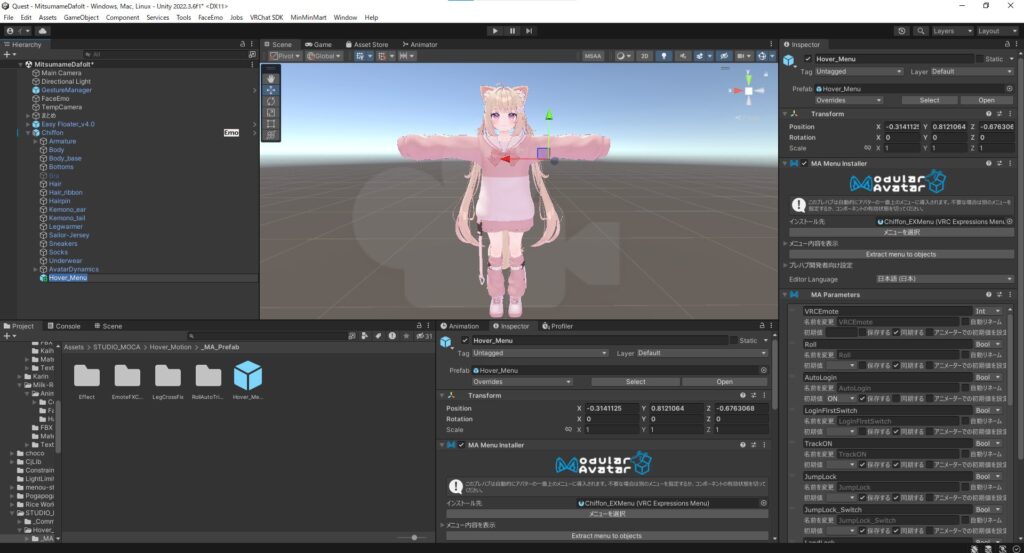
次に、アバターの歩行アニメーションを、
デフォルトからホバーアニメーションに変更する作業を行います。
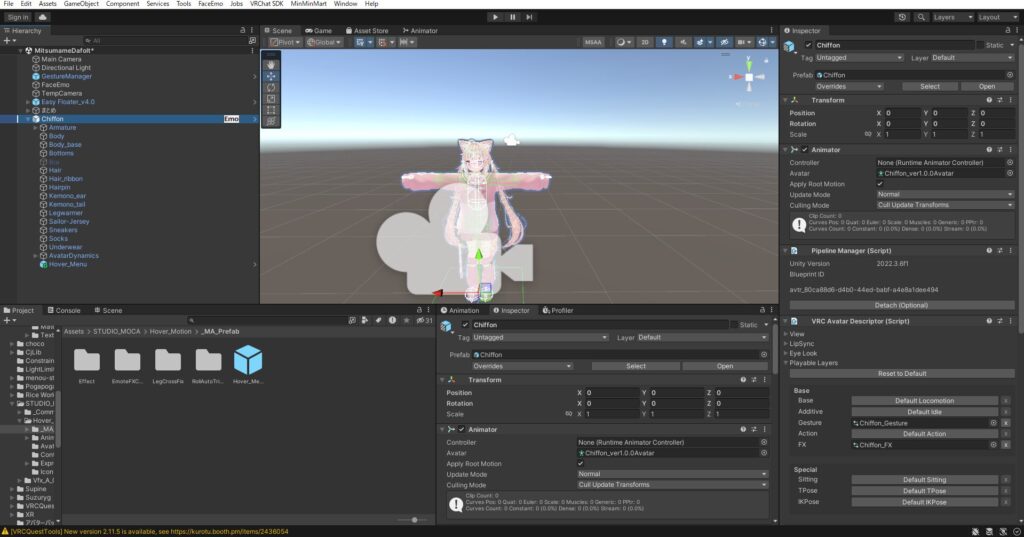
Hierarchyのアバター(今回はChiffon)をクリックし、Inspectorにアバターの情報を表示させておきます。
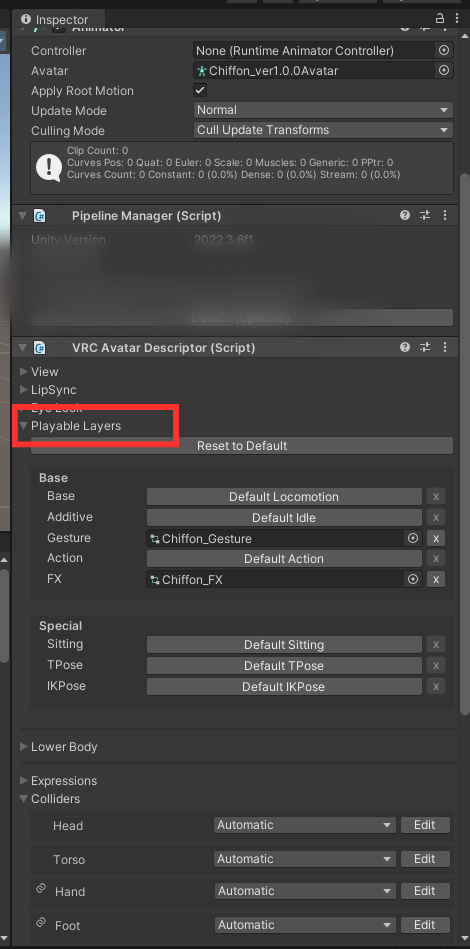
下にスクロールすると、VRC Avatar Descriptor(Script)が見つかるので、
Playable Layersをクリックして展開状態にしてください。
*この段階でInspectorの画面ロックをかけておくことを推奨します。
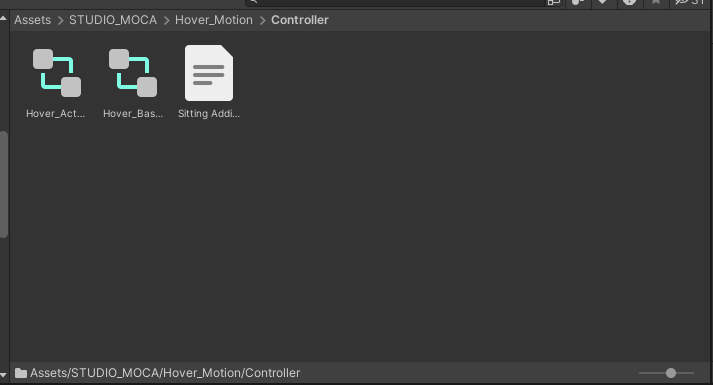
Projectに戻り、STUDIO_MOCA→Hover_Motion→Controllerの順番でファイルを開きます。
今回はHover_ActionとHover_Base_SpineStretchの2つを使います。
*ここからの作業はミスが多発します。
もし間違えた手順を踏んでしまった場合、ctrl+zで元の状態に戻してください。
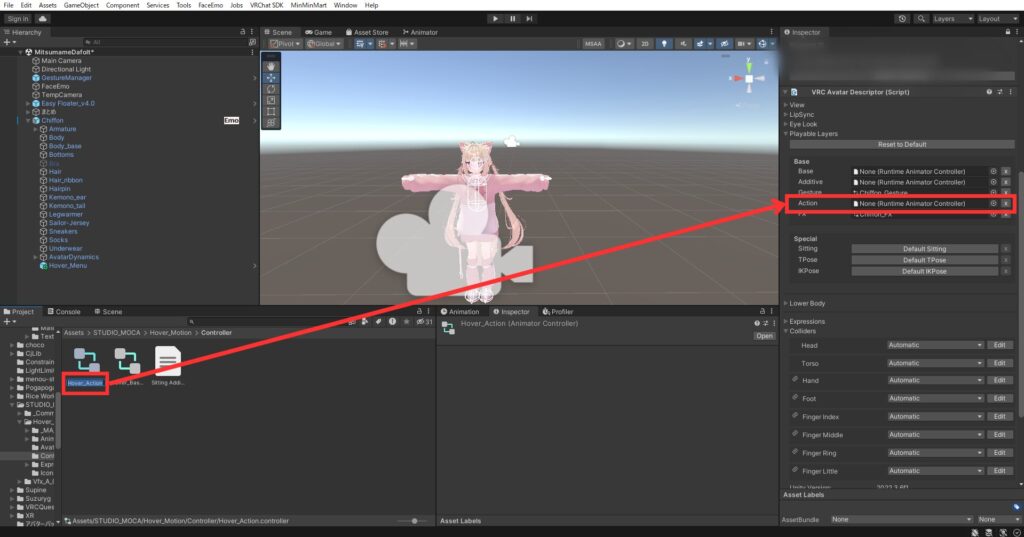
Hover_ActionをPlayable LayersのActionに入れます。
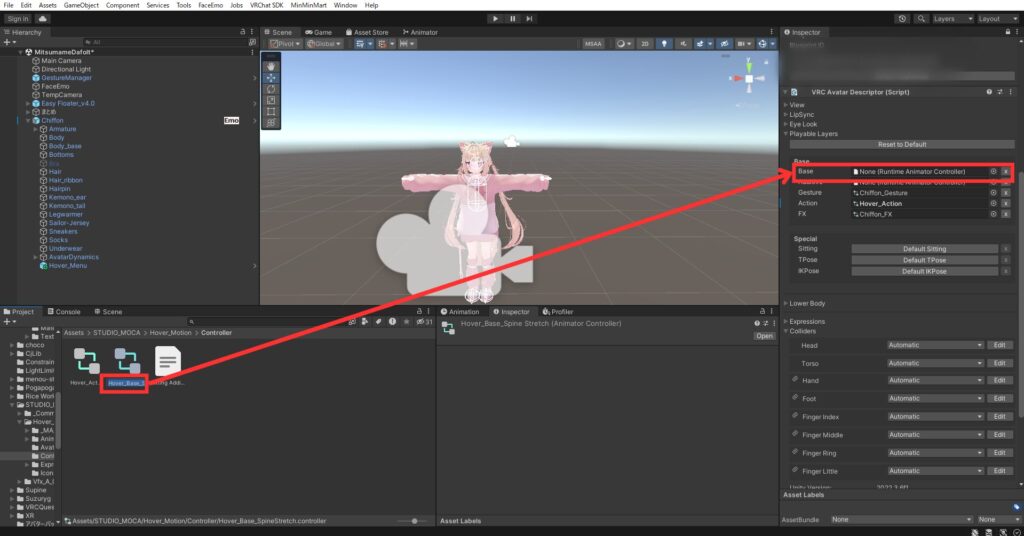
Hover_Base_SpineStretchをBaseに入れます。
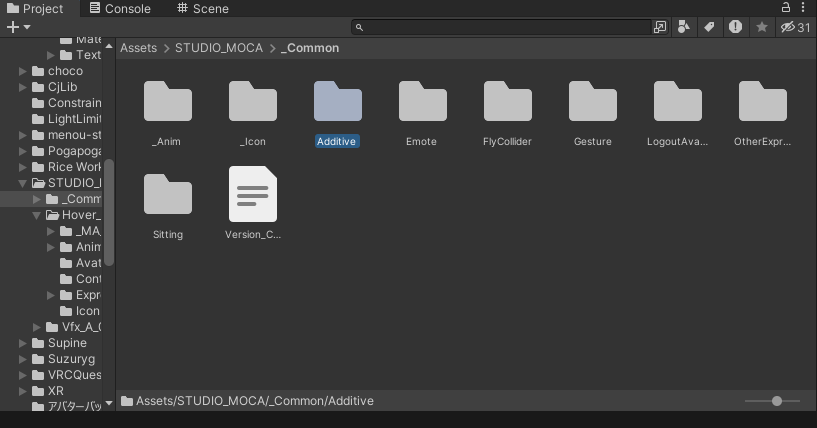
一度Projectに画面を戻し、_Common→Additiveの順でファイルを開きます。
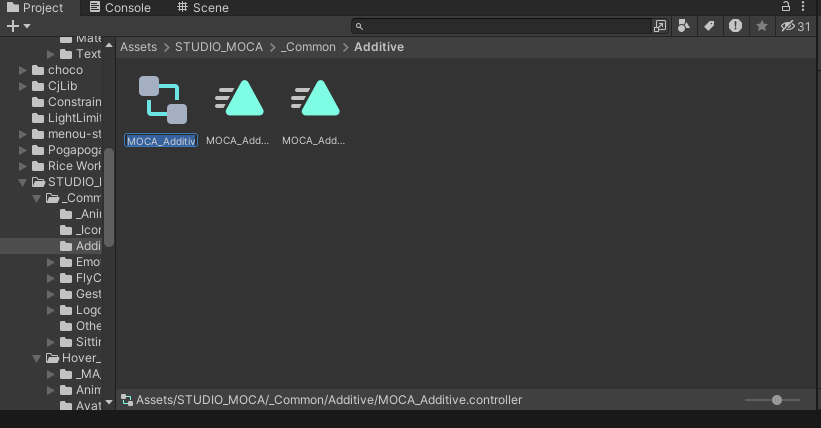
Additiveファイル内のMOCA_Additiveを使用します。
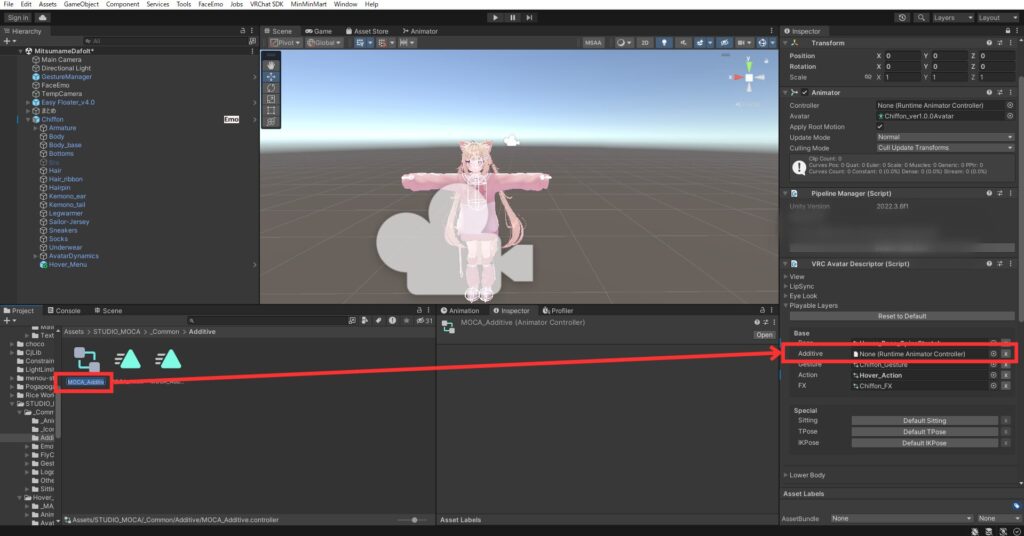
MOCA_AdditiveをPlayable LayersのAdditiveに入れます。
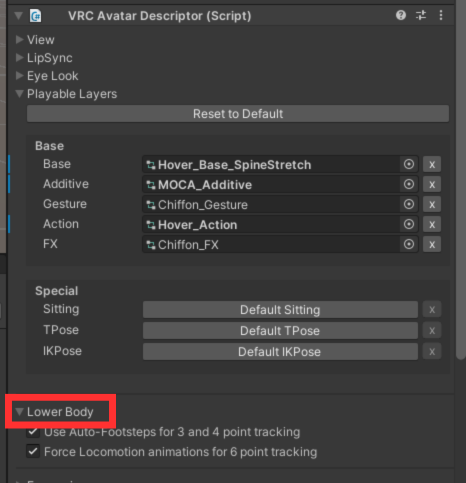
Avatar Descriptorを下に少しスクロールし、
Lower Bodyをクリック、展開します。

上のUse Auto-Footsteps……のみ☑を入れ、
下は外してください。
これで基本的な設定は完了です。皆さん、お疲れ様でした。
Inspectorのロック解除をお忘れなく。
補足:Avatar DescriptorがDefaltの場合の対処法
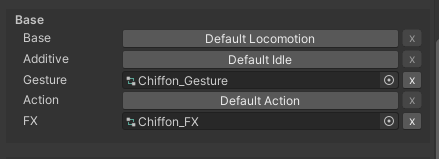
このように、アバターによってはBase、Addtive、Actionがデフォルトで設定されていることも多いです。
この状態だと、VRCで用意された基本的なアニメーションに沿ってアバターが動きます。
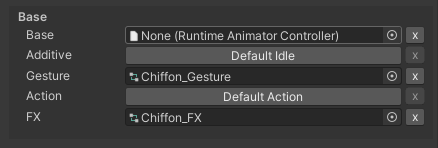
この場合、それぞれのDefault…….と表記された部分を1クリックすると、
任意の設定ができるようになります。
逆も然りですが、アバターをデフォルトの歩き方に変更したい場合は、
Xを押すことでデフォルトの動きに変わります。
*注意 Avatar DescriptorのGestureとFXは、基本変更しないでください。
アバターの表情、アニメーション、手の動きが全て止まってしまうことがあります。
座った状態でもホバーアニメーションを使いたい場合
ホバーアニメーションは座った(sit)状態でも使えます。
設定しなくてもホバーアニメーションは作動しますので、お好みで設定することをお勧めします。
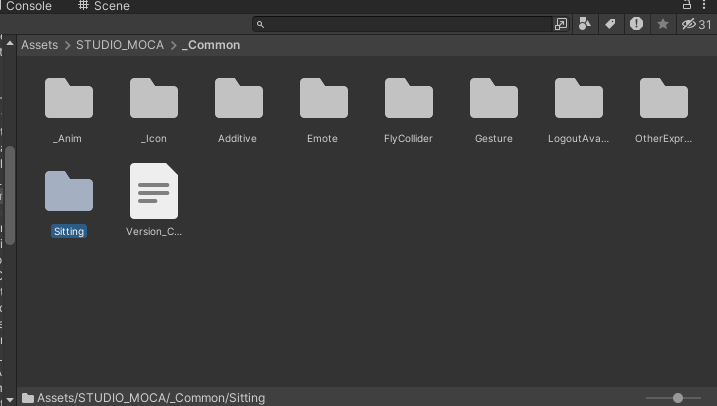
Assets→STUDIO_MOCA→_Commonの順にファイルを開きます。
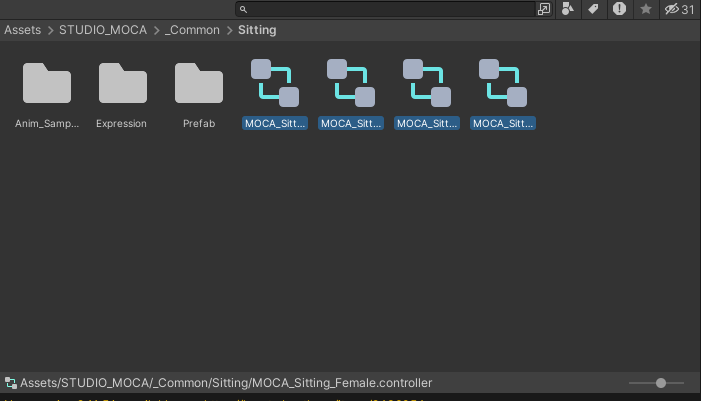
4つのcontrollerファイルが入っていますが、基本的には
・MOCA_Sitting_Female(足組みをして座るポーズ)
・MOCA_Sitting_Male(両足を地面につけて座るポーズ)
この2つのどちらかを使うことをお勧めします。
今回はMaleを使用して説明します。
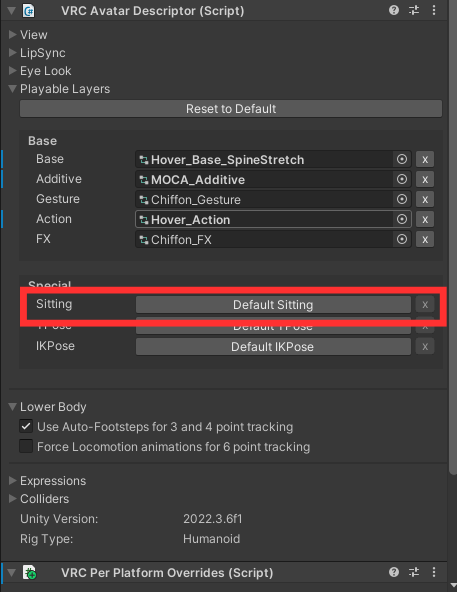
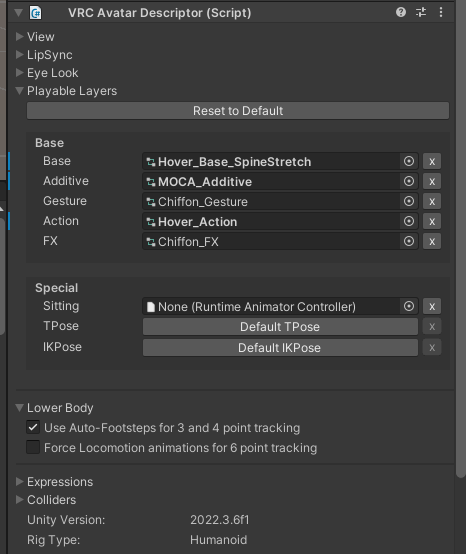
InspectorのVRC Avatar DescriptorからSpecial→Sittingを確認し、
Default SittingをクリックしてDefaultを解除します。
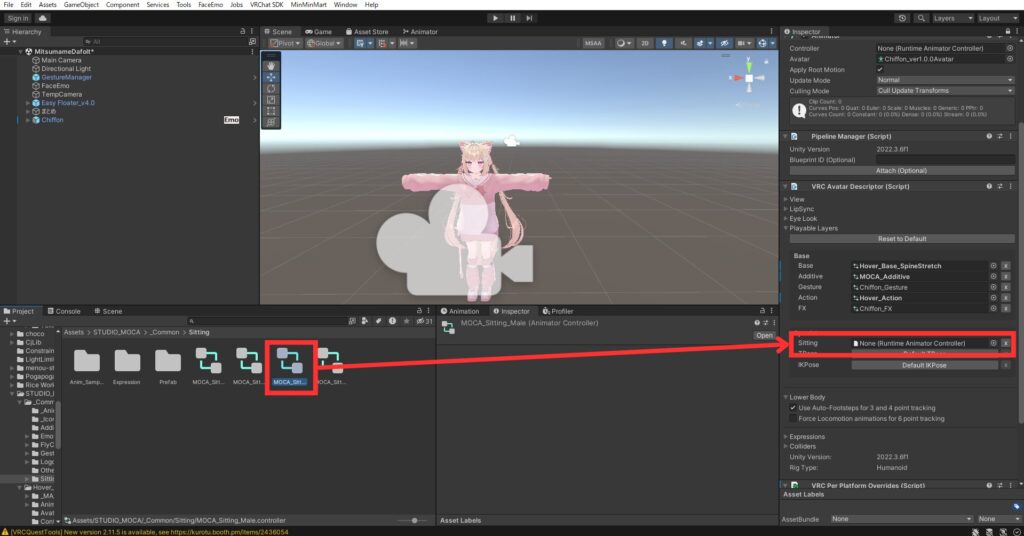
用意したMOCA_Sitting_MaleをSittingに入れます。
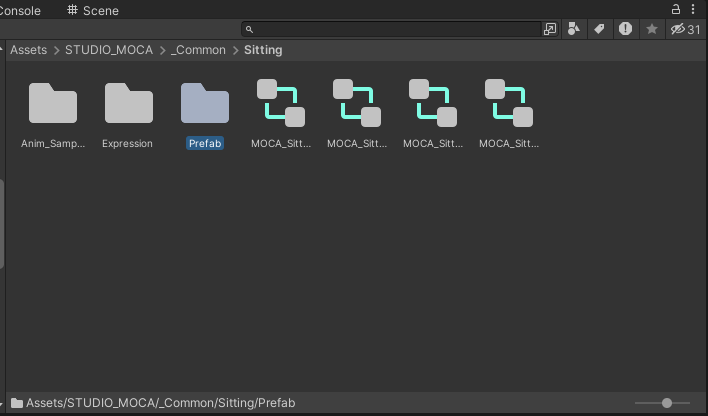
Projectの_Common→Sitting→Prefabの順にファイルを開きます。
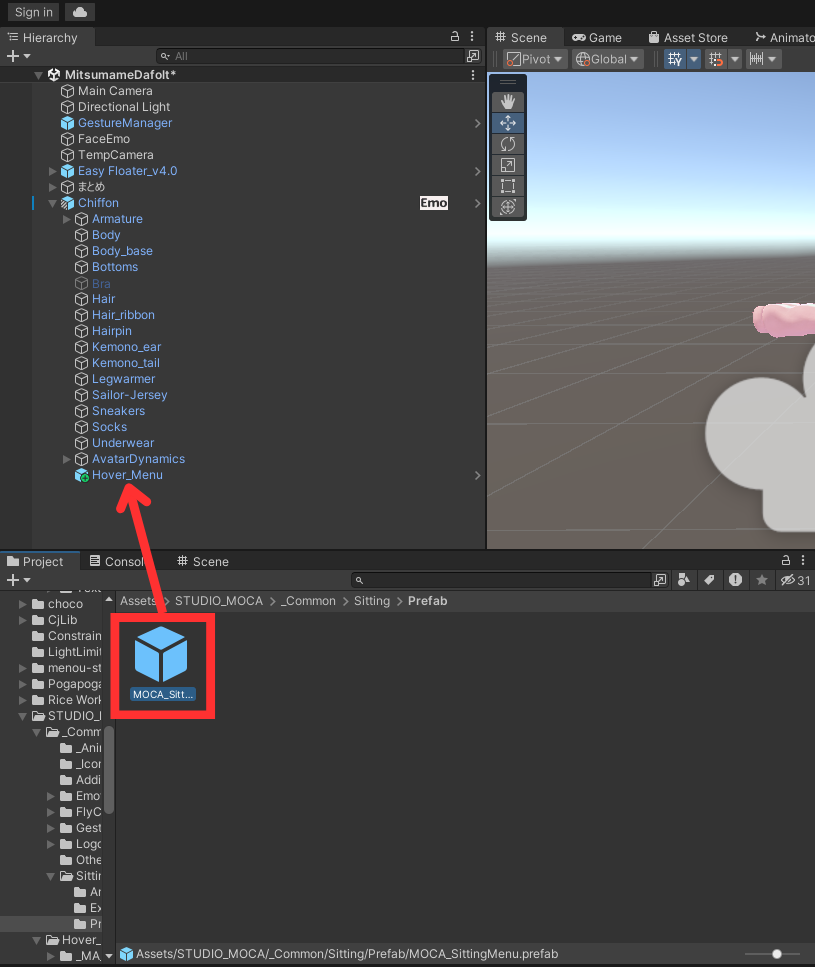
Prefab内のMOCA_SittingMenuをアバター直下にドラッグ&ドロップします。
これで椅子の設定は完了です。
これ以外にもホバーアニメーションには多くの機能がありますので、
気になった方はこちらの説明書をご覧ください↓
 ホバーと関連アイテム 概要・目次 VRC用 ホバーアニメーション(Hover Motion) のオンラインマニュアルです。 🔗商品ページはこちら また、関連するアセットも案内しています。 ⚠️U3.0.0以上はこちらのオンラインマニュアルをご覧ください。 U2.X.X以前は同梱のPDFでのご案内となります。 全体目次 ・導入手順 ホバーモーションやエフェクト、スタンダードモーション同時導入手順です ・操作方法 ホバーのメニュー内容はこちらです ・アップデート手順 アップデートがあった際の対応方法です ・改変の案内 ホバーのエモートやモーションなど ・トラブルシューティング 問題が...
使い方
基本、アバターに導入すればそのままホバーアニメーションを使えますが、
Exメニューで臨機応変に設定を変更できます。
この記事ではよく使う代表的な機能のみを解説します。
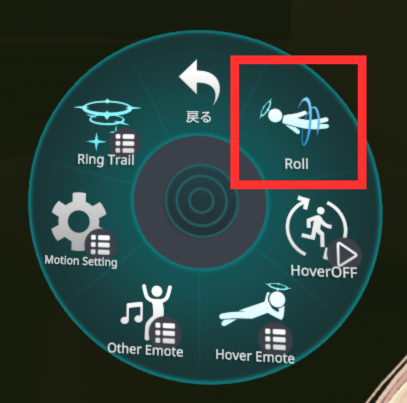
Roll→アバターが一回転する動きをします。
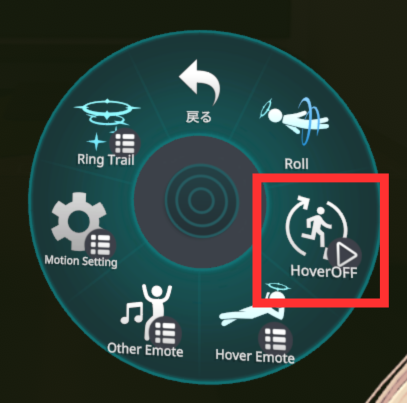
HoverOFF→ホバーアニメーションが停止し、通常の歩き方に戻ります。
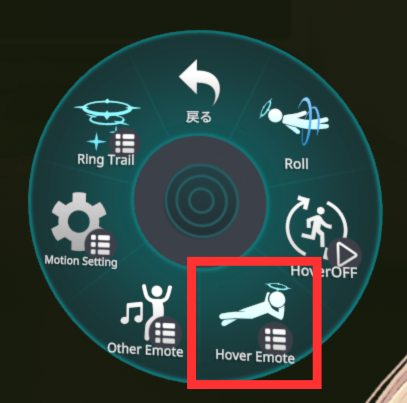
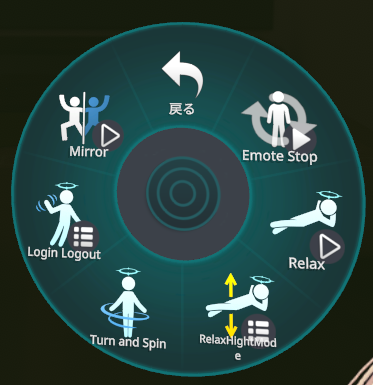
Hover Emote→他のアニメーションが格納されています。
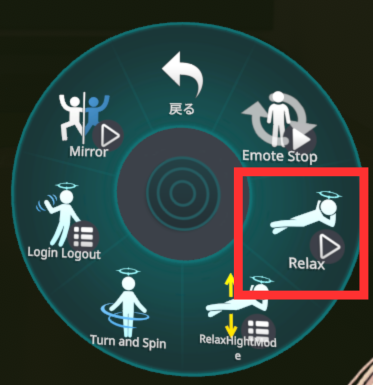
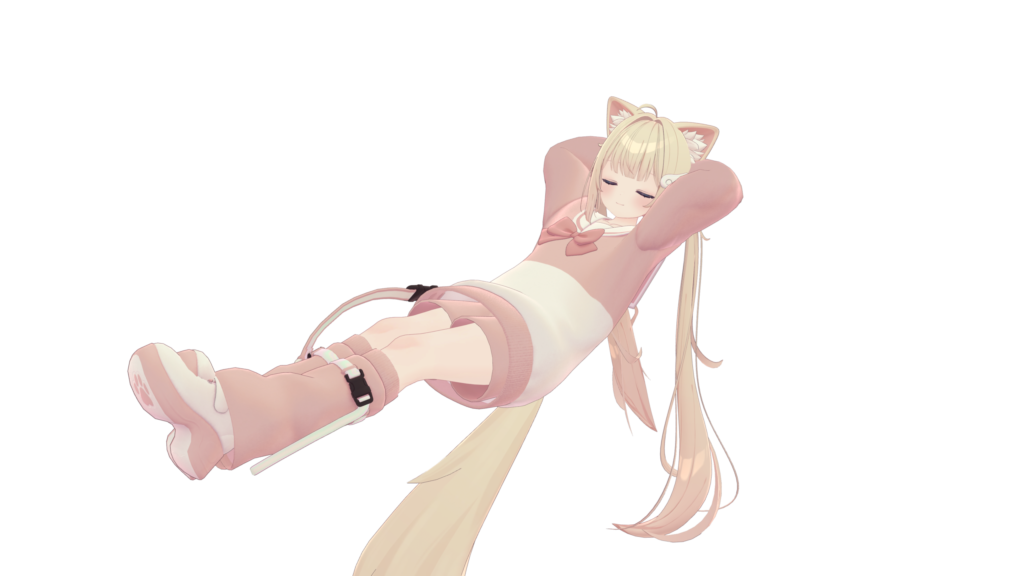
Relax→アバターが空中で寝るような動きを取ります。
 いそ
いそ 個人的にはこの動きがかわいくて好き。
他のアニメーションも写真撮影に使えてとても便利
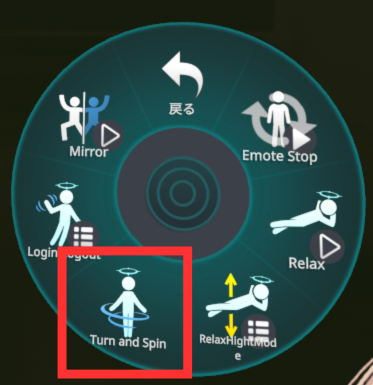
Turn and Spin→アバターがくるりと空中を飛び回ります。
これら以外にも、ホバーアニメーションには多くの機能が搭載されています。
詳しくは、公式様のマニュアルをご覧ください↓
 ホバーと関連アイテム 概要・目次 VRC用 ホバーアニメーション(Hover Motion) のオンラインマニュアルです。 🔗商品ページはこちら また、関連するアセットも案内しています。 ⚠️U3.0.0以上はこちらのオンラインマニュアルをご覧ください。 U2.X.X以前は同梱のPDFでのご案内となります。 全体目次 ・導入手順 ホバーモーションやエフェクト、スタンダードモーション同時導入手順です ・操作方法 ホバーのメニュー内容はこちらです ・アップデート手順 アップデートがあった際の対応方法です ・改変の案内 ホバーのエモートやモーションなど ・トラブルシューティング 問題が...
さいごに
ここまでの閲覧ありがとうございました。
デフォルトだとどうしても無骨な動きになってしまいがちなVRCのアバターですが、
ホバーアニメーションを導入することでアバターにちょっとした”遊び心”を加えられます。
この記事を読んで興味がわいた方、ぜひアニメーションを導入してして活用してくださいね!
本記事で使用したホバーアニメーションの購入はこちらから↓
【重要・必ず最初にお読みください】 告知させて頂いた通り、およそ4年間無償アプデを続けてきたホバーモーションですが、最新バージョン(U3.0.0)より新規有償販売をさせて頂くことになりました。 今後はこちらのバージョンのみアプデする形となりますので、購入の際はご注意ください。 ただし、過去バージョン(U2.X.X)で支援版をご購入の方は、そのままU3.0.0をダウンロード可能になっております。是非お試しください。 過去バージョン(U2.X.X)については、アプデを終了いたしますが、後日発売予定の羽アセット【Mirror Prism Wing】には対応しておりますで、是非ご検討下さい。
記事で使用しているもの
【アバター】シフォン:https://booth.pm/ja/items/5354471