「アクセサリーがズレる…」
「服が貫通する…」
VRChatのアバター改変で、つまずきやすいのが『位置合わせ』です。
今回はそんな悩みを一発で解決できる便利ツール
【すけすけ位置合わせツール】を紹介します!
導入から使い方まで分かりやすく解説していくので、
「位置合わせ苦手…」という方はぜひ参考にしてください!
 Mota
Mota 元々装飾品をいっぱい作ってた僕が丁寧に教えていきます!!
導入方法
スケスケ位置合わせつーるをインポートしたいUnityプロジェクトを開きます。
BOOTHで【すけすけ位置合わせツール! #kokoa_factory】をダウンロード
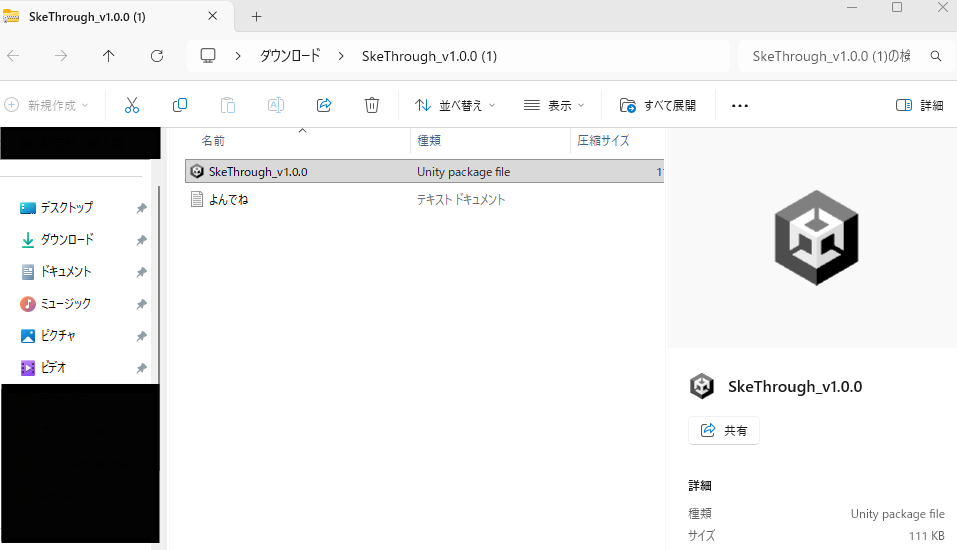
ダウンロードしたZIPファイル内の【SkeThrough_v1.0.0.unitypackage】をダブルクリックします。
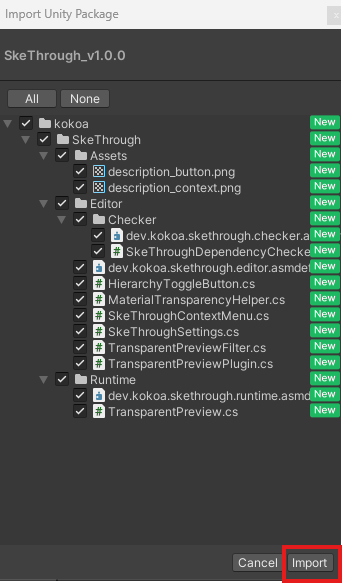
Unityに表示されたウィンドウから【Import】をクリックして導入完了です。
使い方
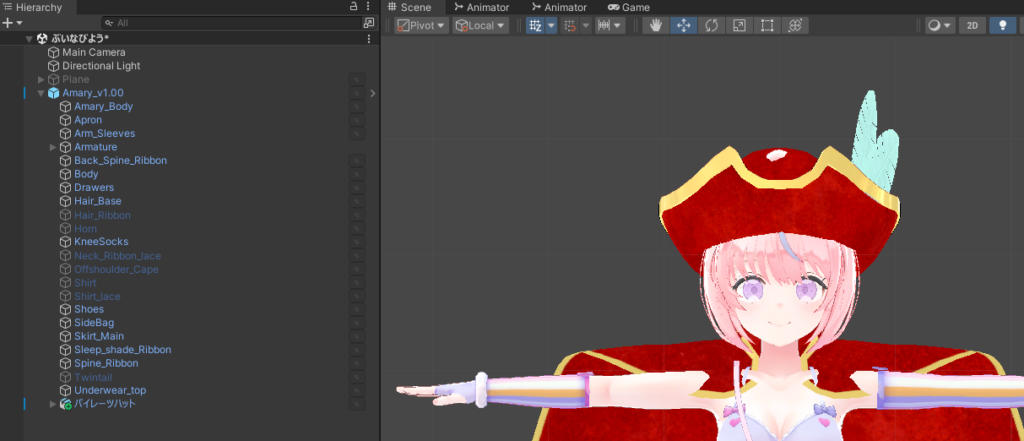
まず改変するアバターと、位置合わせを行いたいモデルをヒエラルキーに配置します。
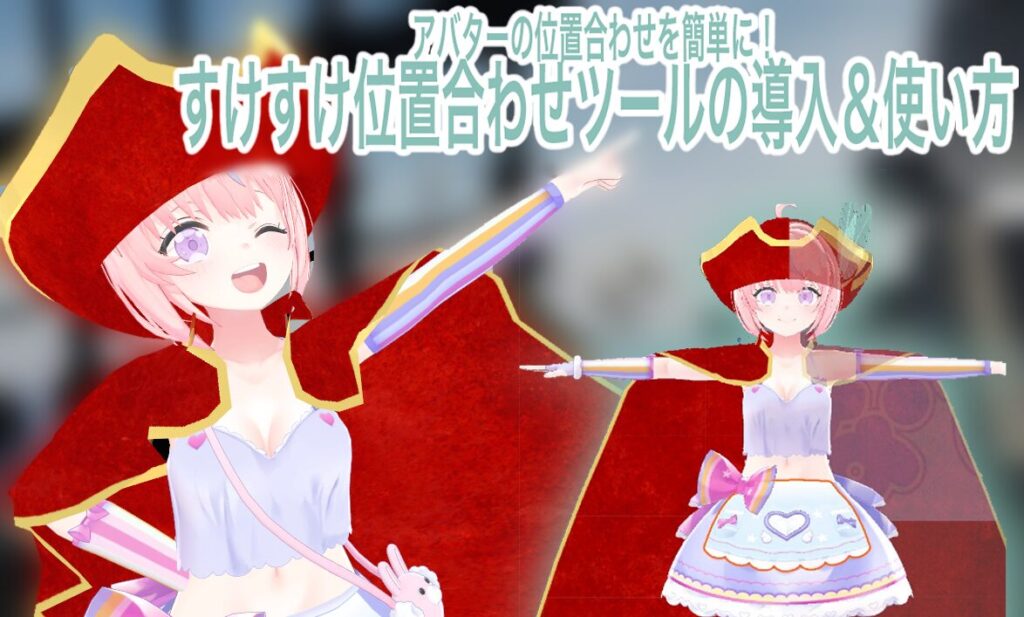
今回は海賊帽とマントのセットをアメリーちゃんに合わせます。
 Mota
Mota 今回は”わざと”サイズや場所が合っていないモデルを作成しておきました。ダウンロードリンクも最後に記載しておきます!
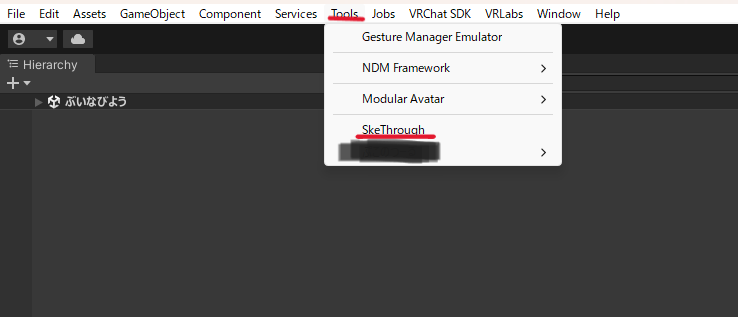
ツールタブの【skeThrough】をクリックします。
ウィンドウが出てきたら、ウィンドウ内の【Button】又は【contextmenu】のどちらかを選択します。
Buttonにはスライダーがあります。
ボタン自体が見にくいときは非アクティブの透明度を変えましょう。
今回は他にツールを入れていないので触りませんが、他の便利ツールを入れていてヒエラルキー上のボタンの位置が重なる場合は右端からの位置を調整しましょう。
選択したら×ボタンでウィンドウを閉じましょう。機能を上から順に説明していきます。
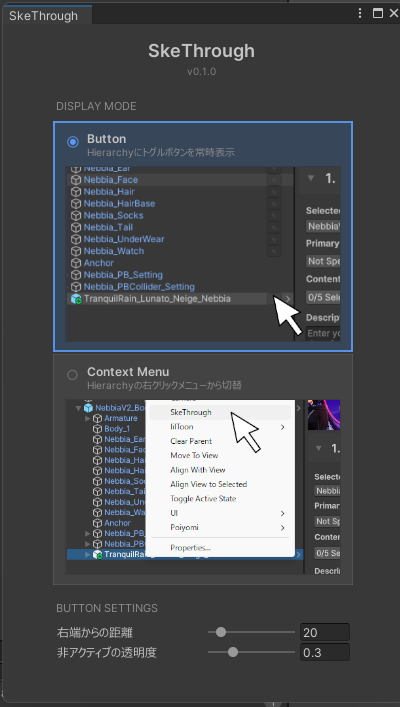
Button
ヒエラルキーにあるオブジェクトの右側にボタンが追加されます。
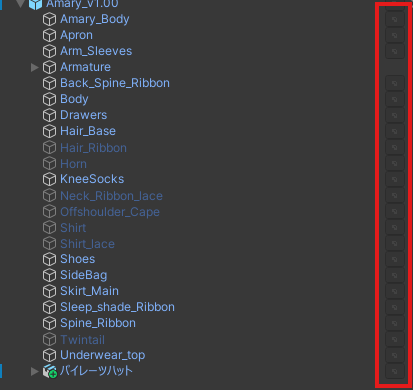
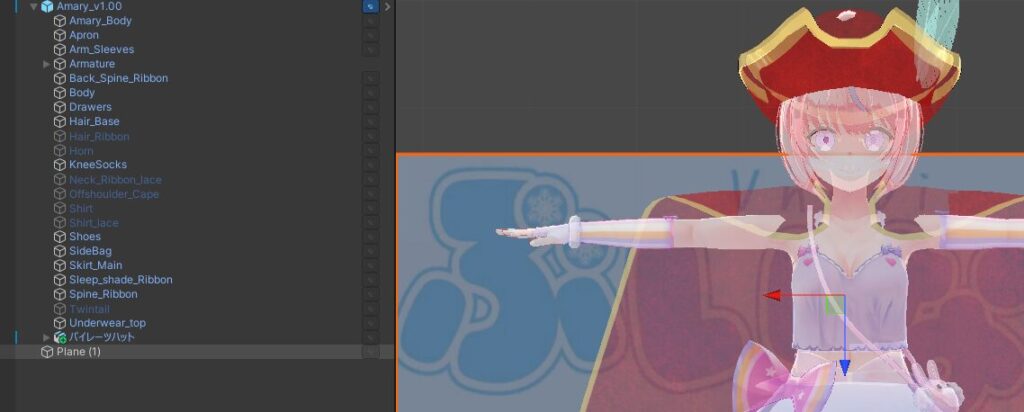
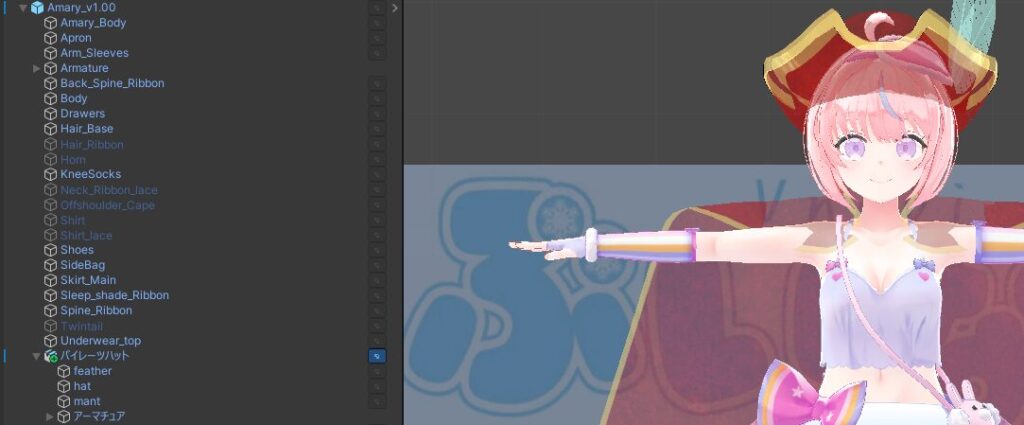
そのボタンをクリックすると、アイテムがすけすけになります。親オブジェクトのボタンを押すと配下の物(メッシュ)全てが、個々に選択すると選択した物(メッシュ)のみがすけすけになります。
↓アバター内すべて↓
↓グッズのみ↓
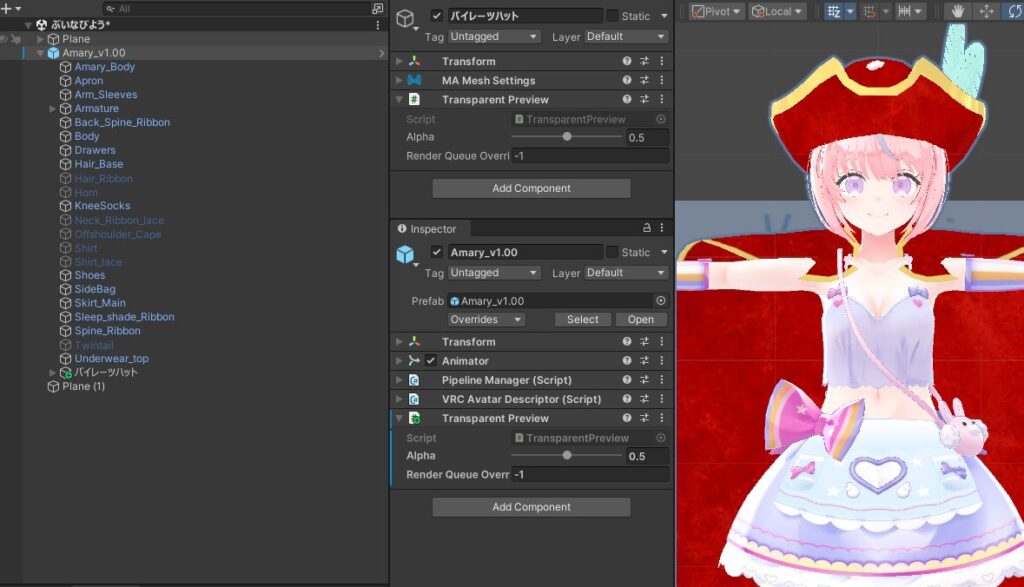
ヒエラルキーのすけすけにしたい物(オブジェクト)の上で右クリックして出てきたメニューから【skeThrough】を選択すると【Transparent Preview】がインスペクターに追加されすけすけになります。
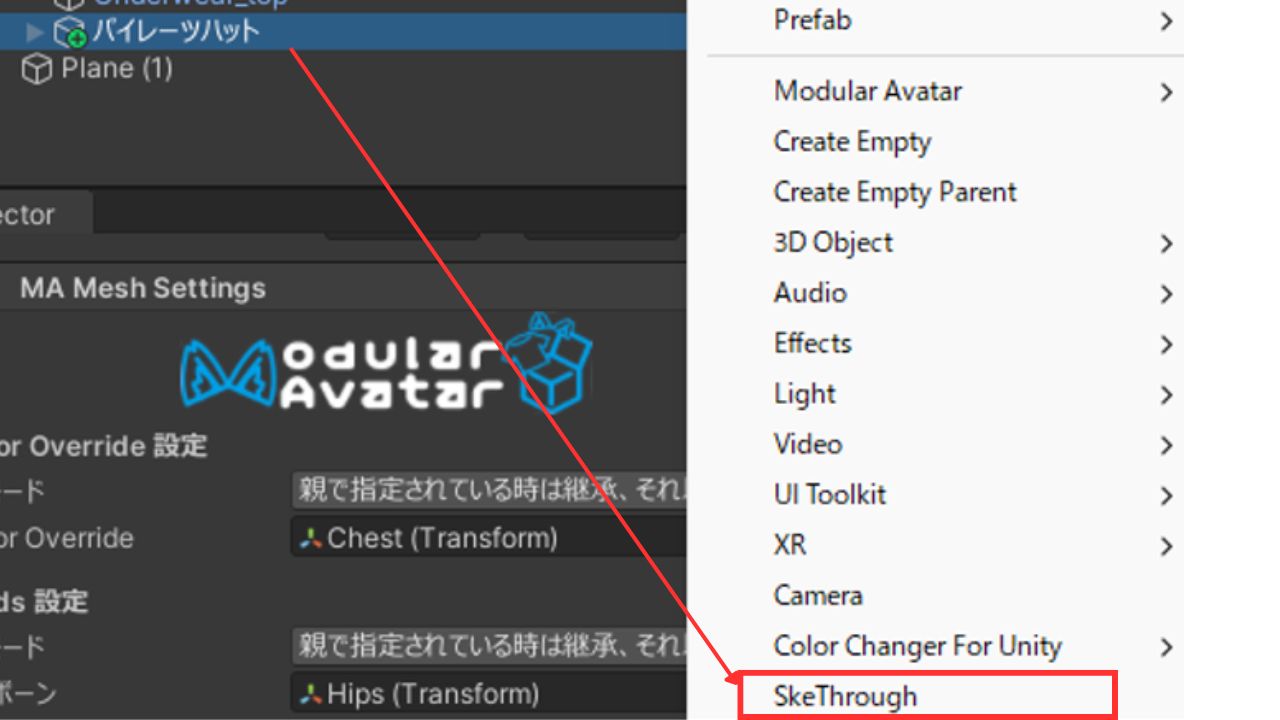
選択するオブジェクトが親オブジェクトなら全てが、子のオブジェクトなら子のみがすけすけになります。
ただし、同じ親子関係オブジェクトに2つ以上のコンポーネント入っている場合はスケスケにならなくなるので注意してください。
位置合わせの方法
すけすけになった物(オブジェクト)をシーンビュー上で動かして位置を合わせましょう!
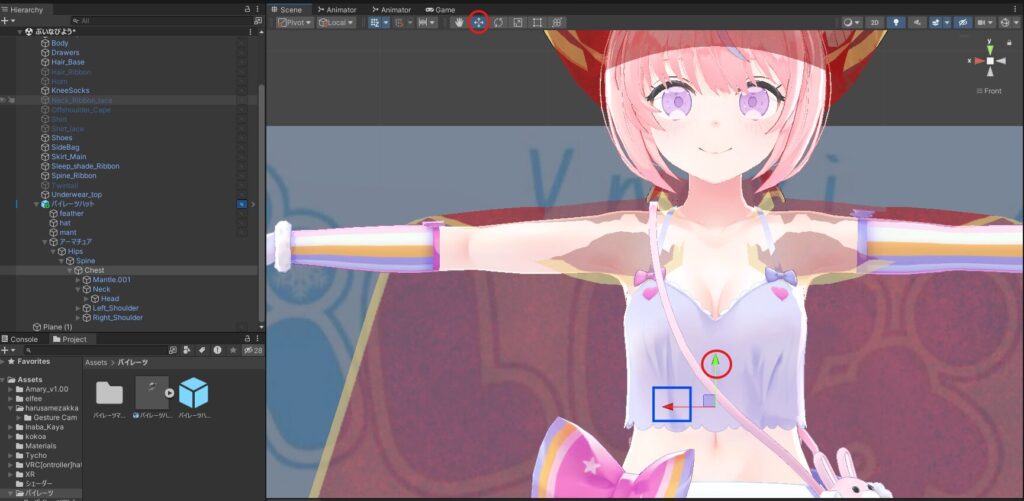
Modular Avatarが入っている場合はアーマチュアを動かすか、物自体を動かしましょう。
Modular Avatarが入っていないオブジェクトは、アーマチュア内に親子関係を紐づけたのち物自体を動かしましょう。
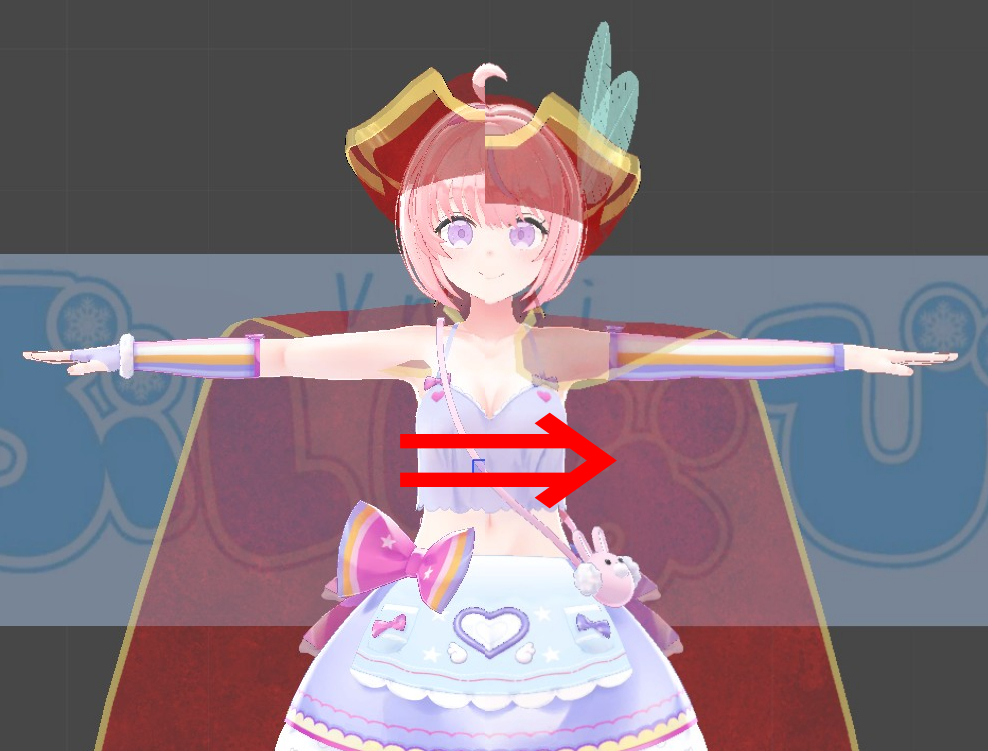
位置合わせのTips
右上の十時マーク(シーンギズモ)から真ん中の立方体アイコンをクリックし、平行投影にできます。
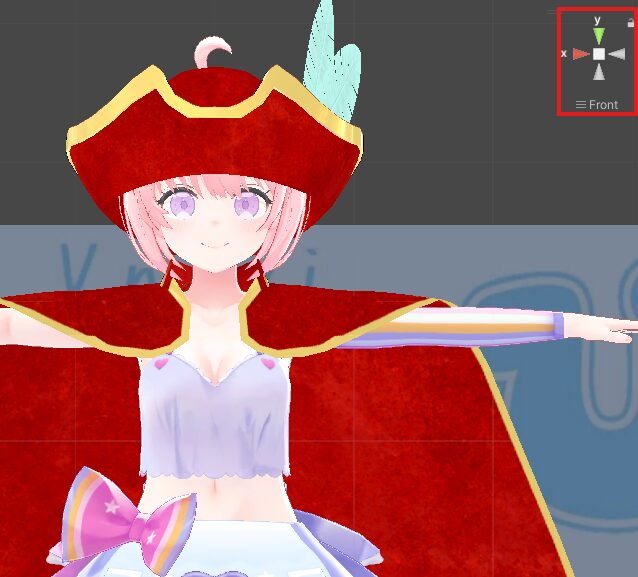
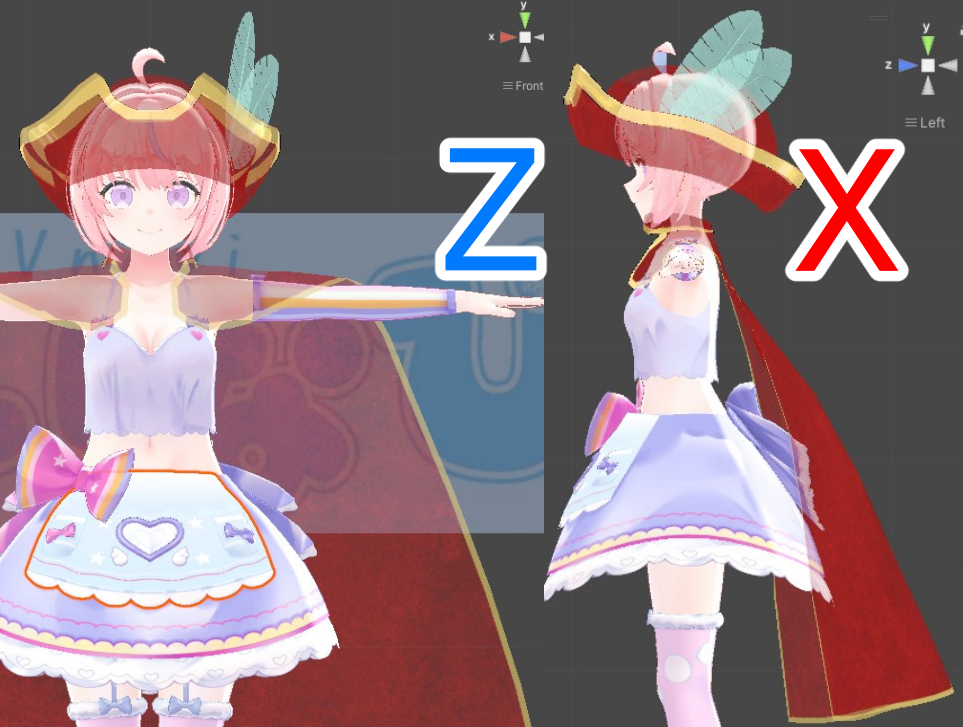
赤(X)と、青(Z)、緑(Y)の三角を押しながら、縦軸(Y)と、横軸(X)を合わせると楽になります。
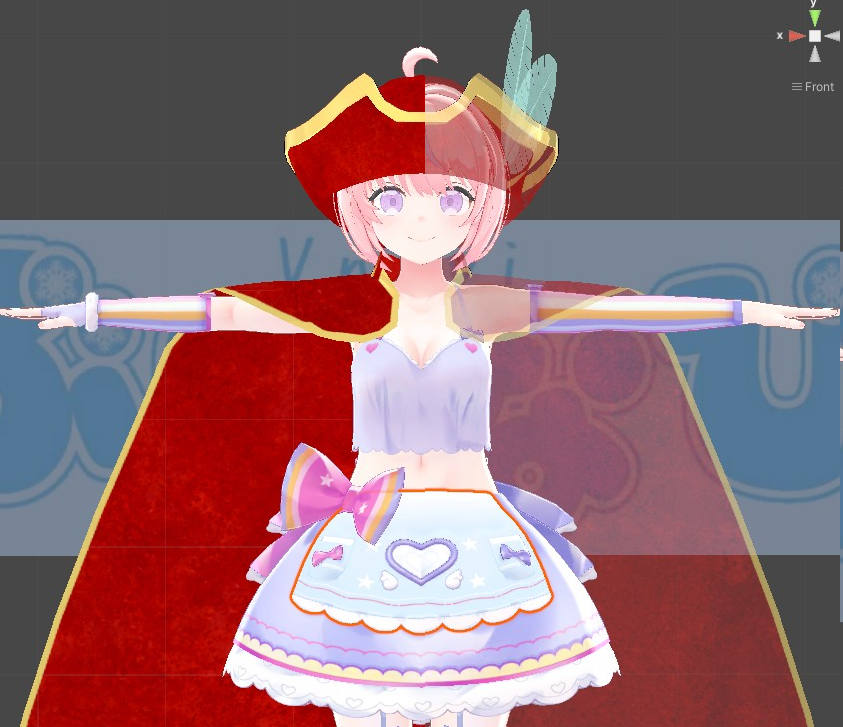
すけすけ状態では貫通してる部分が分かりにくいため、位置を合わせた後、すけすけを解除して最終確認を行うことも大切です!
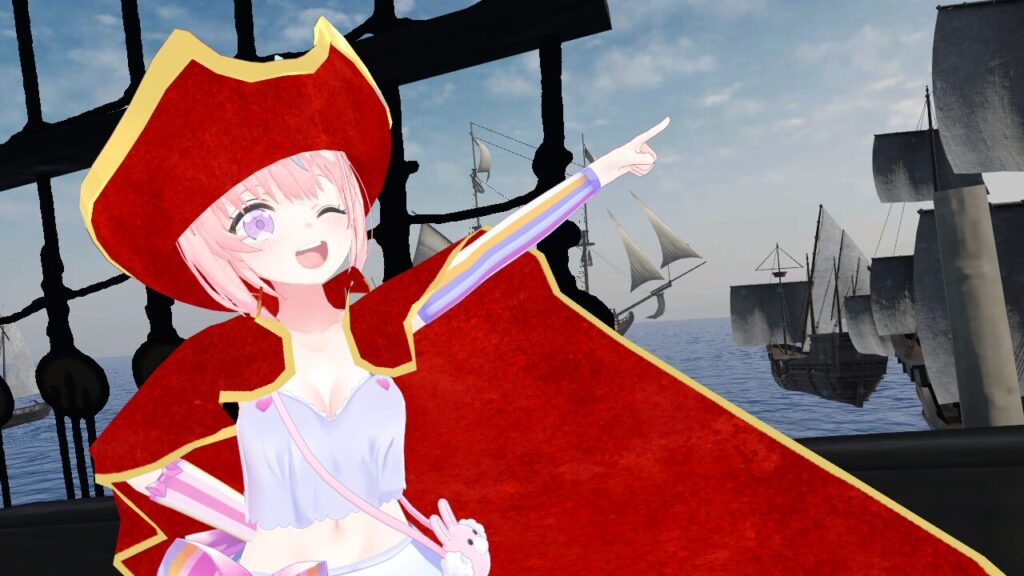
位置を合わせてたらあとは、いつも通りアバターをアップロードして完成です!
まとめ
本ツールは、Unity操作に不慣れな初心者から、多くの改変を行っているユーザーまで幅広く役立つ、「痒いところに手が届く」便利ツールです。
あんまり上手く位置調整ができなかった方や、改変する物にModular Avatarが入っていない場合は、事前にModular Avatarをパッケージに導入し、小物ならMA Bone Proxyを入れた後つけたい箇所(頭ならheadを選択)を選択してから、衣装なら衣装を右クリックして[ModularAvatar] Setup Outfitを入れ、本ツールで合わせるとより安定して調整できるかと思います。
入っている場合は、頭や体など合わせる素体自体を透けさせたりなども試してみてください。
 この記事は・Unity と VCC(VRChat Creator Companion)の導入・Modular AvatarのVCCへの導入・必要データの購入とunityへの導入・非改変状態でのアバターアップロードこれら4 …
Mota 最後までお読み頂きありがとうございました!!私も5年前に改変始めた頃は同じようにすけすけ(物理)にして改変してた覚えがあります!皆さんも良い改変ができる事を願っています!!
今回使用したモデル
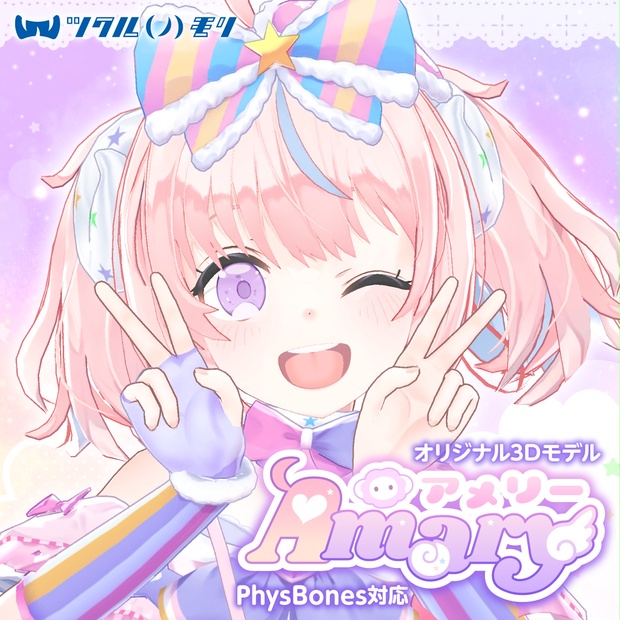 お気に入りの睡眠ワールド。 ふかふかのベッドに横たわる。 星、羽根、リボン。 パステルカラーがふわりと広がる。 心地よい温もりと暗がりに包まれて、 心と身体がリラックスする。 おやすみ、と言う前の時間。 静かなまどろみ。 アメリーは「やすらぎを求める貴方」に 柔らかく寄り添うアバターです。
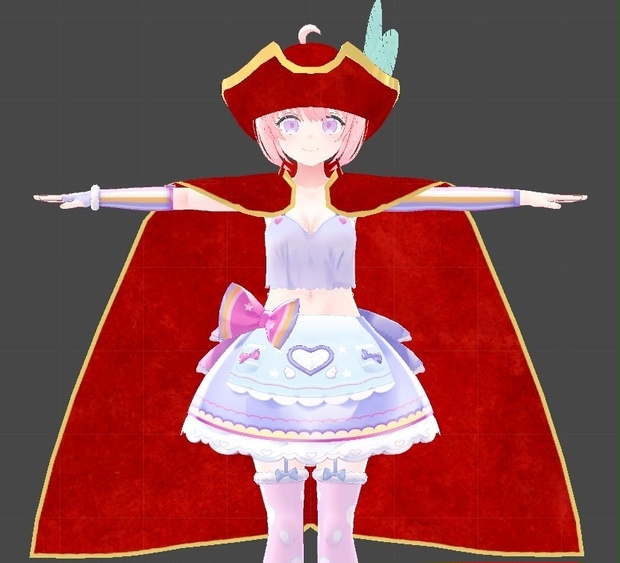 このモデルはぶいなびの記事で使用するために作りました。 更新などあまりする気がないです。申し訳ない。 ディティールこだわったものが欲しいときは、100円投げ銭してください。 要望が多ければ作り直して公開します。 内容物 帽子とマントの入ったUnitypackageのプレハブ