VRChatの楽しみ方として、「ワールドを巡りながら、お気に入りの改変したアバターで写真を撮る」といった遊び方があると思います。
そんな中で、「この写真、漫画っぽくしたら面白そう!」と思ったことはありませんか?
通常、写真を漫画風に加工する場合は、PhotoShopなどの画像編集ソフトでレタッチする必要があります。
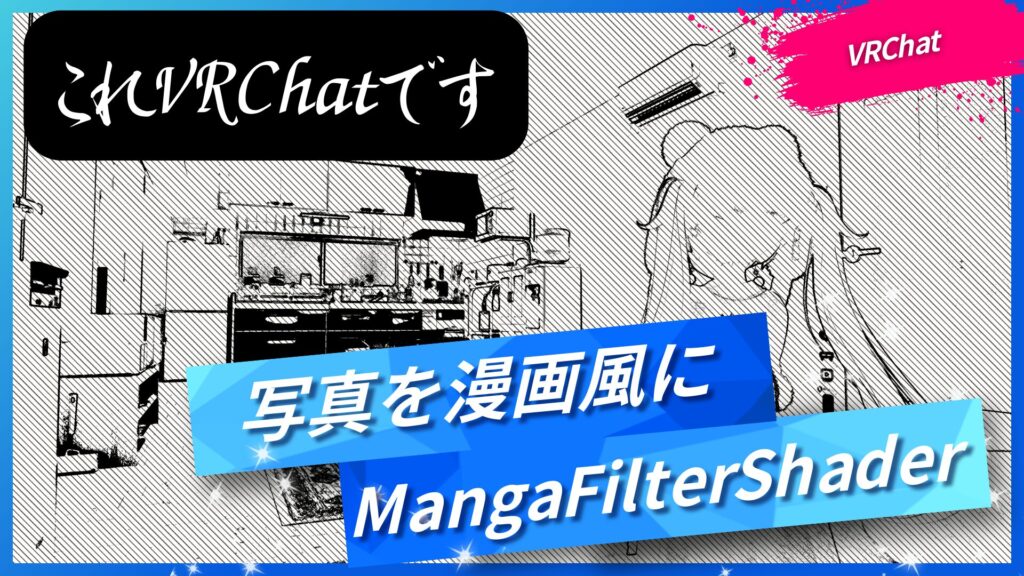
しかし、今回紹介する「MangaFilterShader」を使うことで、VRChat内でリアルタイムに漫画風の写真を撮影することができます。
この記事では、VRChatの写真を漫画風に変換できるカメラギミック「MangaFilterShader」 の導入方法と使い方をわかりやすく紹介していきます。
「MangaFilterShader」とは?
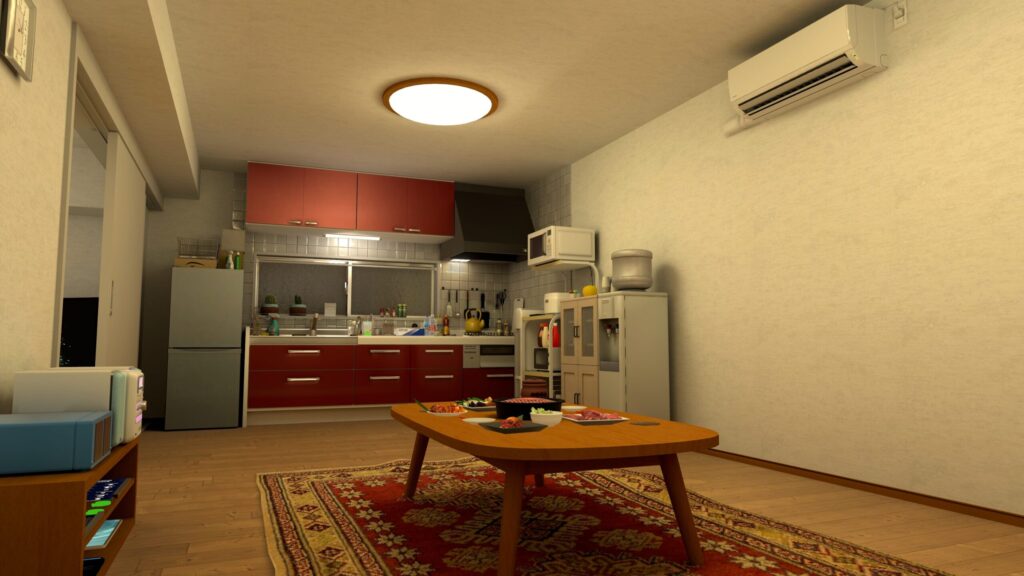
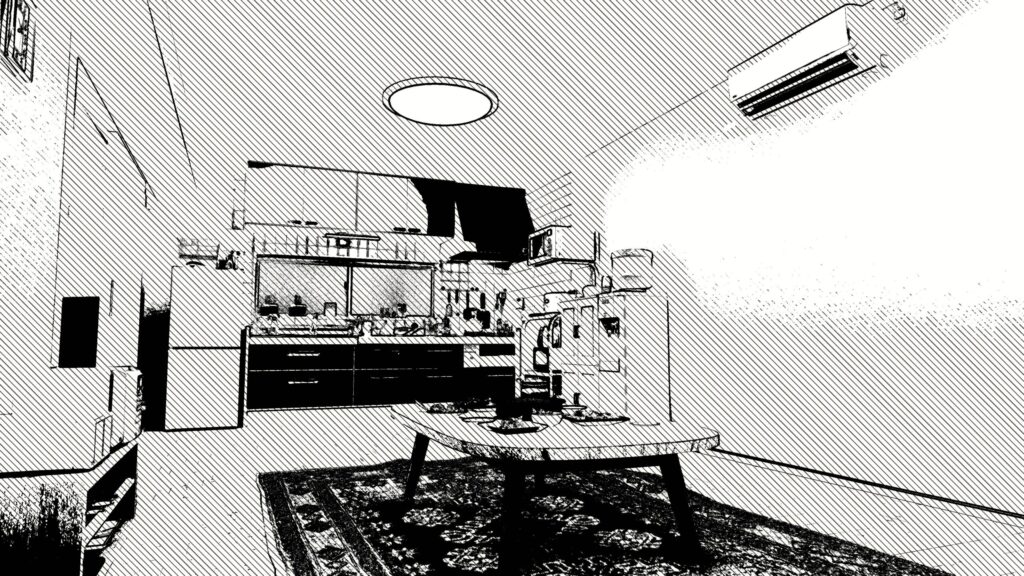
「MangaFilterShader」は、VRChat内で使用できる漫画風フィルターを適用するカメラギミックです。
写真を撮影する際にシェーダー処理を適用することで、
- 輪郭線の強調(アウトライン化)
- 明暗の二値化・トーン化
- コントラストの強調
- 白黒漫画風の質感演出
といった、漫画特有のビジュアル表現をリアルタイムで再現できます。
通常、こうした加工を行うには外部の画像編集ソフトでレタッチする必要があります。
しかし「MangaFilterShader」は、VRChat内で完結するのが最大の特徴です。
導入方法
「MangaFilterShader」を導入したいアバターのプロジェクトを開きます。
開いたら、ダウンロードした「MangaFilterShader」をプロジェクトにインポートしてください。
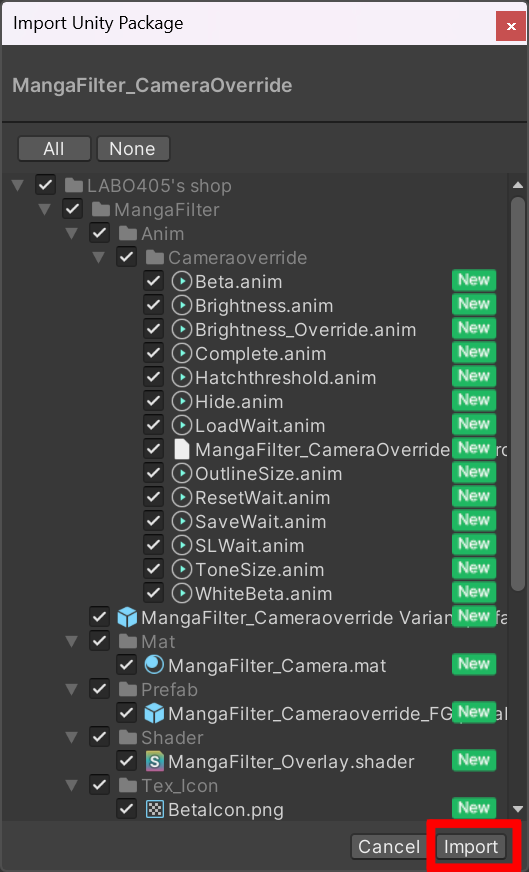
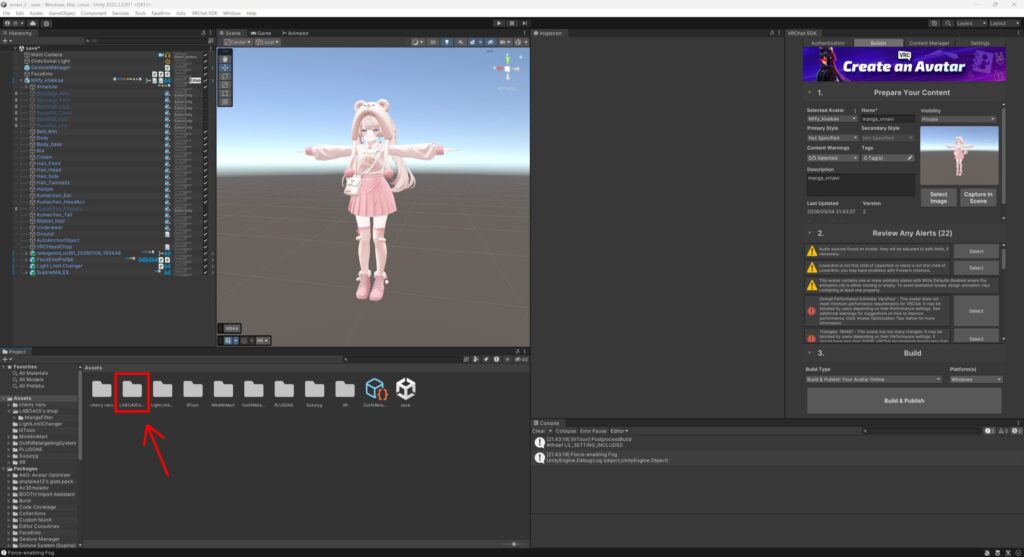
インポートが完了したらAssetsに「LABO405”s shop」というフォルダがあるので、そちらをクリックします。
「MangaFilter」の中に「MangaFilter_Cameraoverride」というPrefabがあるので、それをHierarchyにあるアバターにドラッグ&ドロップします。
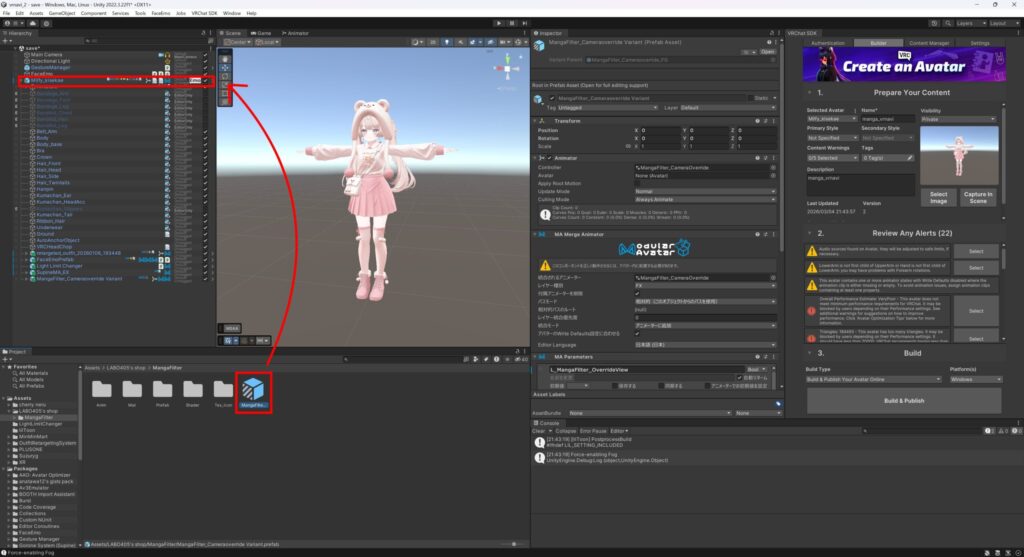
フレンドと共有したい場合は、「MangaFilter」→「Prefab」の中にある「MangaFilter_Cameraoverride_FG」をドラッグ&ドロップしてください。
使い方
使い方はとてもシンプルで、VRChatのエクスプレッションメニューを開き、「System」→「LocalView」を有効にします。
「Override(Local)」の方は視界すべてを漫画風にします。カメラだけを漫画風にしたい場合は、「LocalView」を有効にしてください。
「Override(Local)」の方は、見え方の調整に使用することができます。しかし、カメラと少し見え方が違うので、参考程度にしてください。
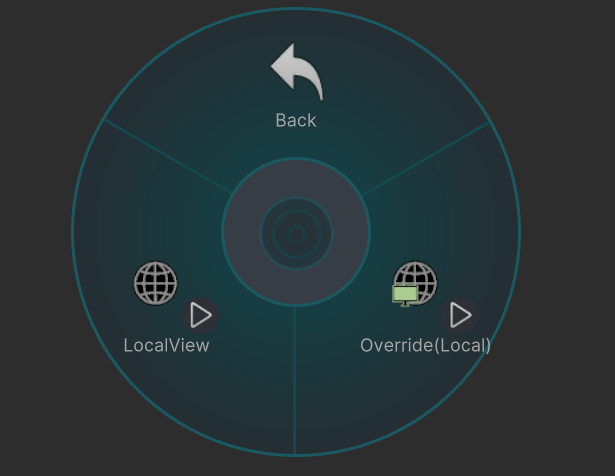
あとは、カメラを出して撮影すると完了です!
エクスプレッションメニューでの調整について
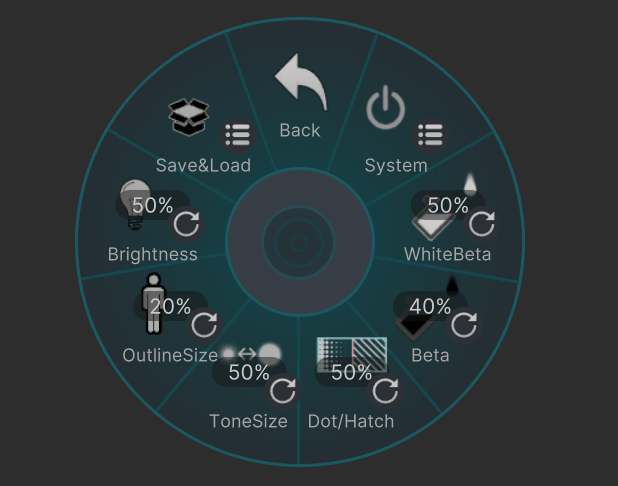
「MangaFilterShader」は見え方の調整を行うことができるので、項目について解説していきます。
- System:
オン / オフを切り替えることができます。 - WhiteBeta:
画像の白さ(ハイライトの強調)を調整できます。上げると白い部分が強調されます。 - Beta:
コントラスト調整のようなパラメータです。明暗の分離やトーンの濃さを調整できます。 - Dot/Hatch:
影の表現方法を切り替える設定です。ドット(点)とハッチング(斜線)を選択できます。 - ToneSize:
スクリーントーンのサイズを調整することができます。上げるとトーンの粒が大きくなります。 - OutlineSize:
輪郭線(アウトライン)の太さを調整できます。上げると線が太くなります。 - Brightness:
明るさを調整できます。上げると明るくなります。
さいごに
「MangaFilterShader」を使うことで、VRChatで撮影した写真を簡単に漫画風の表現にすることができます。
通常であれば、画像編集ソフトでレタッチを行う必要がありますが、このギミックを使えばVRChat内でリアルタイムに漫画風の写真を撮影できるのが大きな魅力です。
普段とは少し違った雰囲気の写真を撮りたい方や、漫画のワンシーンのような写真を撮影してみたい方にはとてもおすすめのギミックです。
ぜひお気に入りのワールドやアバターで、漫画風の写真撮影を楽しんでみてください!
記事で使用しているもの
【アバター】ミルフィ:https://mk22.booth.pm/items/6571299
【衣装】Cutie_Pie:https://neru0606.booth.pm/items/5426419
【ワールド】ハイム壮荘401号室:https://vrch.at/z42hfv5z