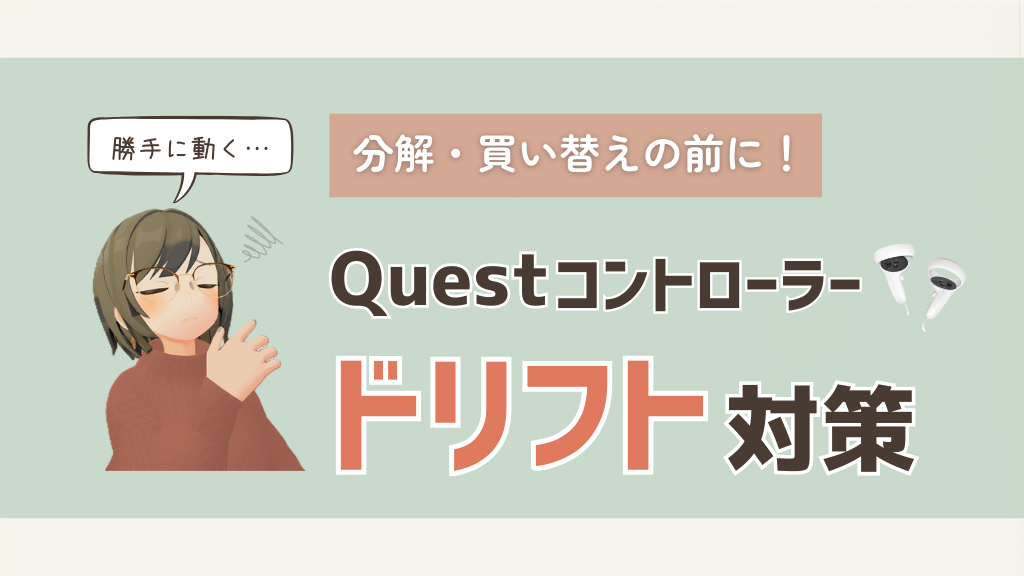
Quest2や3/3SでVRChatを遊んでいる中で、コントローラーに触れていないのに勝手に移動してしまう「ドリフト現象」に悩まされている方は多いのではないでしょうか?
この記事では「コントローラーを買い替えるにはちょっと高いし、分解修理は壊しそうで怖い……」という方向けに、本体の設定等で今すぐできる暫定的なドリフト対処法を5つ解説します!
フレンドとの会話中に高速で後退してしまう……なんてトラブルに頭を抱えている方のご参考になれば幸いです。
今回紹介する方法は、筆者手持ちの「Meta Quest 2」で行なっています。3/3Sユーザーの方は一部画面が違う可能性がありますのでご了承ください。
 ちとせ
ちとせ 本記事はちとせがお送りいたします。
もくじ
【最初に確認】一時的なバグではないかをチェック
ドリフトが発生したとしても、一時的なバグである可能性もゼロではありません。
いきなり設定を変更し始める前に、まずは以下の2つを試して原因の切り分けをしてみましょう。
- Questコントローラーの電池を一度抜いて、数分置いてから入れ直す
- スマホアプリ「Meta Horizon」からコントローラーをペアリングし直す
ちとせ もし改善したら、まだコントローラーは大丈夫そう!
これで直らない場合には、物理的な摩耗や汚れによるドリフトの可能性を本格的に疑っていきます。
ドリフト対処法①:保証期間内なら迷わずメーカー(Meta)サポートへ
Quest本体には通常1年間の保証がついており、自然故障であれば無償でコントローラーを交換してもらえる可能性があります。
購入後1年以内にドリフトが起きた場合には、最優先でメーカーに連絡しましょう!
【保証期間】
本保証は、本製品の購入の日または引渡しの日のうちいずれか遅い日から1年間存続します(以下「保証期間」といいます。)。お客様が消費者である場合、この保証期間は、より長い保証期間を定めるようなお客様の法的権利に影響を与えるものではありません。
【本製品に問題が発生した場合】
本製品に欠陥がある場合には、Meta Store Supportは、本製品が実質的に保証された機能を満たすように、(当社の選択で)修理もしくは交換をし、もしくはソフトウェアもしくはサービスの更新を行い、またはいずれの選択肢も適切ではない場合は、本製品に支払われた代金の全部もしくは一部を返金します。
なお、一度でも分解等をしてしまうと、1年以内でも保証の対象外になってしまう可能性があります。
ドリフトの発生に焦ることなく、まずは落ち着いて保証期間が残っているか確認してみてください。
参考:Metaストアサポート
ドリフト対処法②:Quest本体の設定で「不感帯(デッドゾーン)」を調整する
ここからは具体的なドリフト対処方法です!時々少しカクッとする程度の軽いドリフトであれば、Quest本体の機能で抑え込むことができます。
以下の手順に沿って、サムスティックの「不感帯(デッドゾーン)」を調整してみましょう!
【デッドゾーン調整】
スティックの中心付近の微妙な入力を受け付けないように設定すること
まずはQuestの設定アプリを開き「デバイス」→「コントローラー」と進みます。
その中の「サムスティックの範囲と不感帯」から、ドリフトが発生している方のコントローラーを選択してください。

あとは案内に従って調整を行い、不感帯(デッドゾーン)の数値を少しずつ上げていくだけです。
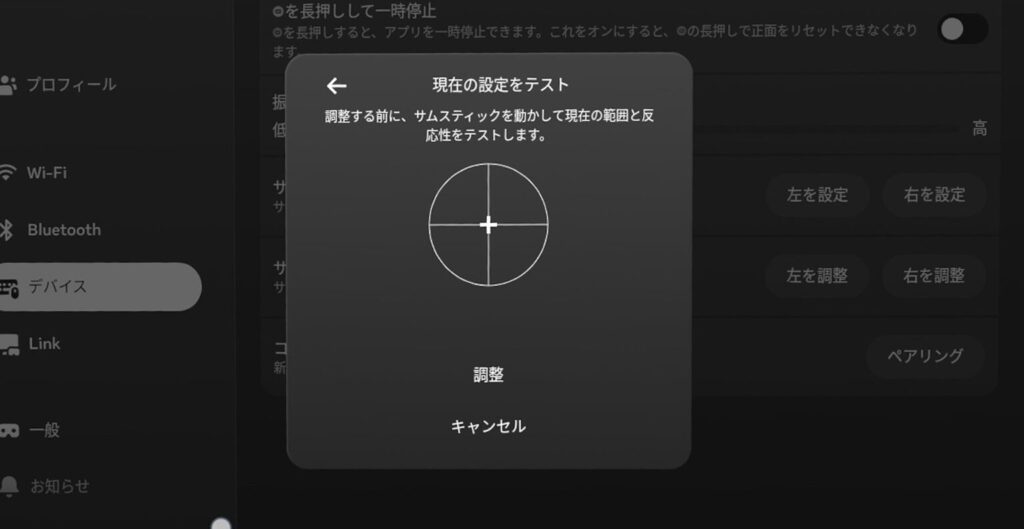
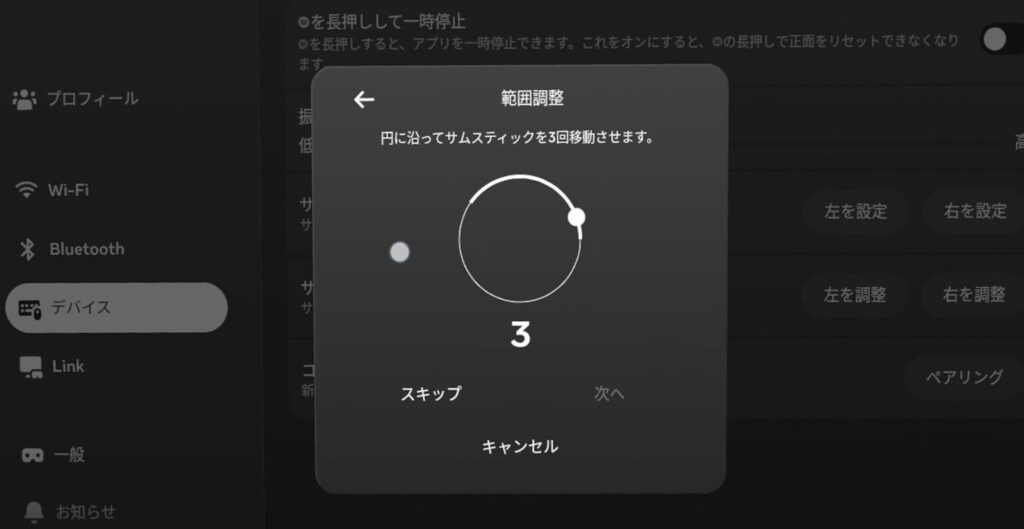

実際に調整している様子がこちら。
ちょっとしたドリフトであれば、ほとんどの場合この設定で対処できるはずです!
精密動作が求められる場面にはやや不適ですので、その点は注意してください。
ちとせ サムスティックが重要になるようなゲームワールドの場合、デッドゾーンが障害になって遊びにくくなる可能性はあります。
ドリフト対処法③:Quest本体の設定でスティックの左右を入れ替える
先述した不感帯の設定で対応しきれないほどドリフトがひどい場合は「サムスティック左右の操作入れ替え」を試してみてください!
Questの設定アプリから「アクセシビリティ」→「モビリティ」と進むと「コントローラーのサムスティックを切り替える」という項目が見つかるはずです。
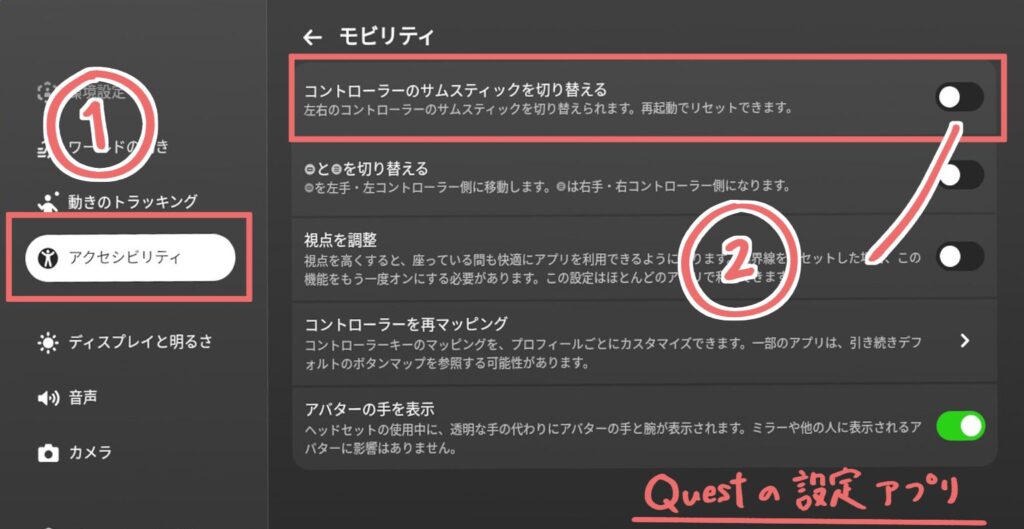
こちらをONにしてあげるだけで、今までドリフトしていた方のスティック操作が「移動」から「視点移動」に切り替わります。
VRChatにおいて「視点移動」の上下入力には何も割り当てられていないため、前後方向へのドリフトが発生していても影響を最小限に抑えられます!
とても手軽ですが、この方法には2点ほど使いづらさもあります。
- Questを再起動すると設定がリセットされてしまう
- スティックの操作が丸ごと入れ替わるため、慣れるまで大変
ちとせ 特に、VRChatを遊ぶたびに毎回設定をONにし直さないといけないのは、意外と手間に感じるかもしれません……
一度試してみて、これらのデメリットが合わないなと感じた場合には、次に紹介する方法に切り替えてみてください。
ドリフト対処法④:SteamVRのバインディング設定でスティックの左右を入れ替える
左右のスティック操作を入れ替える方法には、先述したQuest本体設定のほかに「SteamVRのバインディング設定」もあります。
VRChatをPCVR(SteamVR)で遊んでいる方限定にはなりますが、毎回設定を変更する必要もなくスマートなのでおすすめです!
ちとせ スティック丸ごとではなく「移動」コマンドと「視点移動」コマンドだけを逆にしてあげるイメージです。
まずはVRChatのメニューから「コントローラー」を選択し、「SteamVR バインディングを編集」をクリックします。
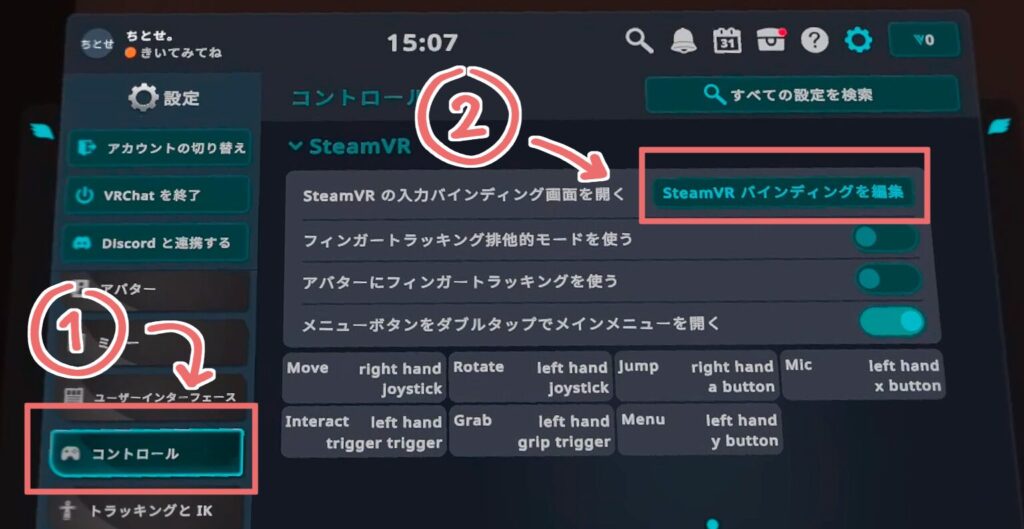
「現在のバインド」欄に表示されている設定の「編集」を選択。
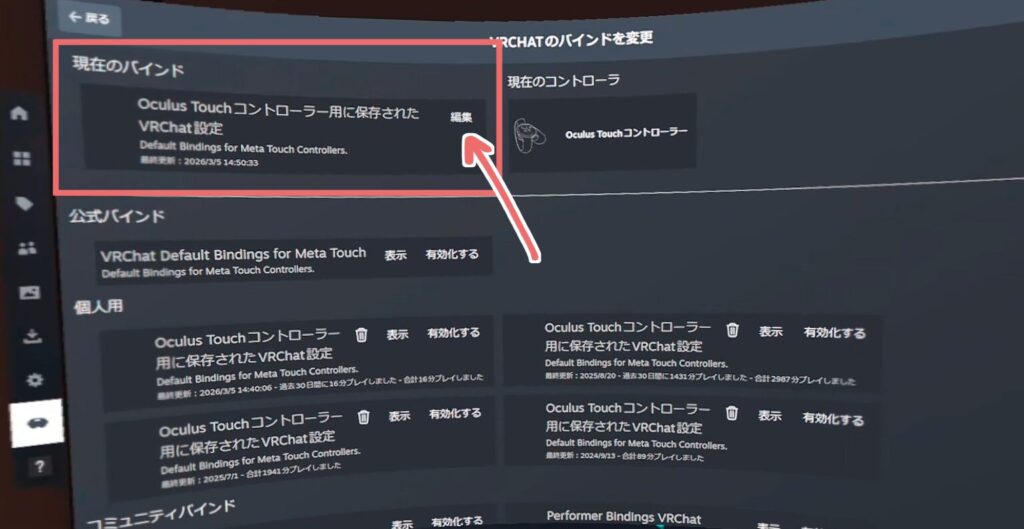
するとコントローラーのキー割り当てが表示されます。左側が左コントローラー、右側が右コントローラーの割り当てに対応しています。
少しスクロールして「Joystick」の項目を見つけたら準備OKです。

それでは、まずは右から設定していきます!
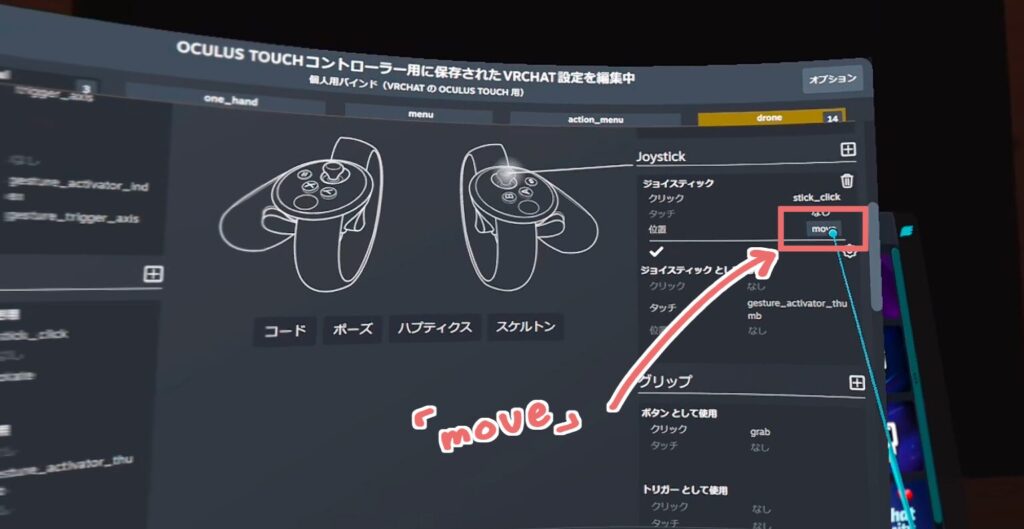
「ジョイスティックとして使用」の項目にカーソルを向けると、ペンのマークが表示されるので、これをクリック。
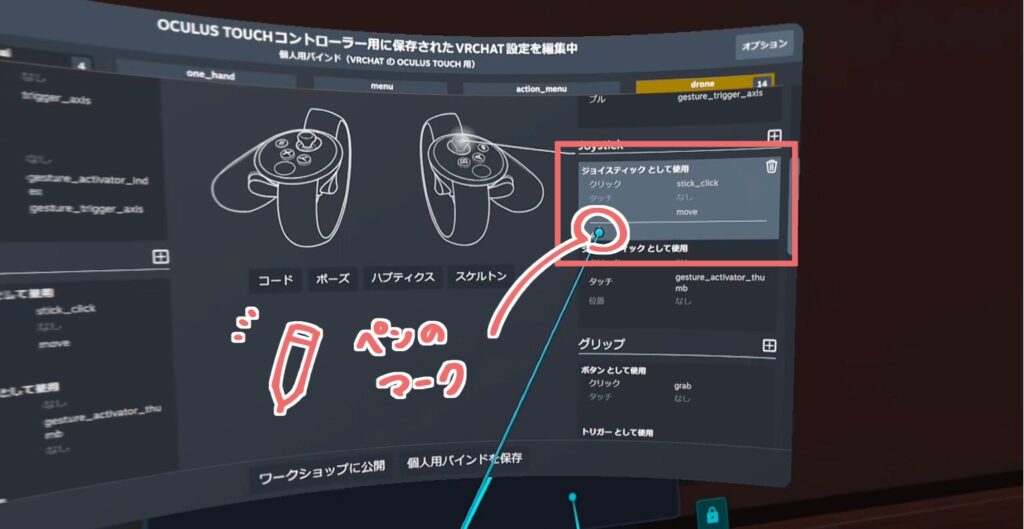
すると「クリック」「タッチ(Quest2は不可)」「位置」の各機能を変更できるようになるので、ここでは「位置」に設定されている「move」を選択しましょう。
 ちとせ
ちとせ 人によっては右が「rotate」、左が「move」になっているかも!その場合は逆に読み替えてみてください。
右のサムスティックがドリフトしている場合、ここが「move」だと勝手に後退してしまう原因となります。視点移動の「rotate」を割り当てましょう。
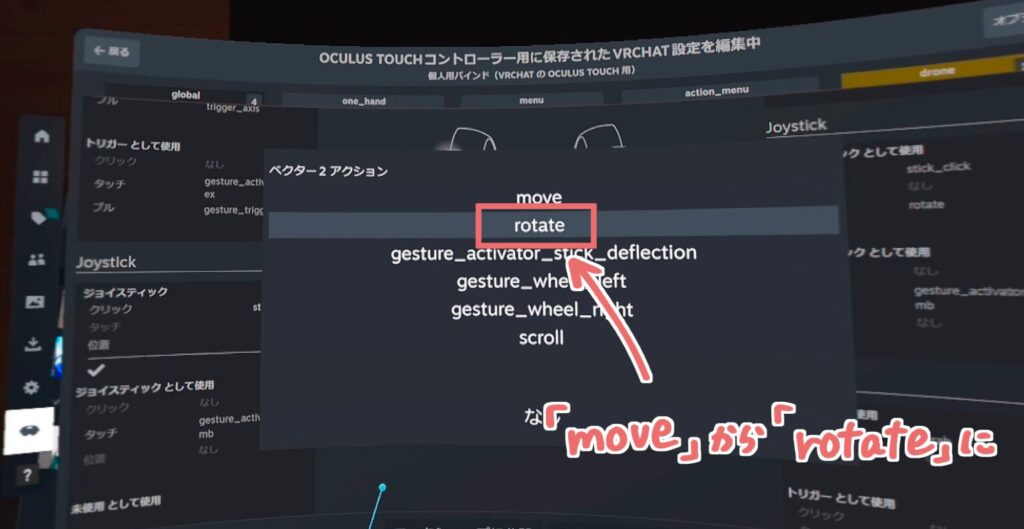
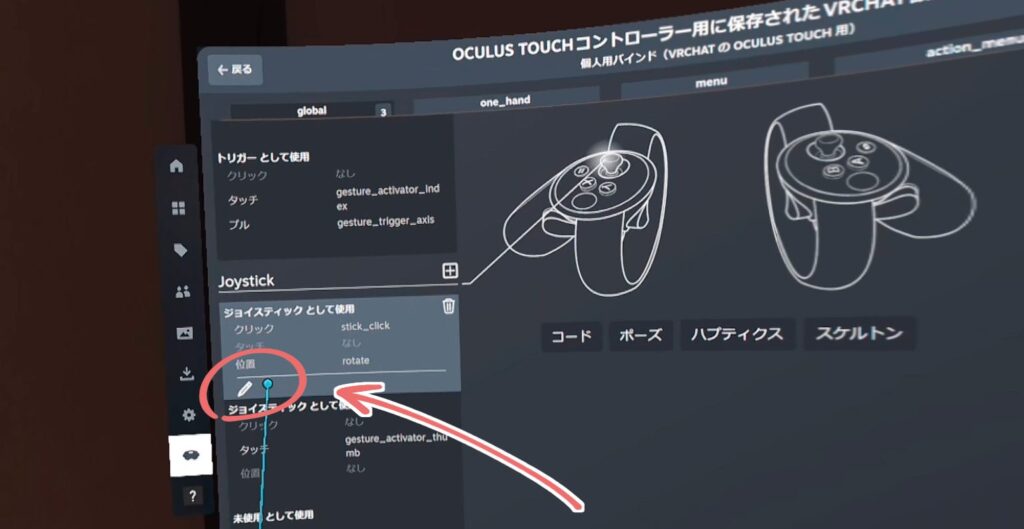
「rotate」に変わったら、先ほどペンマークだったところに表示されているチェックマークを押して変更を確定します。

左も同様の手順で変更を行います。「rotate」→「move」に変更してください。
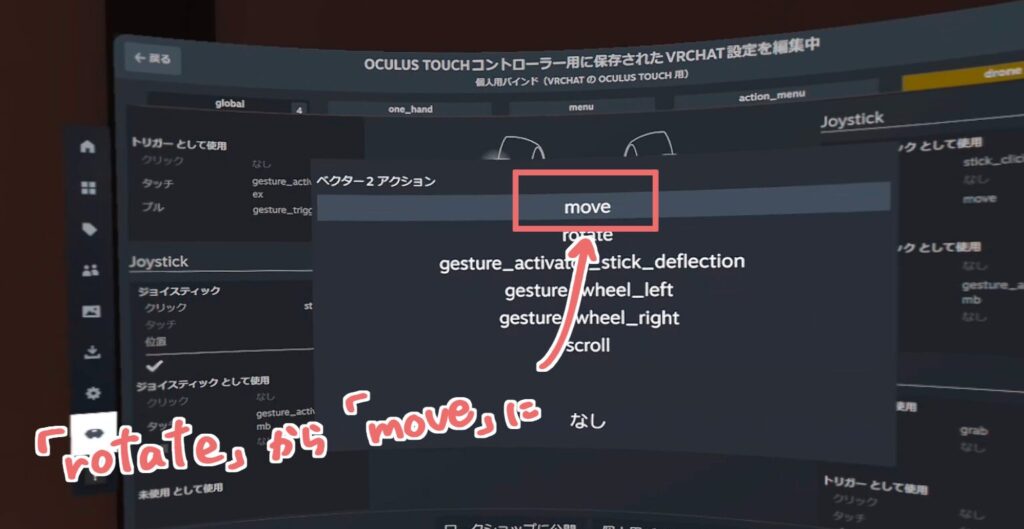

左右どちらも変更が完了したら、バインディング設定画面下部「個人用バインドを保存」をクリックして完了です!
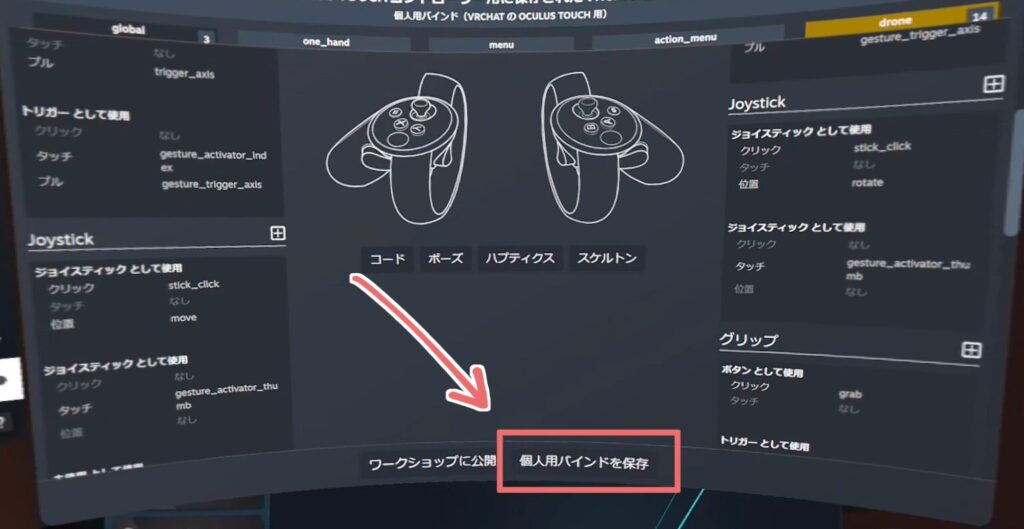
ゲーム内に戻り、挙動を確認してみましょう。
左右のスティック操作が逆に切り替わっていれば、上手く設定できています!
ちとせ なお、メニュー内のスクロールや、カメラの飛行モード等、両方のスティック操作が効く場面では引き続き注意が必要です……
補足:SteamVR側からもサムスティックのデッドゾーン調整が可能
Quest本体の設定アプリだけでなく、SteamVR側でもサムスティックのデッドゾーン調整が可能でしたので、ここでご紹介します!
まずはSteamVR内の「VR設定」を選択。
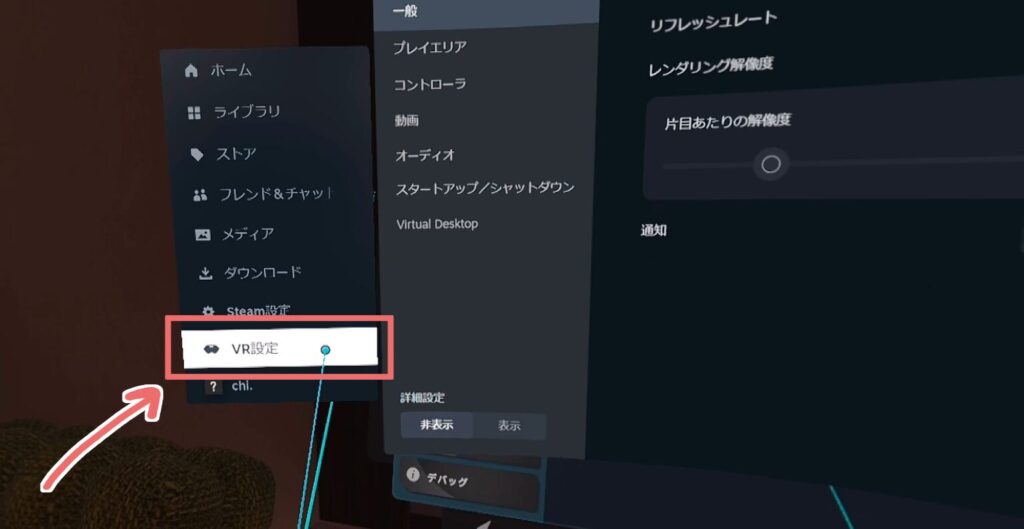
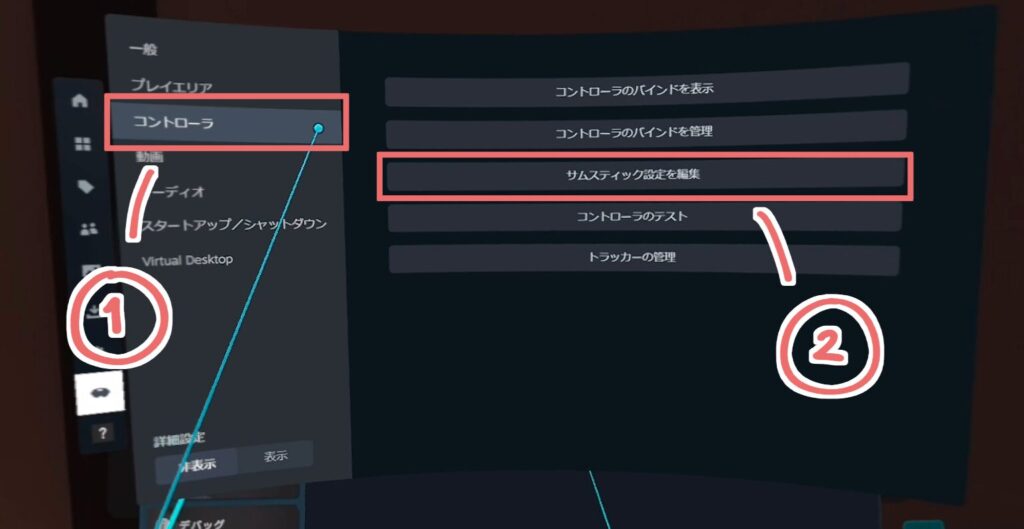
「コントローラー」へと進むと、各種設定項目が現れます。ここで「サムスティック設定を編集」をクリック。
画像のようなウィンドウが開きますので、ここから必要に応じて「サムスティックのデッドゾーン」を調整してあげればOKです。
 ちとせ
ちとせ ドリフト以外に「まっすぐ入力してるはずなのに少しずれてる」といった問題がある方は、上部のキャリブレーションも試してみるといいかもしれません。
設定が完了したところがこちら。私のコントローラーも例外ではなくもう重症なので、ひとまずデッドゾーンは最大の50%まで上げておきました……。
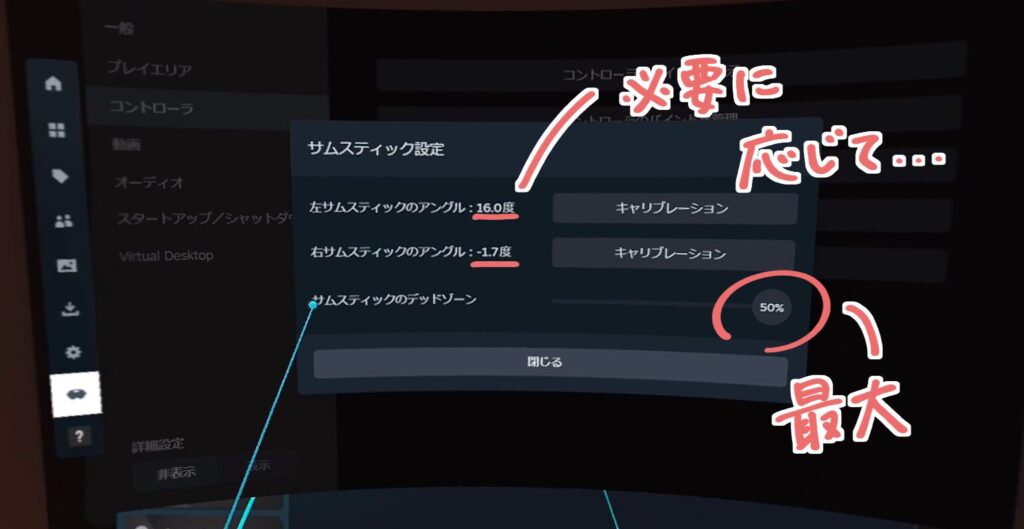
ここまで設定すれば「勝手に後退する」というドリフトの最重要課題は、大方解消できているのではないでしょうか……!
ドリフト対処法⑤:自己責任で「接点復活剤」を試す
設定変更ではもうどうにもならない時、買い替えや部品交換前の最終手段として「接点復活剤」があります。
具体的には、以下のような手順でスティック部にスプレーを吹きかけて、症状の改善を図るものです。
- コントローラーの天板(プレート)を外す
- スティック根元の隙間から「エアダスター」を吹き、ゴミを飛ばす
- 同じくスティック根元の隙間から「接点復活剤」を吹き、スティックを回してなじませる
- コントローラーの天板(プレート)を戻す
エアダスターと接点復活剤によって、スティック内部のゴミや汚れが落ち、接触が改善してドリフトが解消する可能性があります。
ブラウザやYouTubeにて「Quest コントローラー 接点復活剤」で検索すると、参考になる情報が見つかるかと思います!必要に応じて探してみてください。
ちとせ ただし「ドリフトがより悪化した」「一層寿命を縮める」といった意見も一定数ある点には留意してください!
なお接点復活剤の利用には、どうしても天板部分を外す(=分解する)という行為が伴います。
この方法を試したことによってメーカーの保証対象外となるリスクもあるため、必ず保証が切れていることを確認したうえ、自己責任で行うようにしましょう。
それでもダメなら買い替え・分解修理キットを検討
ここまでやっても直らない、もしくは左右を入れ替えてもゲームに支障が出るほど重症の場合は、悲しいですが買い替えや修理を検討しましょう……。
Metaの公式サイトでは、コントローラーを右のみ・左のみで単品購入することが可能になっています。価格は約12000円。お高いです。
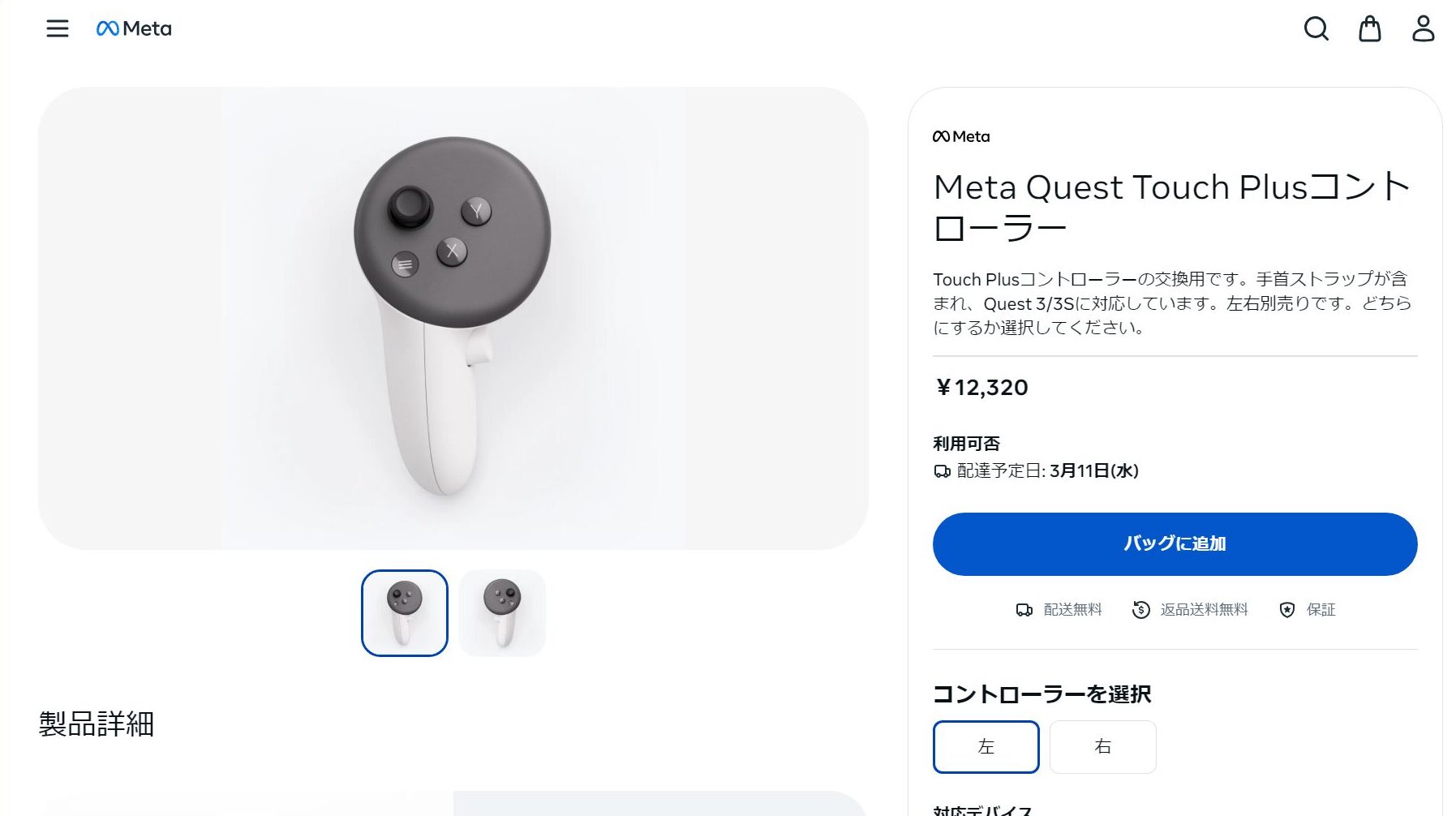
Quest2はすでに販売終了しているため、コントローラーも購入不可の状態です。Quest2ユーザーは3/3Sへの乗り換えも検討する必要があります……。
また、難易度はかなり高めではありますが、Amazon等で「交換用ジョイスティック」等の修理キットも販売されています。
参考:Amazon
「どうしても今の機器を延命したい……!」という場合には、自己責任で挑戦してみてもいいかもしれません。
ちとせ 私には分解する勇気がないので……左右入れ替え&指で物理的に抑え込む方法でしばらく耐え忍びます。
なお「勝手に動いてしまうこと」さえ解消できればいい方向けに、以下のようなアバターギミックも存在します。
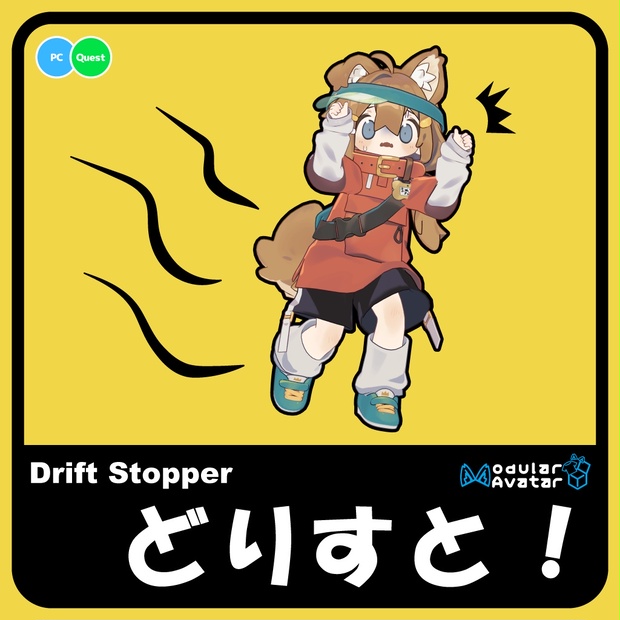 ☆゚+.✧゚+.☆゚+.✧゚+.☆゚+.✧゚+.☆゚+.✧゚☆゚+.✧゚+.☆゚+.✧ 『地味だけど便利。そして直感的』 ☆゚+.✧゚+.☆゚+.✧゚+.☆゚+.✧゚+.☆゚+.✧゚☆゚+.✧゚+.☆゚+.✧ VRChatにVRでログインし続けると コントローラーを動かさなくても、アバターが勝手に動いてしまう事がありませんか? それは、コントローラーのスティックが摩耗することで起こる「ドリフト」と呼ばれる現象です。 ドリフトが発生すると、常にスティック入力がされてると誤検知され 会話中や撮影中でも、アバターが勝手に動いたりしてストレスが溜まります。
簡単なハンドジェスチャーで足元を固定でき、ドリフトにより意図せず移動してしまうストレスを解消できます。フレンドと落ち着いて会話を楽しみたいときにぴったり。
ニーズに合いそうであれば、こちらの利用も検討してみてください!
ドリフト発生度合い・お好みに合わせて使えそうな方法を
コントローラーのドリフト現象は、Questユーザーなら一度は経験するであろう定番(?)のトラブル。
SNS上でも度々話題に上がっては、さまざまな解決方法が飛び交っています。
何はともあれ、まずは保証の確認です。メーカー修理・交換が可能なら、迷わず活用しましょう!
保証切れの場合は、ドリフトの度合いやご自身への相性に合わせて、今回紹介した「デッドゾーン調整」や「スティック左右切り替え」を試してみてはいかがでしょうか。
ちとせ まだドリフトが起きていない方は、ぜひ日頃からスティックを労わってあげてくださいね…!
使用アバター
clarus-クラルス-
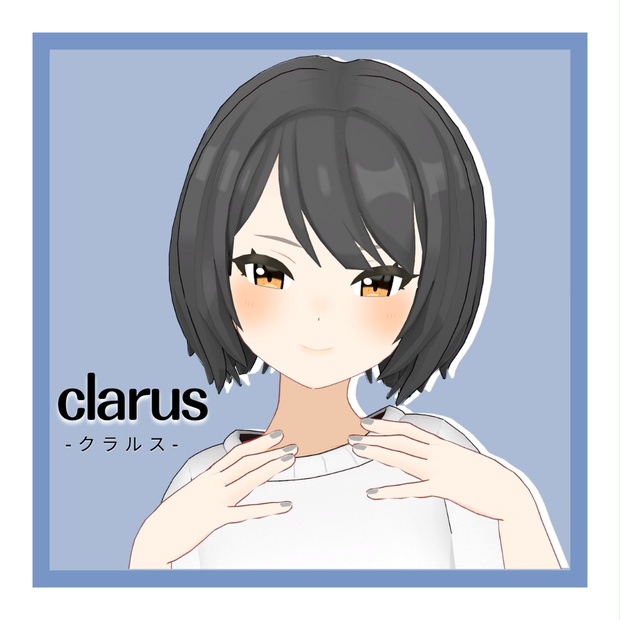 ちょっと内気だけど、明るい笑顔がすてきな女の子。 VRChatでの使用を想定したオリジナル3Dモデルです。 現在はPC版にのみ対応しています。
撮影ワールド
- OneRoom -J-|Taechanさま
https://vrchat.com/home/launch?worldId=wrld_d5233ce5-46ce-4e2f-8e4e-3b4e3b07e4ab - Avatar Testing Chamber|Ziggorさま
https://vrchat.com/home/launch?worldId=wrld_a5e9ec13-36b1-4e63-ae0c-dab9023401f9 - ZOE – Capsule Hotel -|Yuni(ゆに)さま
https://vrchat.com/home/launch?worldId=wrld_e95a8a74-f960-4cbf-9e93-8b2bad444c1c