
最近Netflixで独占配信された「超かぐや姫!」は、皆さんご覧になりましたか?
その中でも、ヤチヨのライブシーンでの鮮やかで派手な演出に、心を動かされた方は多いのではないでしょうか。
ちなみに、あの演出をVRCで実装するとなると、”Particle(パーティクル)”という機能を使う必要がありますね。
 いそ
いそ あの素敵な演出、僕も作ってみたい!!!
でも、パーティクルってすごい難しそう……。
実際その通りで、パーティクルを1から作るのはそれなりに難易度が高いですが、
既に設定済みのパーティクルの設定を変更して活用するだけなら、そこまで難しくはありません。
というわけで、この記事ではいくつかの種類のパーティクルの設定変更方法を解説します!
これであなたも、ヤチヨのように鮮やかな演出を使えること間違いなし!
もくじ
前提記事の紹介
この記事では、以前公開した、
【アバターを更に華やかに】パーティクルとは?導入方法と簡単な使い方を解説! (VRChat)
で登場した用語については解説を割愛する場合があります。
記事を読み込んでおきますとスムーズに作業を進められると思いますので、ぜひ以下の記事をご覧ください。
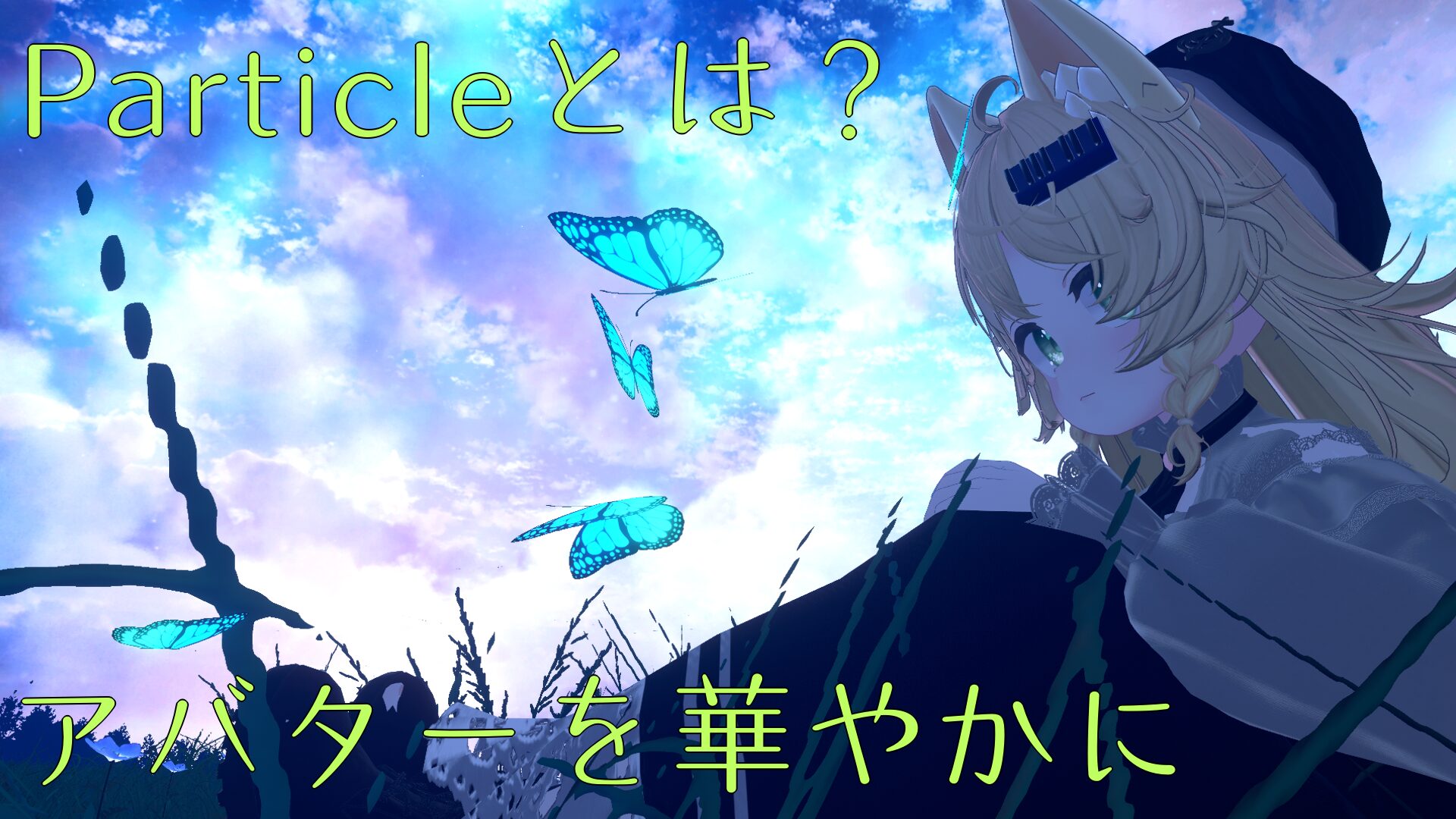 皆さん!パーティクルというものを知っていますか!? パーティクルと聞くと、知っている人はこんな感じのキラキラした美しい演出を想像する人が多いと思います。めっちゃ綺麗ですよね。僕も大好きです。 では質問を変えてみましょう。 …
また、本記事ではパーティクルを1から作る方法に関しては解説しません。
ご了承ください。
いそ パーティクル作成はセンスと気合が無限にいる。間違いない。
① 歩くと上空にゆっくり飛んでいくパーティクルを作ろう
まず、アバターが歩く度に上向きにパーティクルが飛んでいく設定方法を解説します。
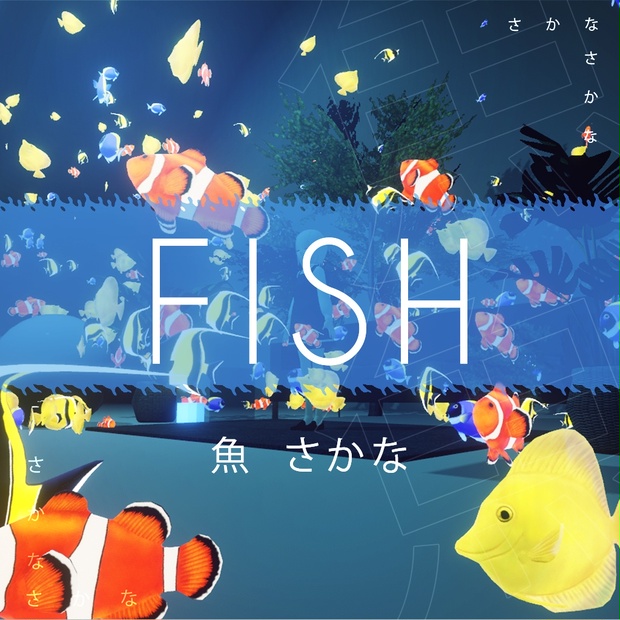
イメージは↓画像です
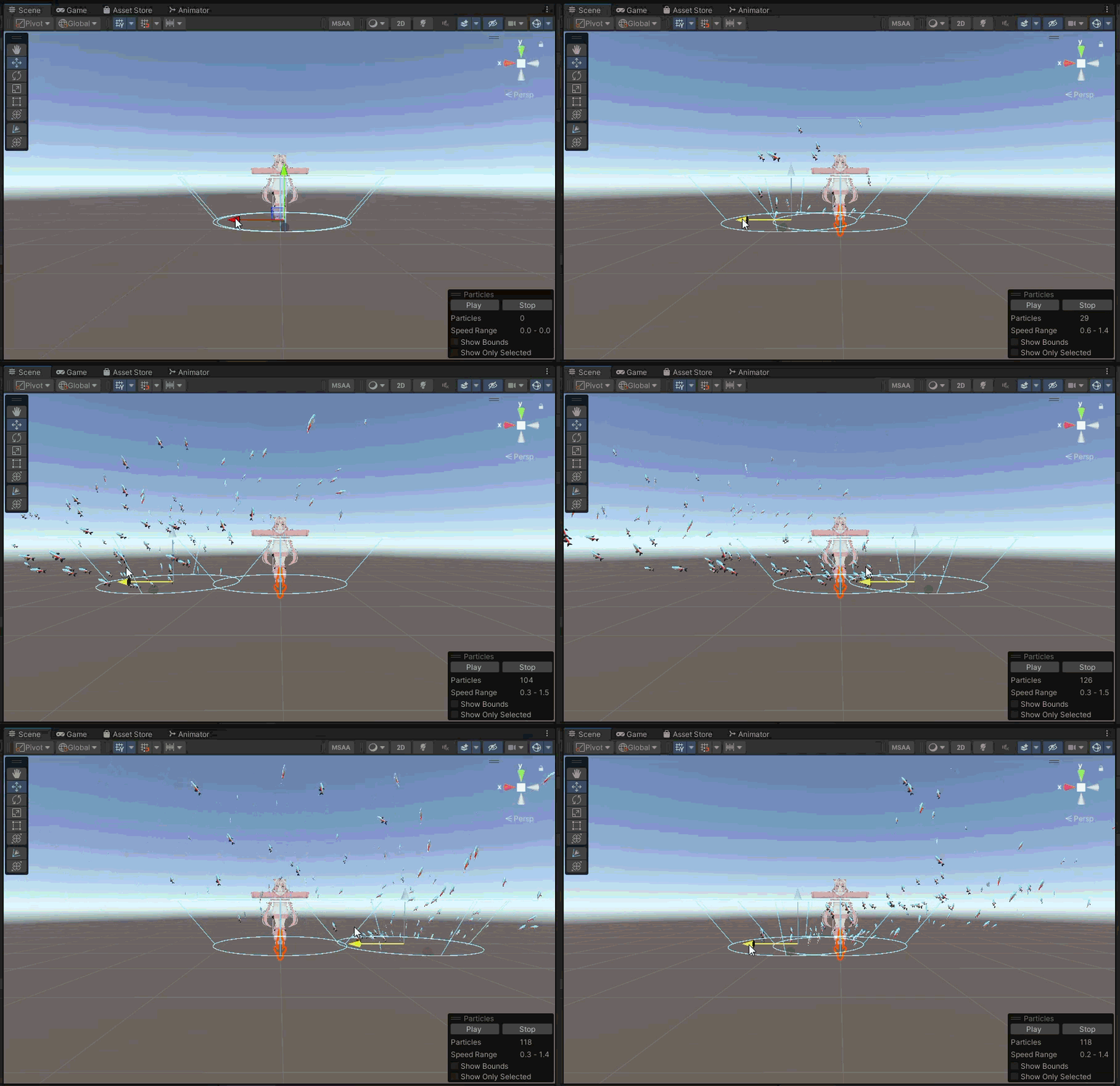
今回はMetaMonkeys様が販売しているGPU Fish Particle / GPU魚パーティクルを使用して解説を進めます。
なんとなく超かぐや姫っぽかったので、こちらを採用しました。
軽くて使いやすいパーティクルです。
いそ 個人的な話だけど、パーティクルは既存の設定済みのものを購入して設定変更するのが一番コスパいい気がする。1から作るのはかなり大変。
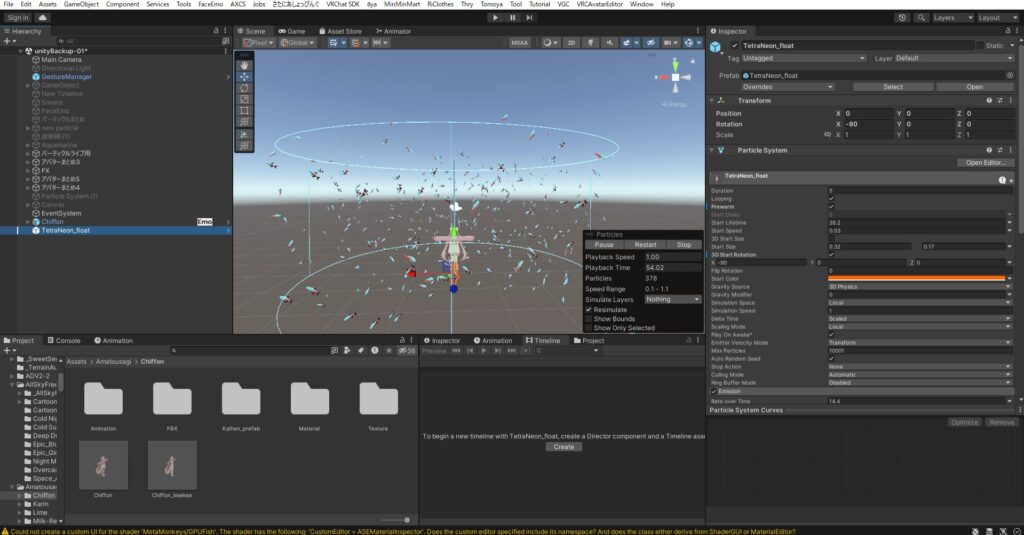
Hierarchyにパーティクルを出します。
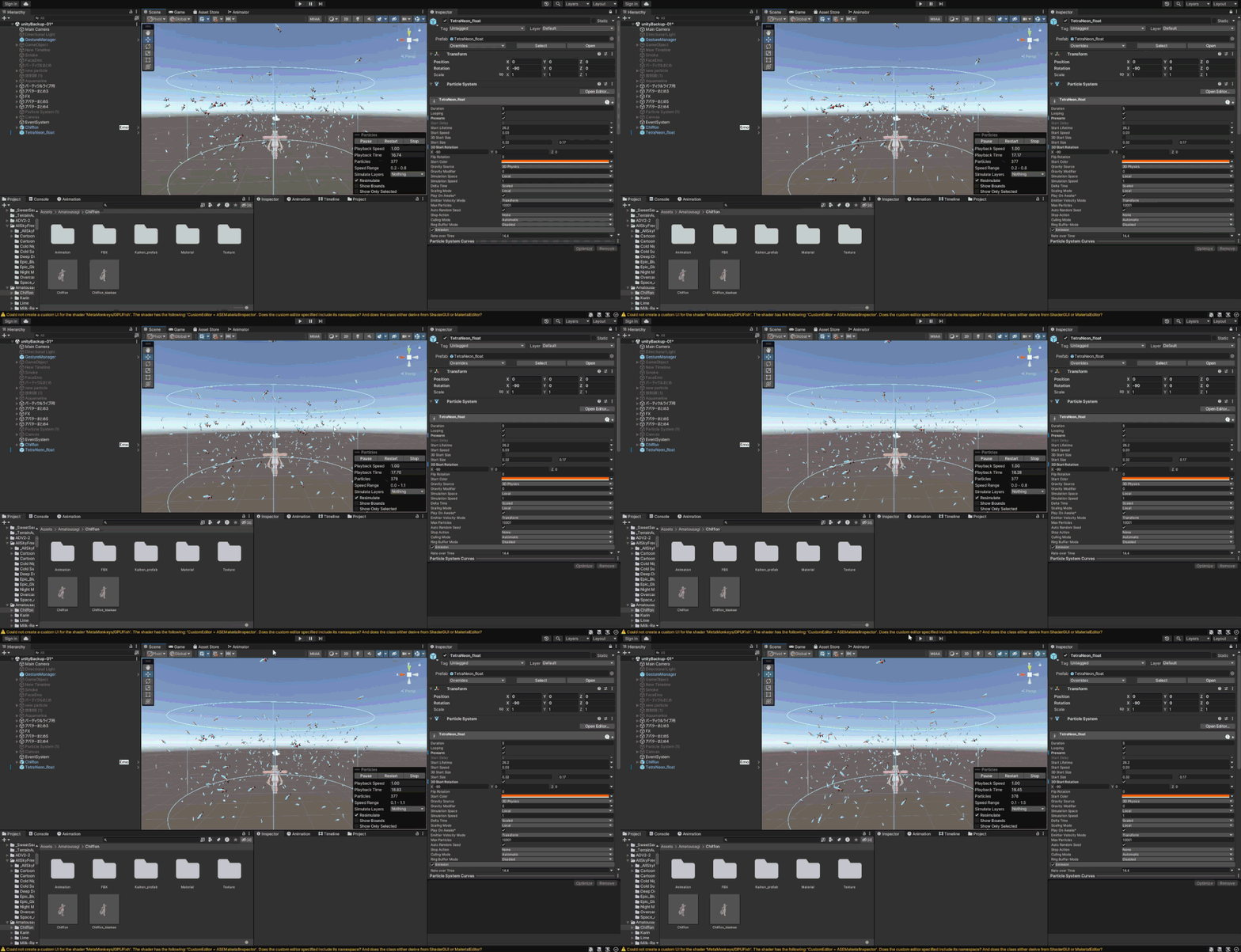
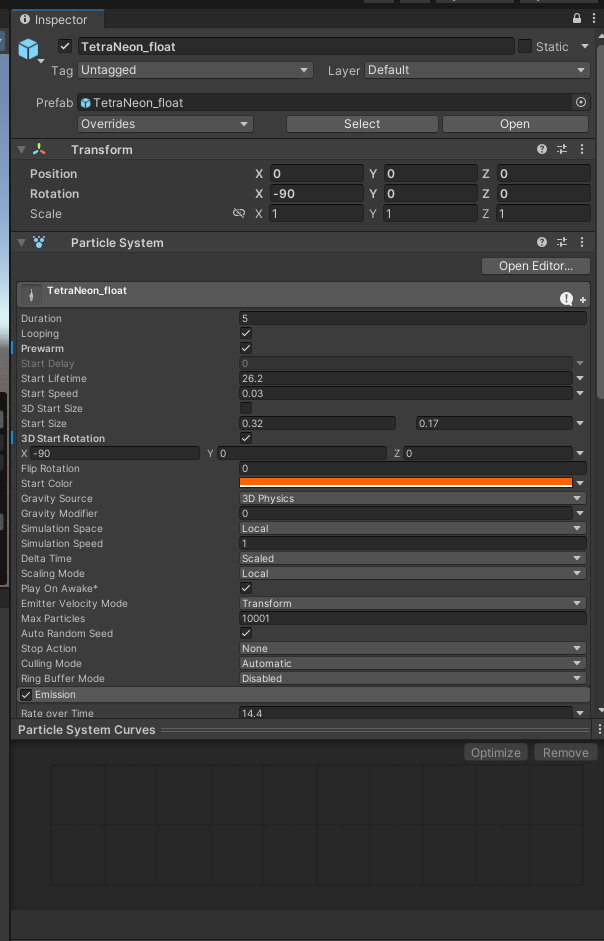
Inspectorを固定し、作業を始めていきます。
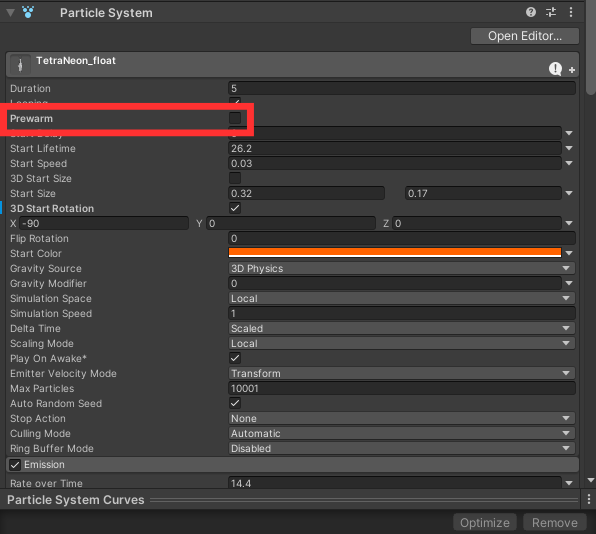
Prewarm(再生を開始したとき時間経過状態からエフェクトを始める設定)のチェックを外します。
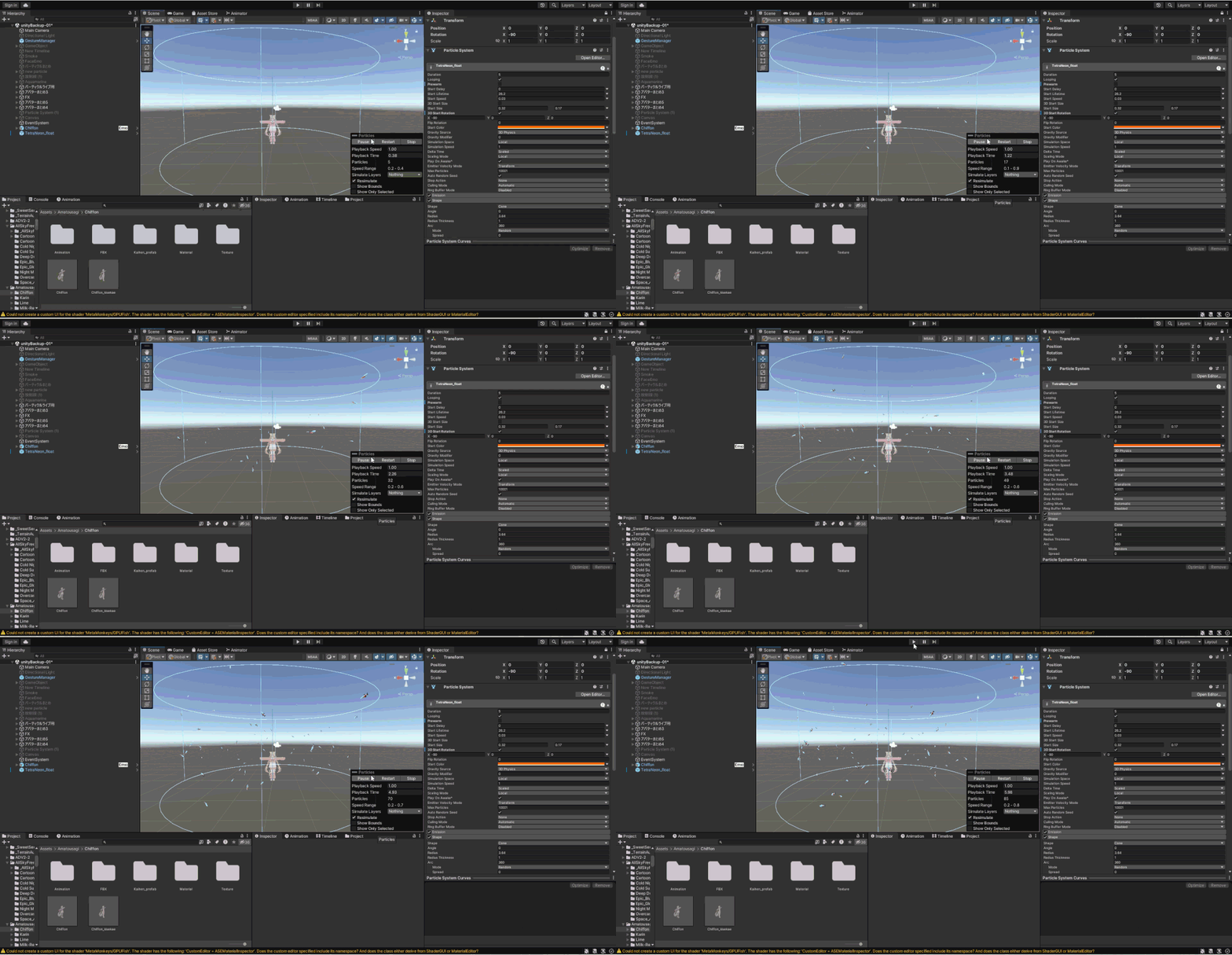
(これで段々とパーティクルが出る設定になる)
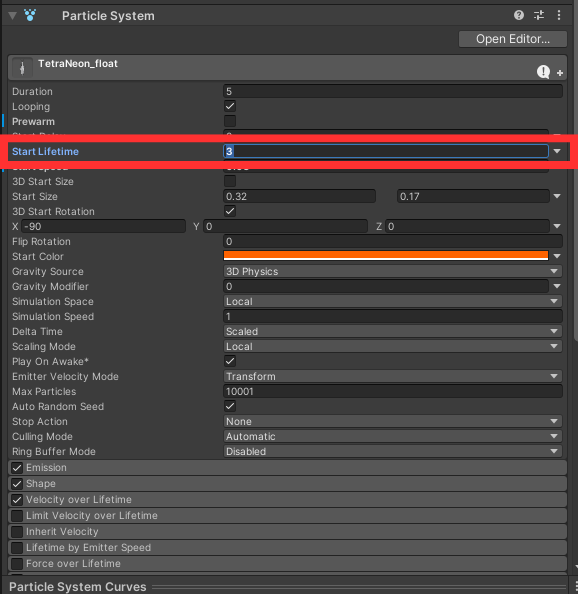
Start Lifetime(パーティクルが持続する時間)を3に変更します。
(今回は3秒に変更、射出数を制限する。持続時間が長いと重くなるため)
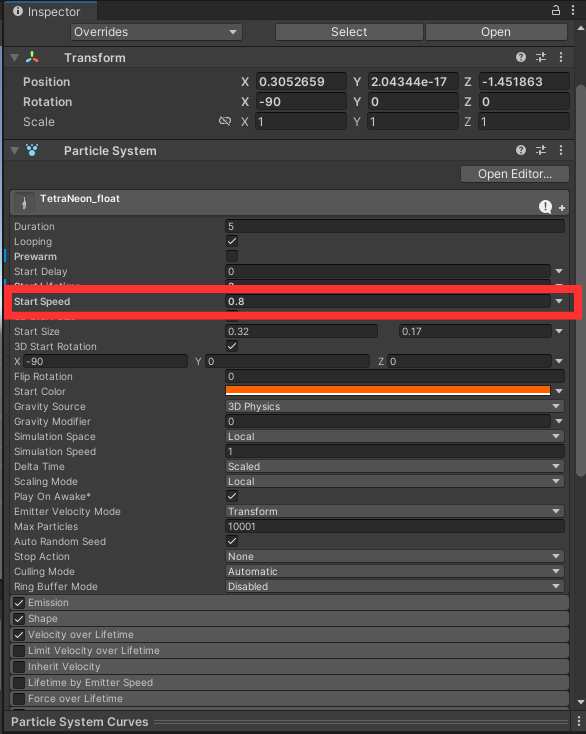
Start Speed(パーティクルの速度)を0.8に変更します。
(今のままだとパーティクルが一点に留まってしまうため、速度を上げる)
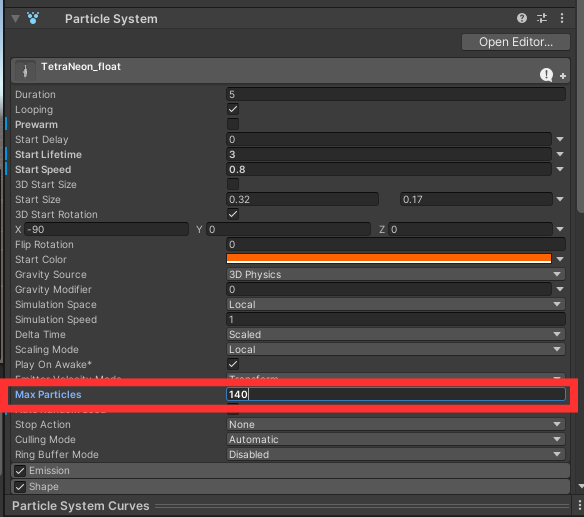
Max Particle(パーティクルの最大数)を140に変更します。
(極端に多過ぎなければお好みの数値でどうぞ。)
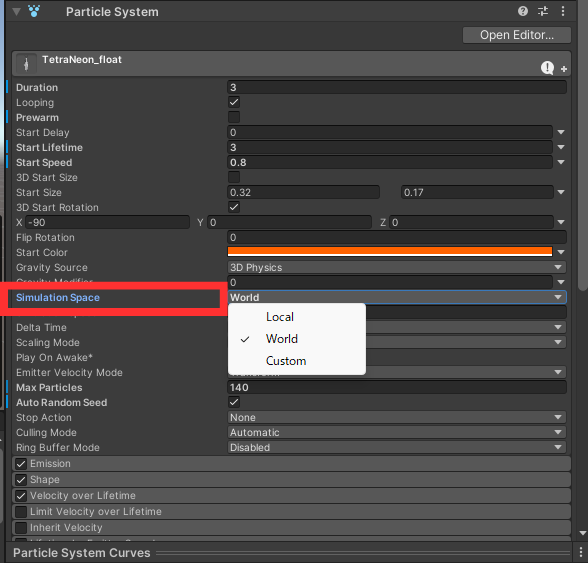
Simulation Space(パーティクルがアバターに追従するかワールドに固定されるか)
をWorldに変更します。
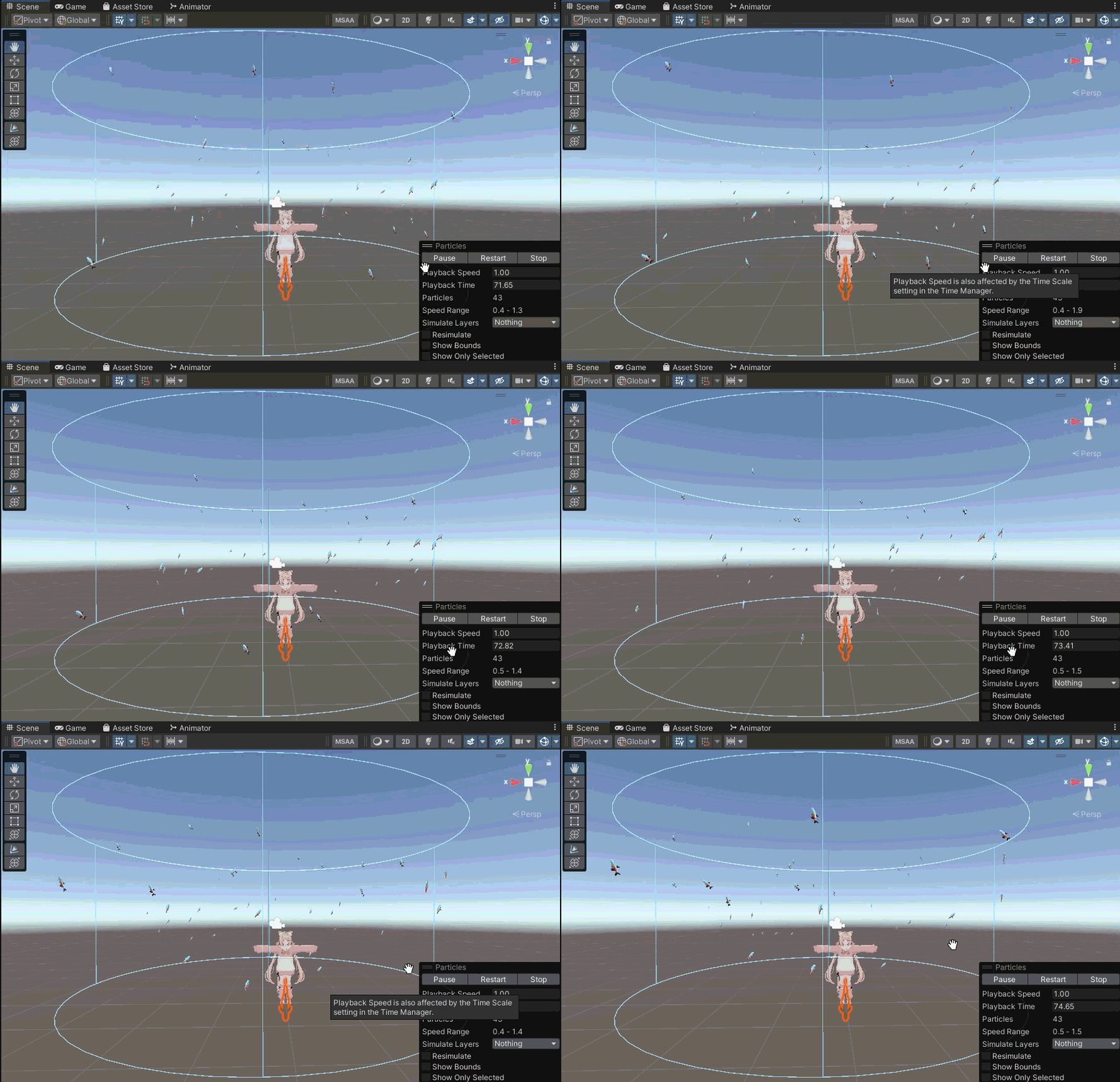
ある程度様になってきました。
次はShape(パーティクルを放出する方向、面、開始速度の調整)の設定を変更していきます。
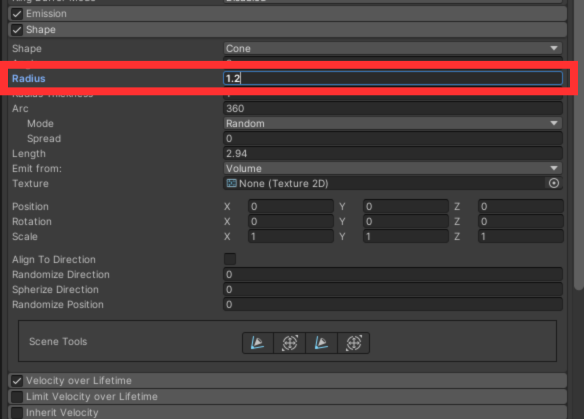
Radius(パーティクルが出る円形の範囲設定)を1.2に変更します。
(数字が大きければ大きいほど、パーティクルが出る範囲が大きくなります。)
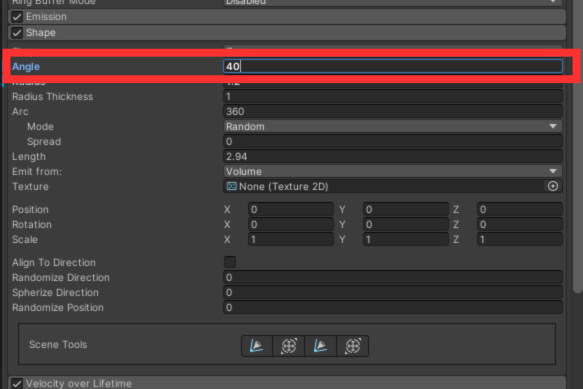
Angle(円錐のパーティクル拡大範囲の設定)を40に変更します。
(数字が小さければ円柱、90に近付くにつれてディスクのように広がった形になる。
数値は形が崩れない程度でお好みでどうぞ。)
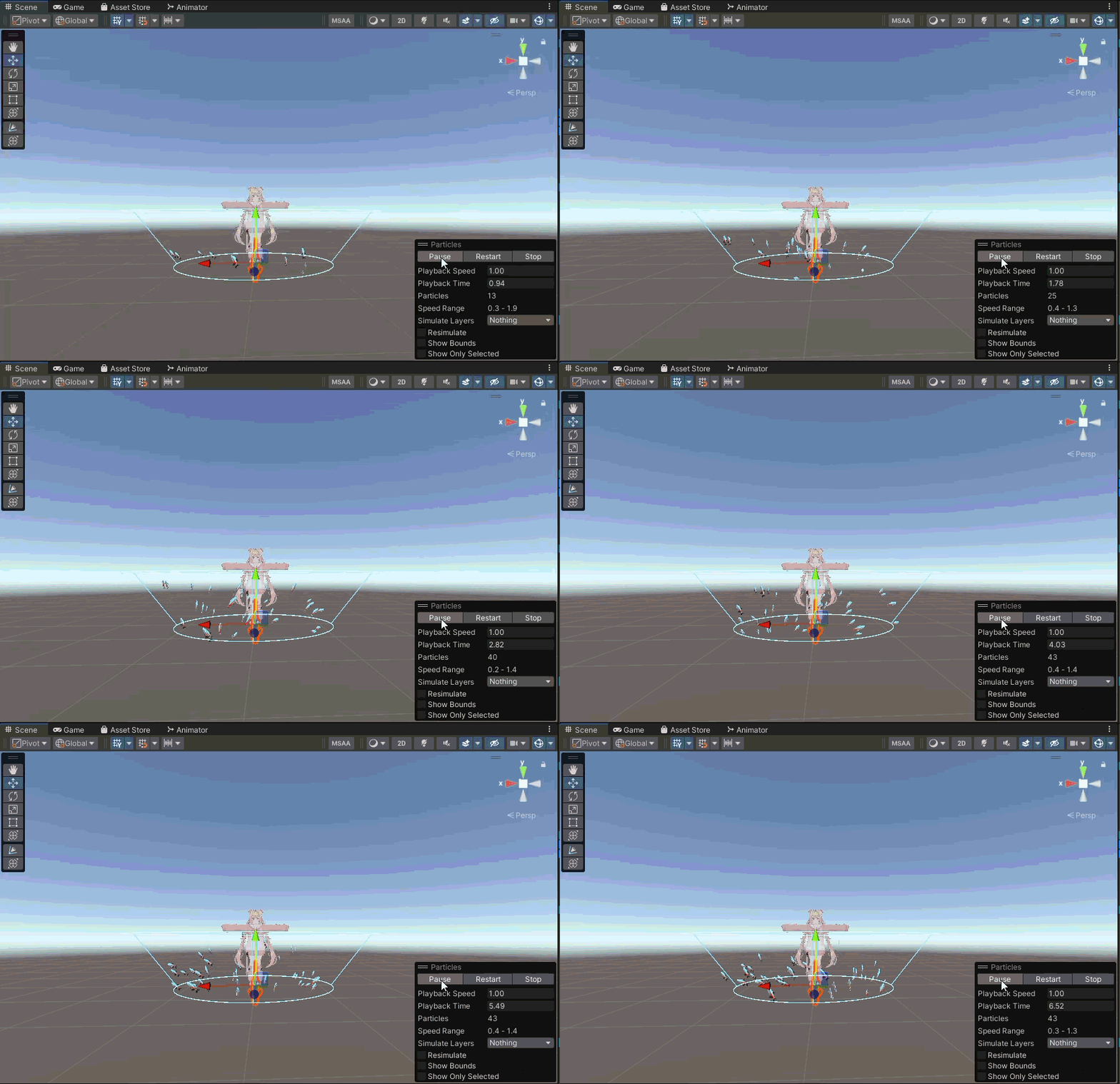
設定変更しましたが、今のままだとVelocity over Lifetime(パーティクルの速度の詳細調整を行う設定)が邪魔をしてパーティクルの速度が低くなっています。
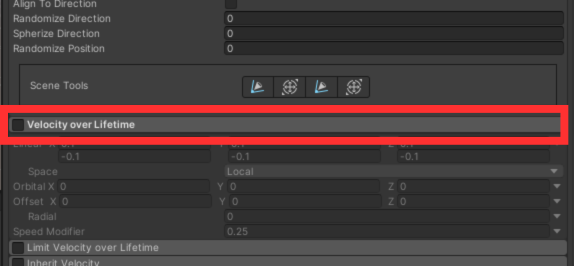
Velocity over Lifetimeの☑を外します。
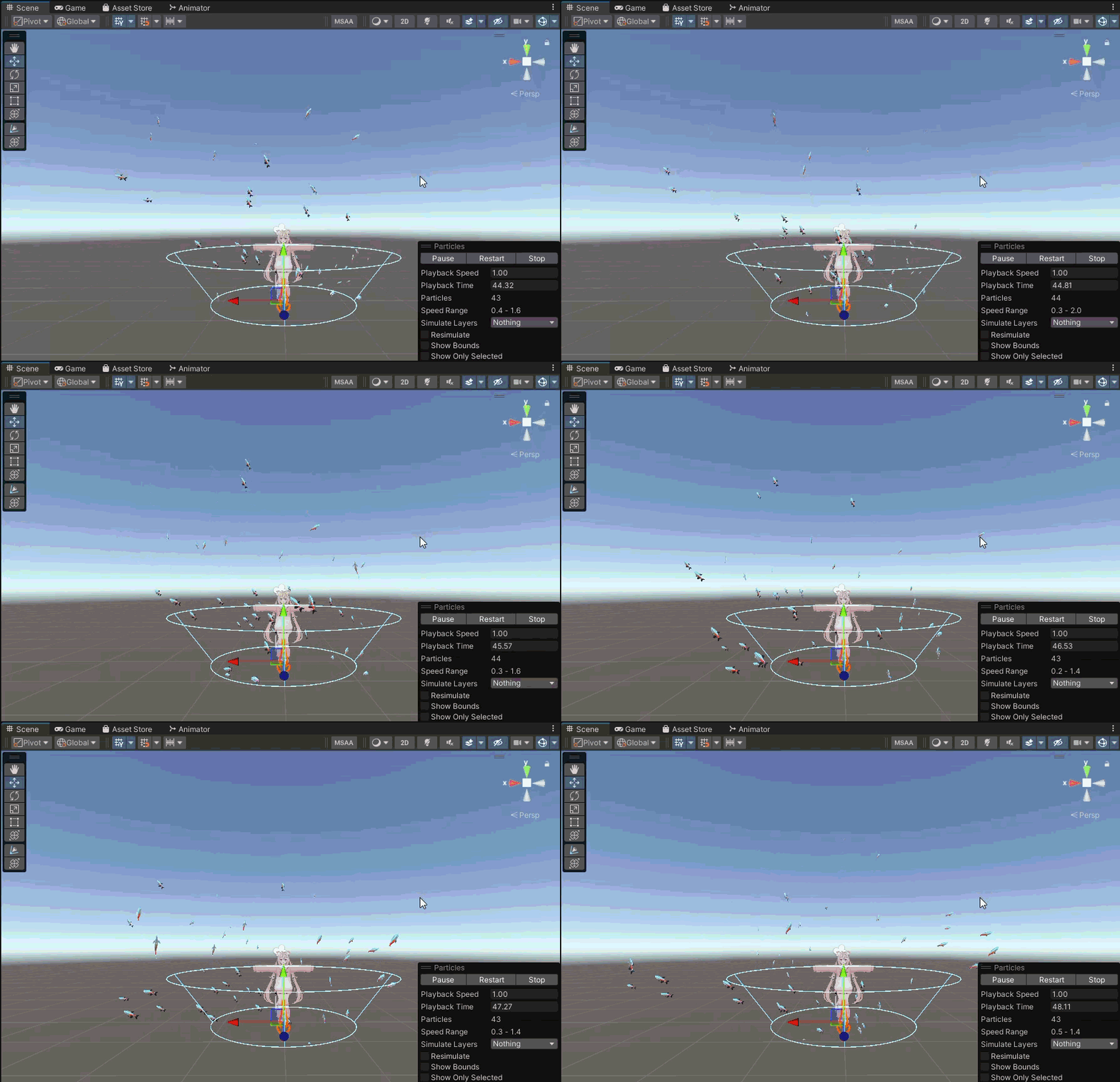
ほとんど形になりましたね。
最後に、Emission(パーティクルの一度の放出数を変更する)の設定を変更します。
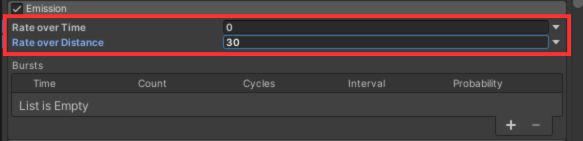
Rate over Time(1回のパーティクル放出時に放出されるパーティクルの数)の数値を0にし、
Rate over Distance(アバターが移動した際に放出されるパーティクルの数)の数値を30に変更します。
(数値はお好みでどうぞ)
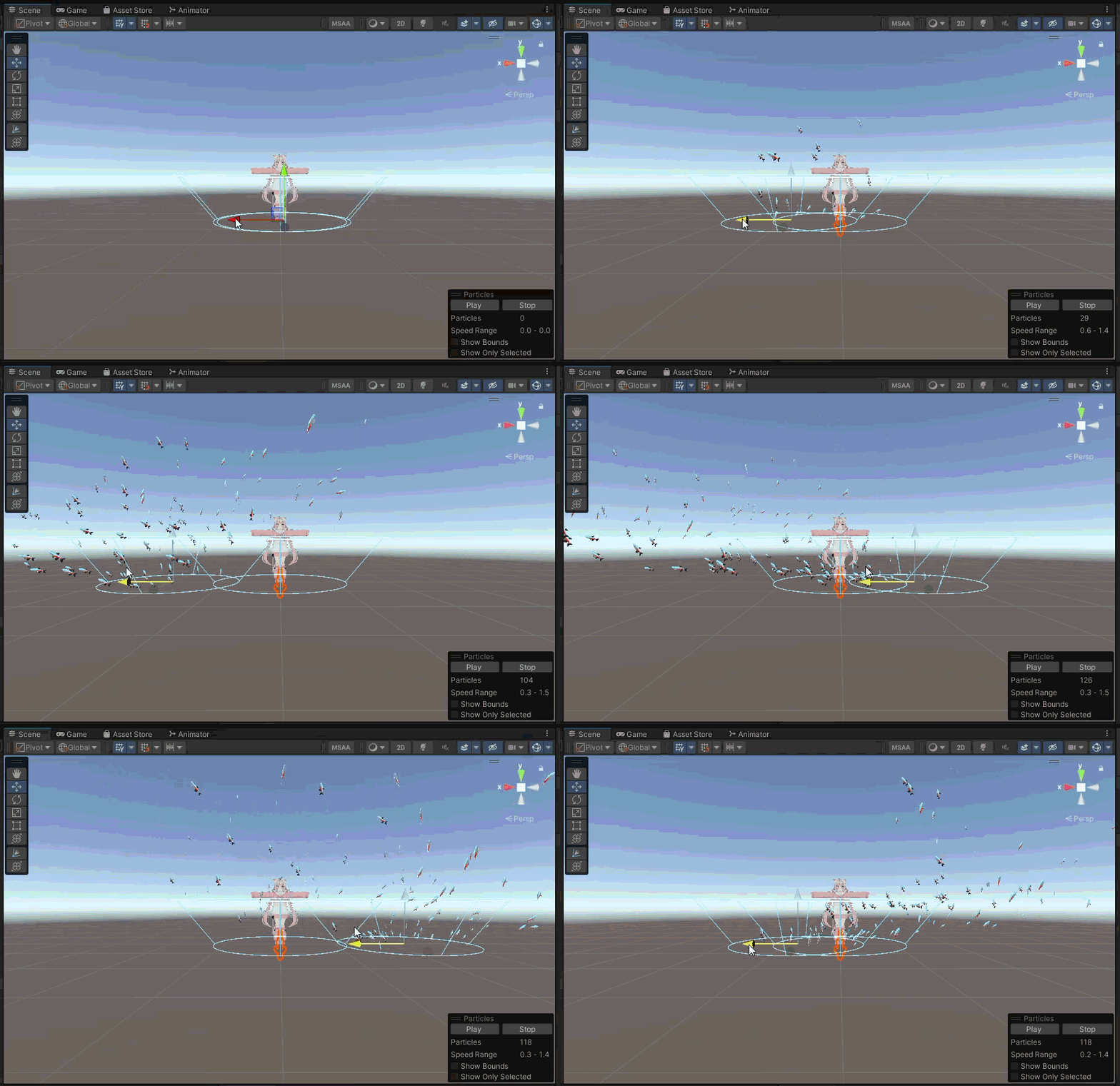
これで完成となります。
作業お疲れ様でした。アバターに導入、アップロードを行いましょう。
(このパーティクルはアバター直下に入れるのがおすすめ)
アバターへ小物(パーティクル)の導入の方法が不安な方は、こちらの記事をご覧ください。
いそ パーティクルをアバターに入れる方法は、小物と同じだよ!
 みなさん、VRCをやっていて、髪飾りなどの小物やアクセサリーを付けたいな~って思ったことはありませんか? こんな感じで、小物やアクセサリーがあったらなんだか雰囲気が変わって可愛くなりませんか!? ということで、今回は小物 …
② 手先から大量に飛んでいくパーティクルを作ろう
次はアバターの手先から魚が飛んでいくようなパーティクルを作っていきます。
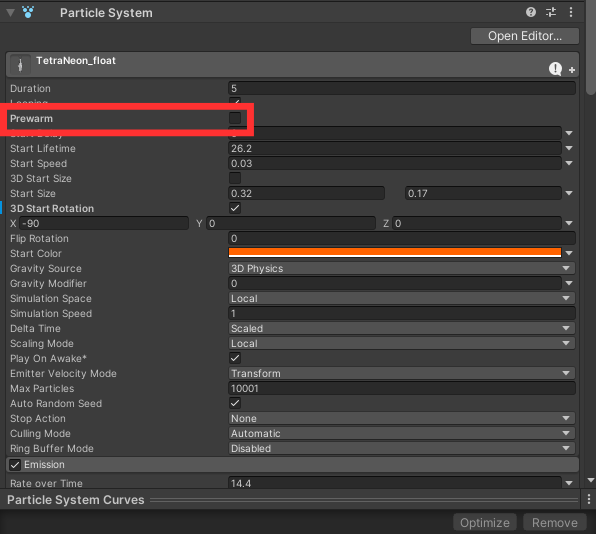
Hierarchyにパーティクルを出した後、Prewarmの☑を外します。
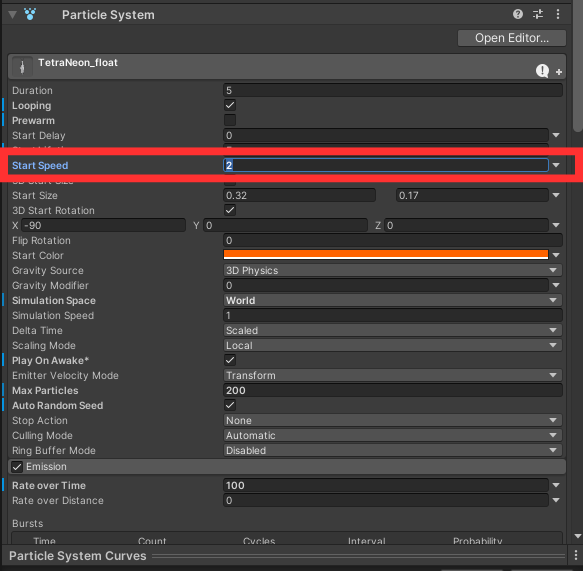
Start Speed(パーティクルの速度)を2に変更します。
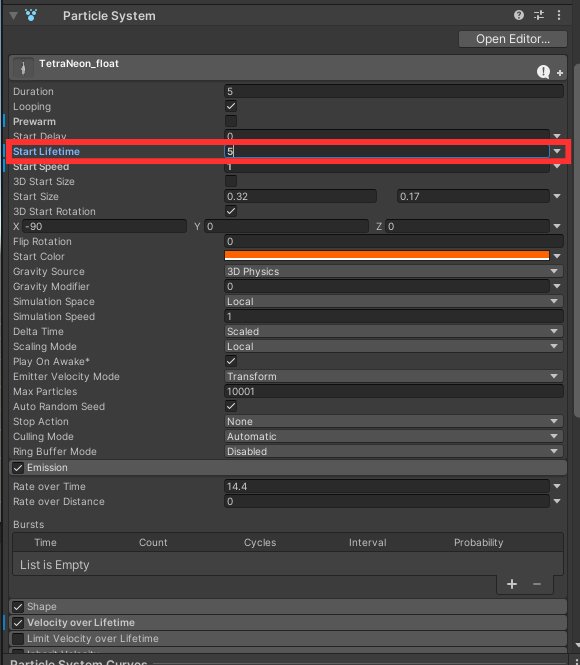
Start Lifetime(パーティクルが持続する時間)を5に変更します。
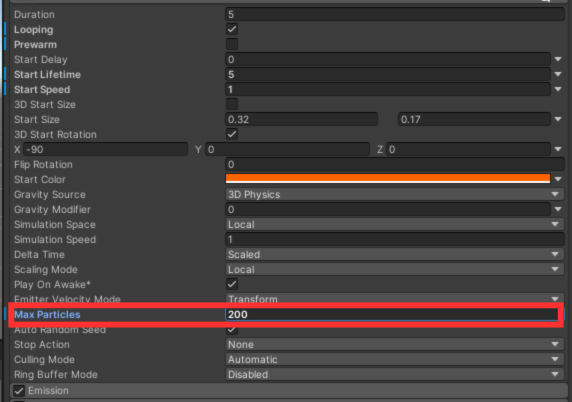
Max Particle(パーティクルの最大数)を200に変更します。
(極端に多過ぎなければお好みの数値でどうぞ。)
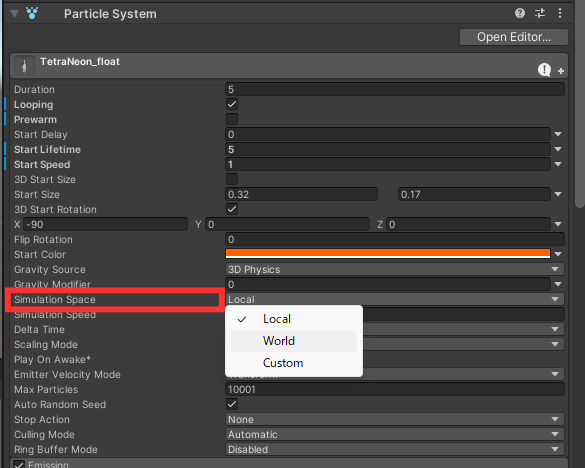
Simulation Space(パーティクルがアバターに追従するかワールドに固定されるか)
をWorldに変更します。
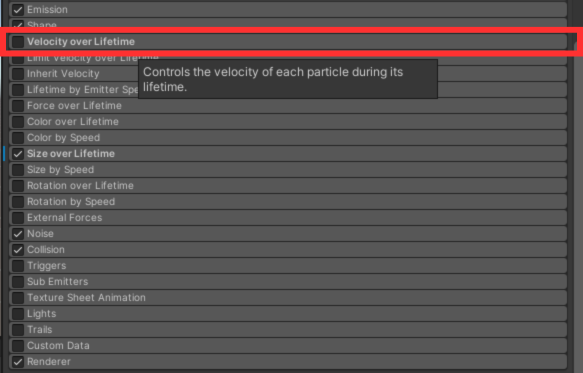
Velocity over Lifetimeの☑を外します。
(動きをこだわりたい場合Startspeedではなく解除せずこっち側を詳細設定してもOKです)
次はShape(パーティクルを放出する方向、面、開始速度の調整)の設定を変更していきます。
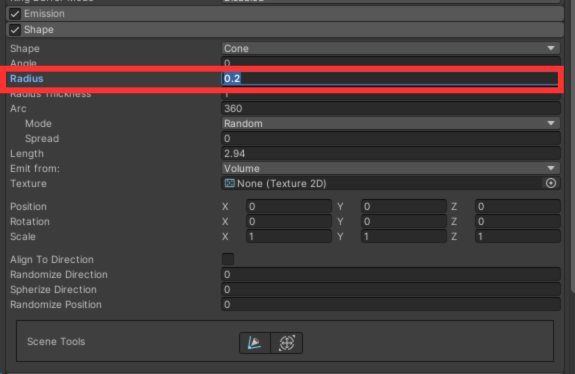
Radius(パーティクルが出る円形の範囲設定)を0.2に変更します。
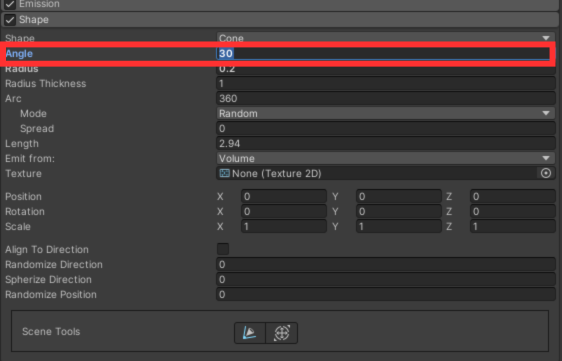
Angle(円錐のパーティクル拡大範囲の設定)を30に変更します。
(90にならなければお好みで調整してください)
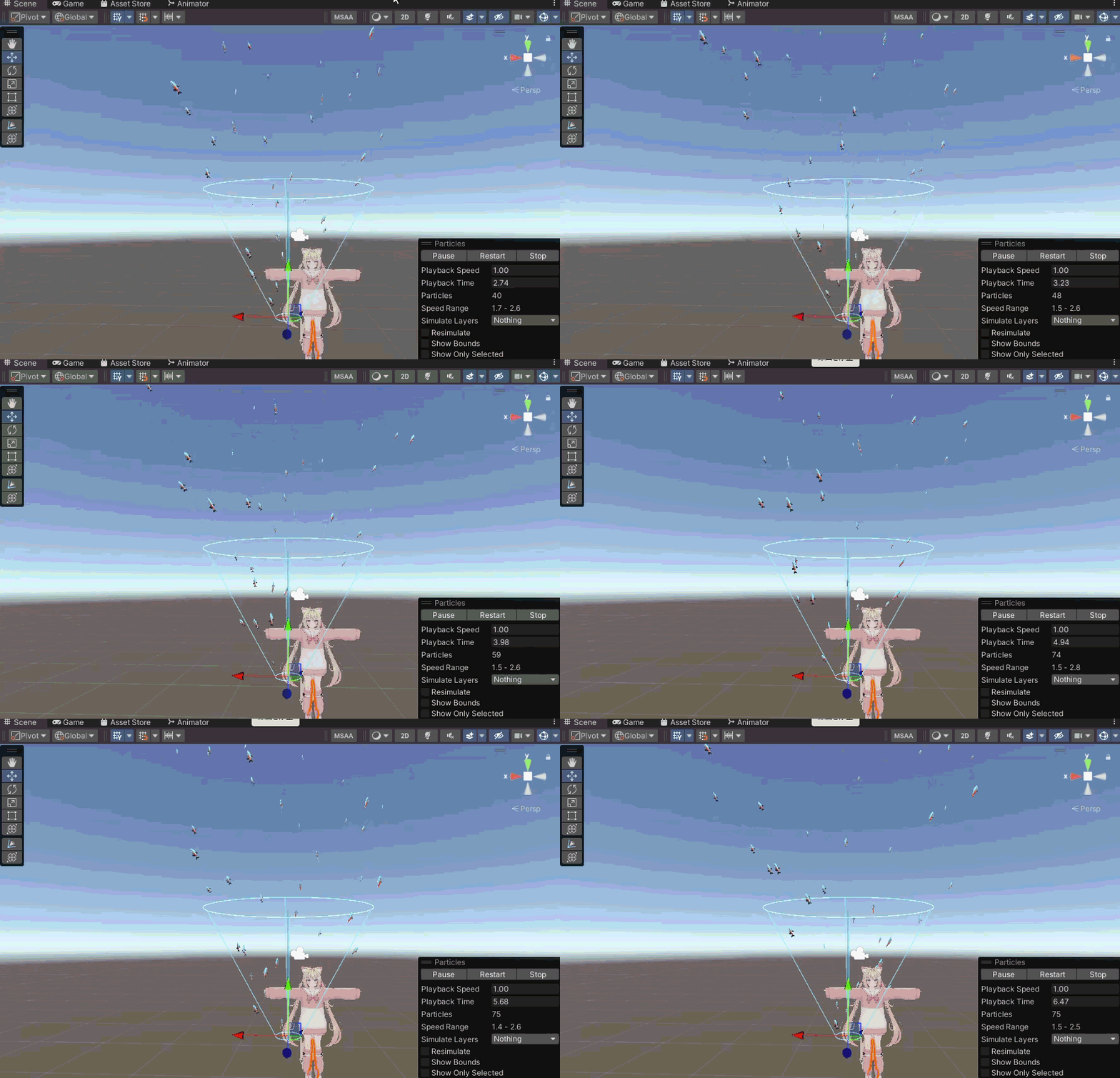
かなり形になってきました。
しかし、このままだとパーティクルの射出数が少ないので、インパクトが少ないですね。
ここで、Emissionの出番です。
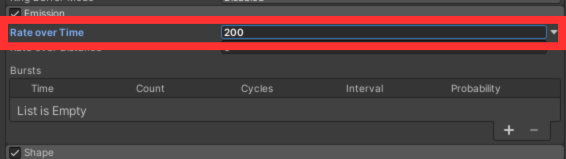
Rate over Time(1回のパーティクル放出時に放出されるパーティクルの数)の数値を200にします。
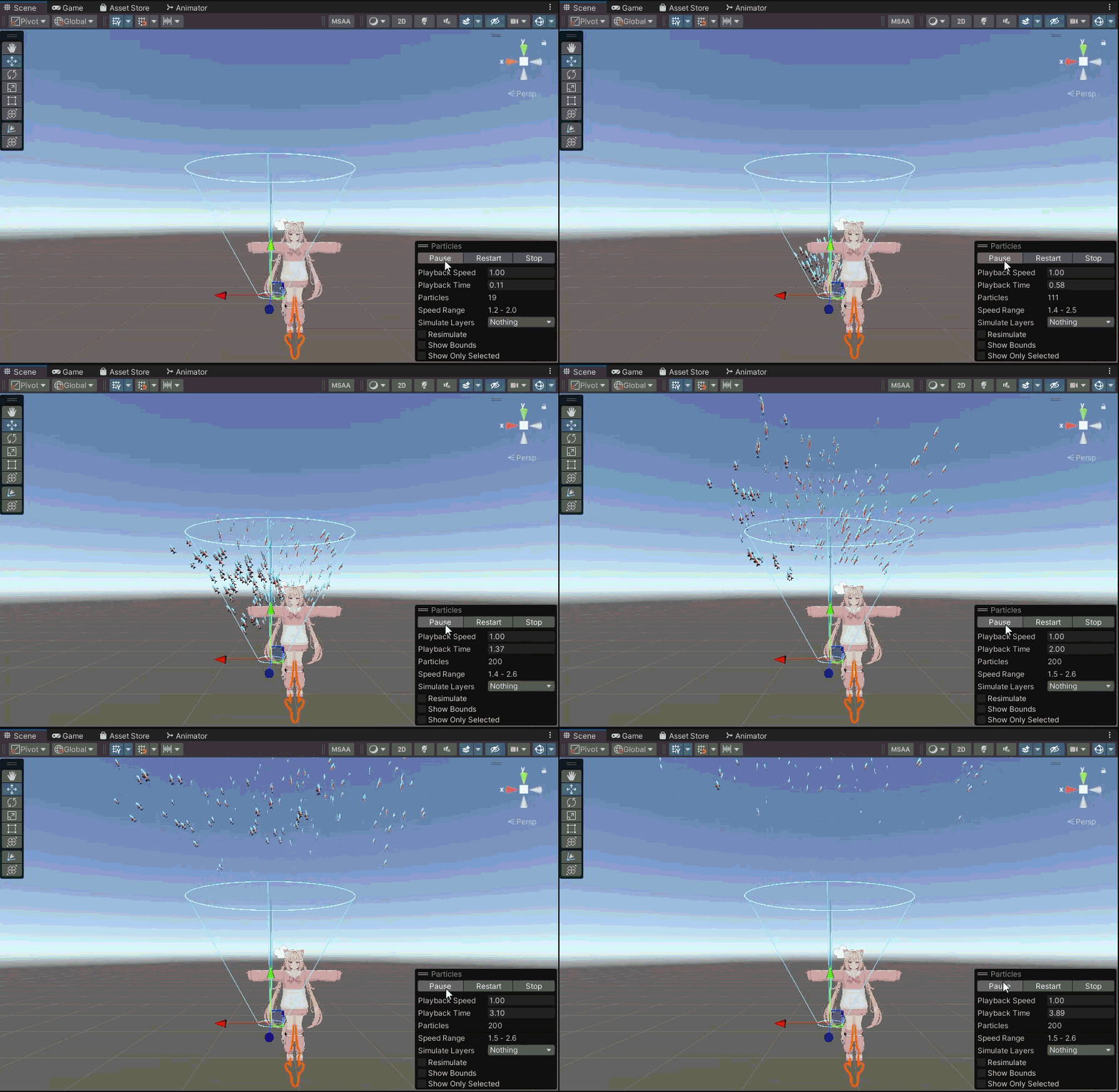
これで例の演出らしくなったとは思います。
後は好きな腕に追従するようにアバターに導入すれば、作業完了です。
アバターへ小物(パーティクル)の導入の方法が不安な方は、こちらの記事をご覧ください。
みなさん、VRCをやっていて、髪飾りなどの小物やアクセサリーを付けたいな~って思ったことはありませんか? こんな感じで、小物やアクセサリーがあったらなんだか雰囲気が変わって可愛くなりませんか!? ということで、今回は小物 …
今回使ったパーティクルの設定項目まとめ
今回のパーティクルで使用した設定項目をまとめます。
これ以外の設定項目について詳しく知りたい方は、Unity公式マニュアルをご覧になるのがおすすめです。
 Particle System コンポーネントには各種の強力なプロパティがあります。これらは、簡単に使用できるように複数のモジュールにまとめられています。このセクションでは、各モジュールについて詳しく説明します。以下はモジュールのリストです。
*画像は①のパーティクルの設定画面です
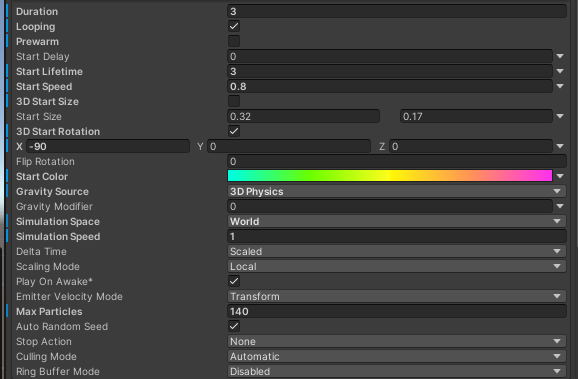
Looping:パーティクルが繰り返されるかどうか
Prewarm:パーティクルが開始時に既に射出した状態から再生されるかどうか
Start Lifetime:パーティクルの持続時間
Start Speed:パーティクルの初速
Start Size:パーティクルの大きさ
Start Color:パーティクルの最初の色
Simulation Space:パーティクルがアバターに追従するか、ワールドに追従するか、カスタムするか
Max Particles:一度に射出されるパーティクルの最大数
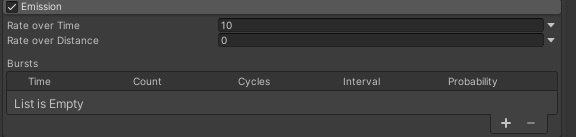
Emission:パーティクルの射出数の設定項目
Rate over Time:パーティクルの射出数の
Rate over Distance:アバターが移動する度のパーティクル射出数
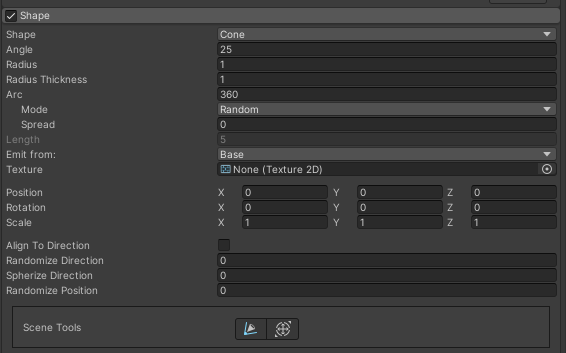
Shape:パーティクル射出時の放出方向、形状などの設定項目
Shape(小項目の方):パーティクル射出の形(円、円錐など)
Angle:パーティクル射出方向の円錐の形(90に近付くほど平行になる)
Radius:パーティクル射出の原点の広さ
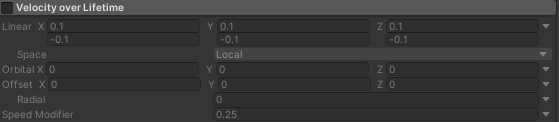
Velocity Over Lifetime:パーティクルが出ている間の速度の制御設定項目
さいごに
ここまでの閲覧ありがとうございます。
VRChatの楽しみ方の1つとして、好きなアニメ、ゲームなどをリスペクトした演出をunityで改変してみる、というものもあります。
僕がこの記事の執筆にこぎつけた理由として、超かぐや姫の演出に心惹かれ、綺麗な演出を作りたい!というクリエイター魂が燃えたからでした。
特にパーティクルは、改変すればするほど色んな演出を作りたくなる魔の魅力を持っています。
この記事で皆さんの「改変欲」が、少しでも満たされれば幸いです。
今回の記事で使用させていただいたパーティクルの購入はこちら↓
 Preview: https://gyazo.com/34c502ea1c171ea821705ce7711c45ca https://gyazo.com/001987e2dbfd99a871f7730642fbf8da https://gyazo.com/c0b5a7e17847915978d55ece8f7e579a https://gyazo.com/8ac04047c3da4ae7f68663aaf978e424 このプレハブはGPUインスタンス化で作られているので、たくさん出しても軽いんです。かもしれませんね。 This prefab is made with GPU
おまけ テクスチャを改変してパーティクルを原作に近付けよう
いそ せんせー。説明はありがたいんだけど……。
これらのパーティクルって、結構妥協してるよね?
せっかくなら妥協せずに原作の演出を再現したいなー。
……その言葉を待っていました。
ではここからの”おまけ”では、先ほど紹介したパーティクルを、さらに”それっぽく”するために、テクスチャを改変していきます。
今回はペイントソフトGIMPを使ったテクスチャ改変方法を使います。
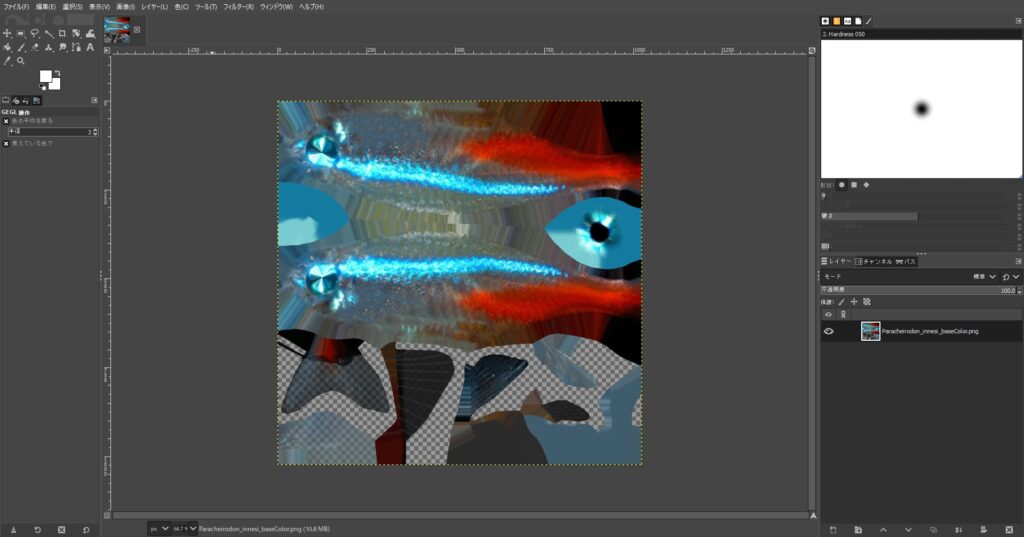
GIMP内にテクスチャをインポートし、改変を始めます。
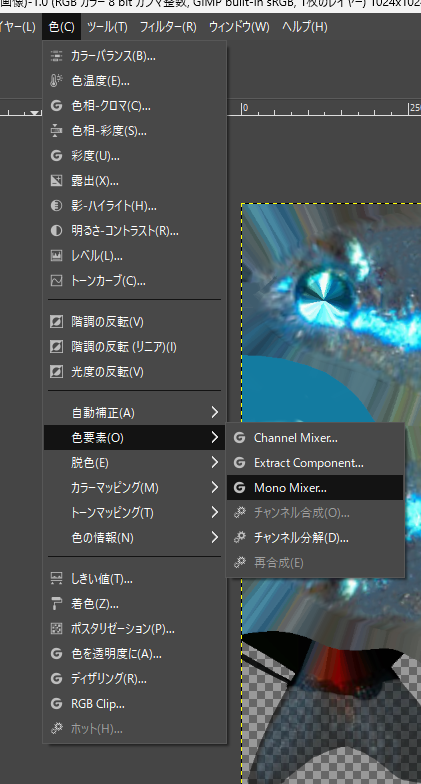
色→色要素→Mono Mixerを選択し、モノクロ化します。
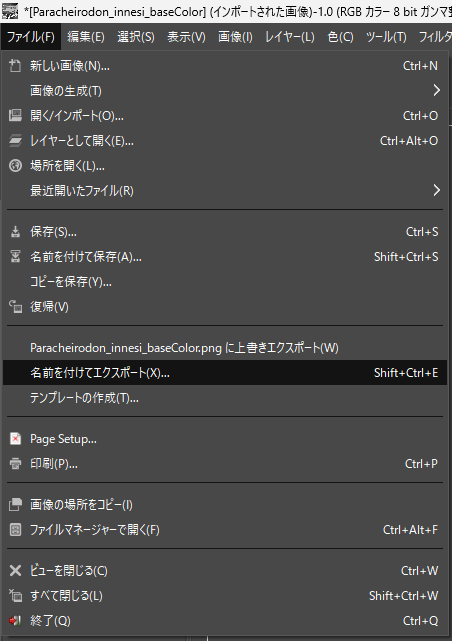
ファイル→名前を付けてエクスポートを選択し、画像を出力します。
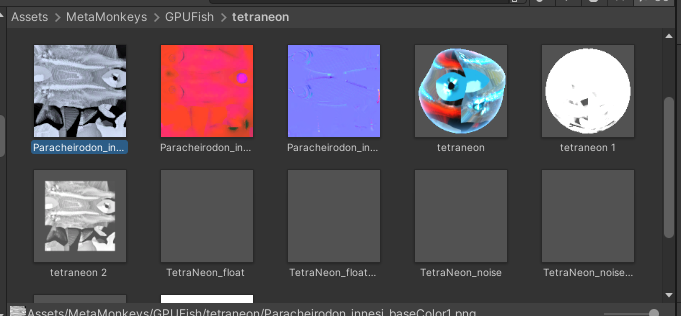
Unity内にImportします。
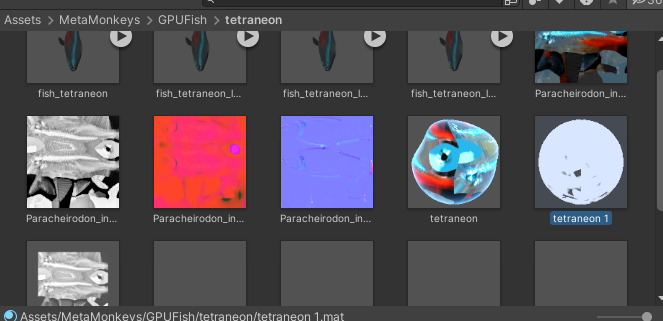
Ctrl+Dでパーティクルに使用したマテリアルをコピペします。
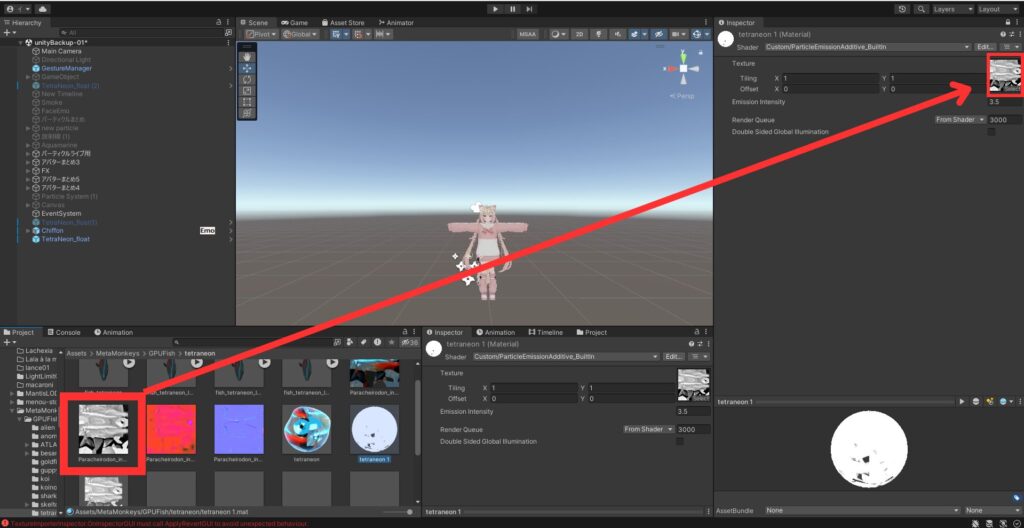
インポートしたテクスチャをマテリアルに当てはめます。
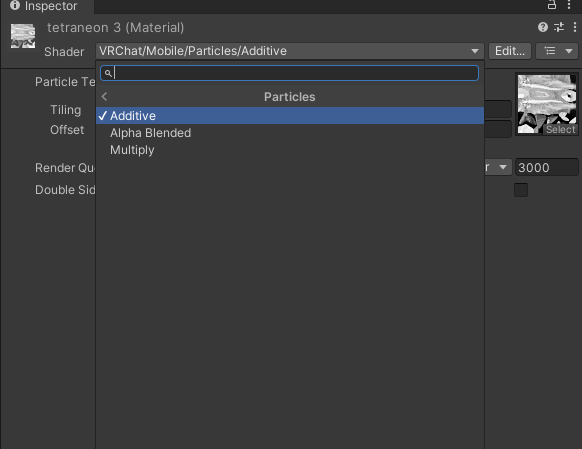
シェーダーはVRchat→Mobile→Particles→Additiveを選択します。
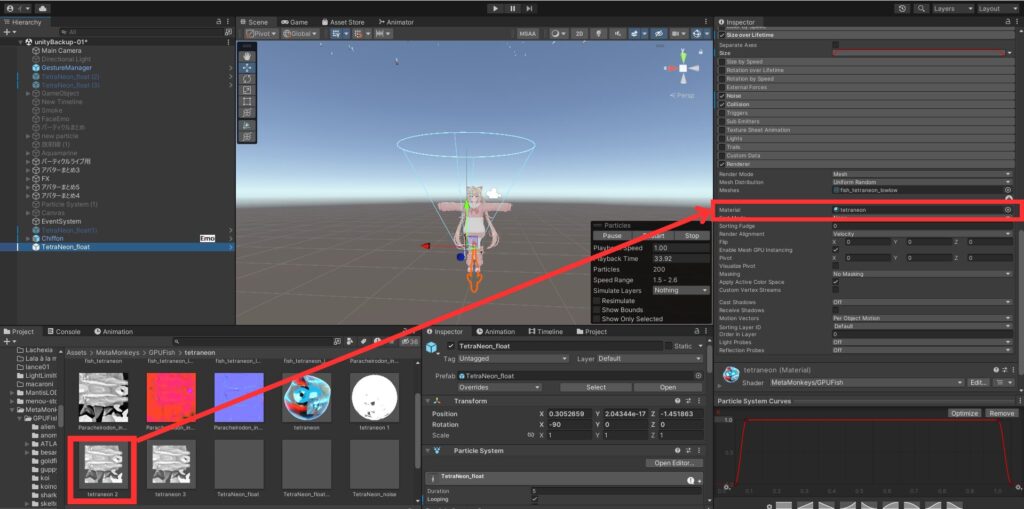
作成したマテリアルをRendererのMaterialに入れます。
ここからはパーティクルの設定を変更していきます。
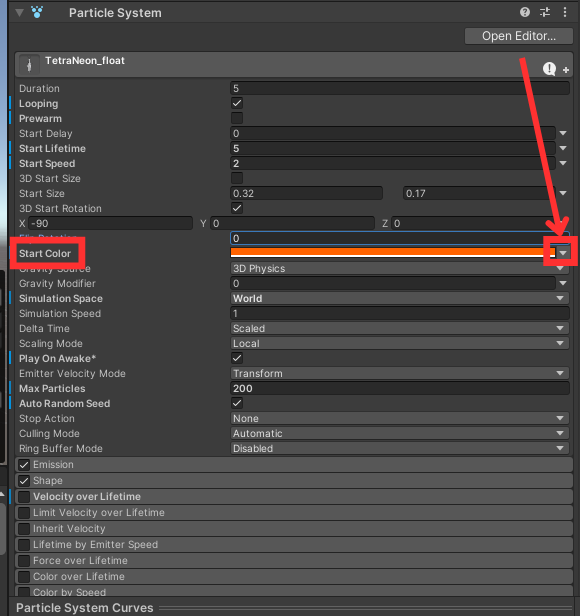
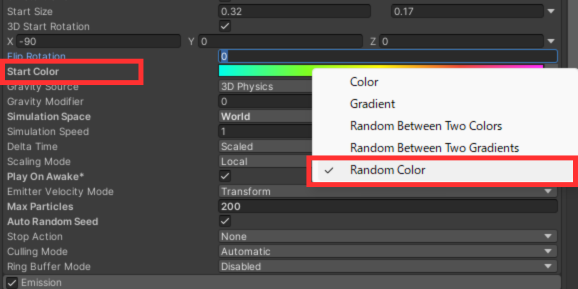
Start Colorの⇩をクリックし、Random Colorを選択します。
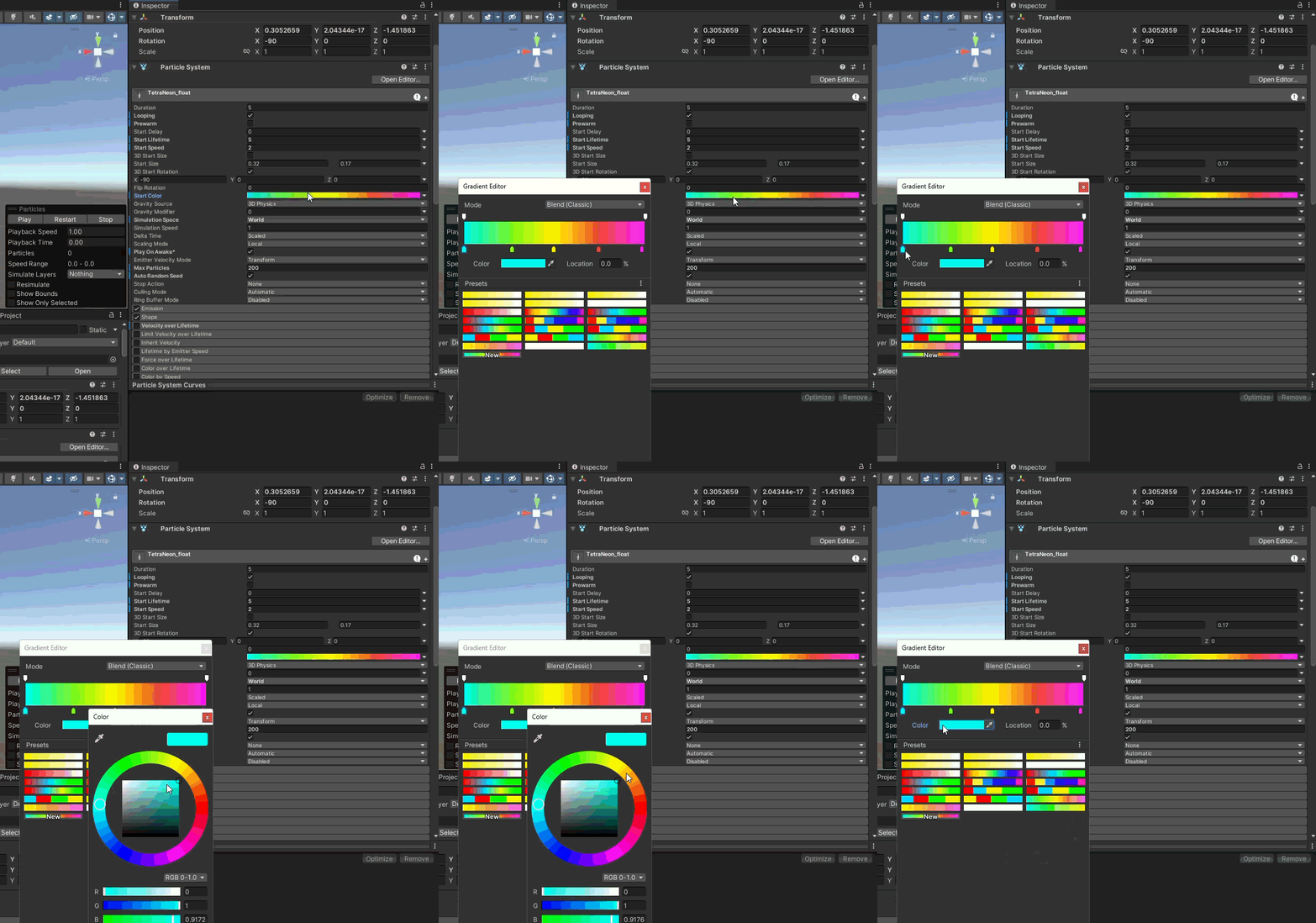
色バーをクリックして色を調整します。
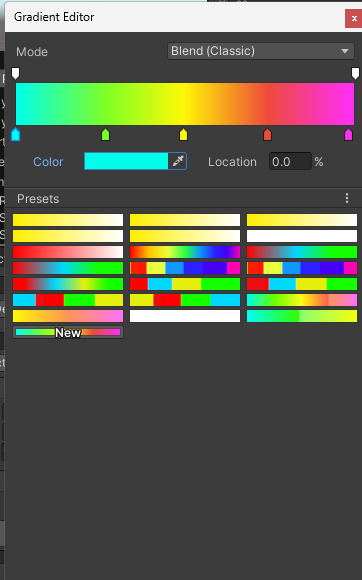
以下僕が設定している色のRGBコードです。ご参考にどうぞ。
青 0 255 234
緑 125 255 36
黄 255 248 6
赤 238 75 56
紫 255 47 241
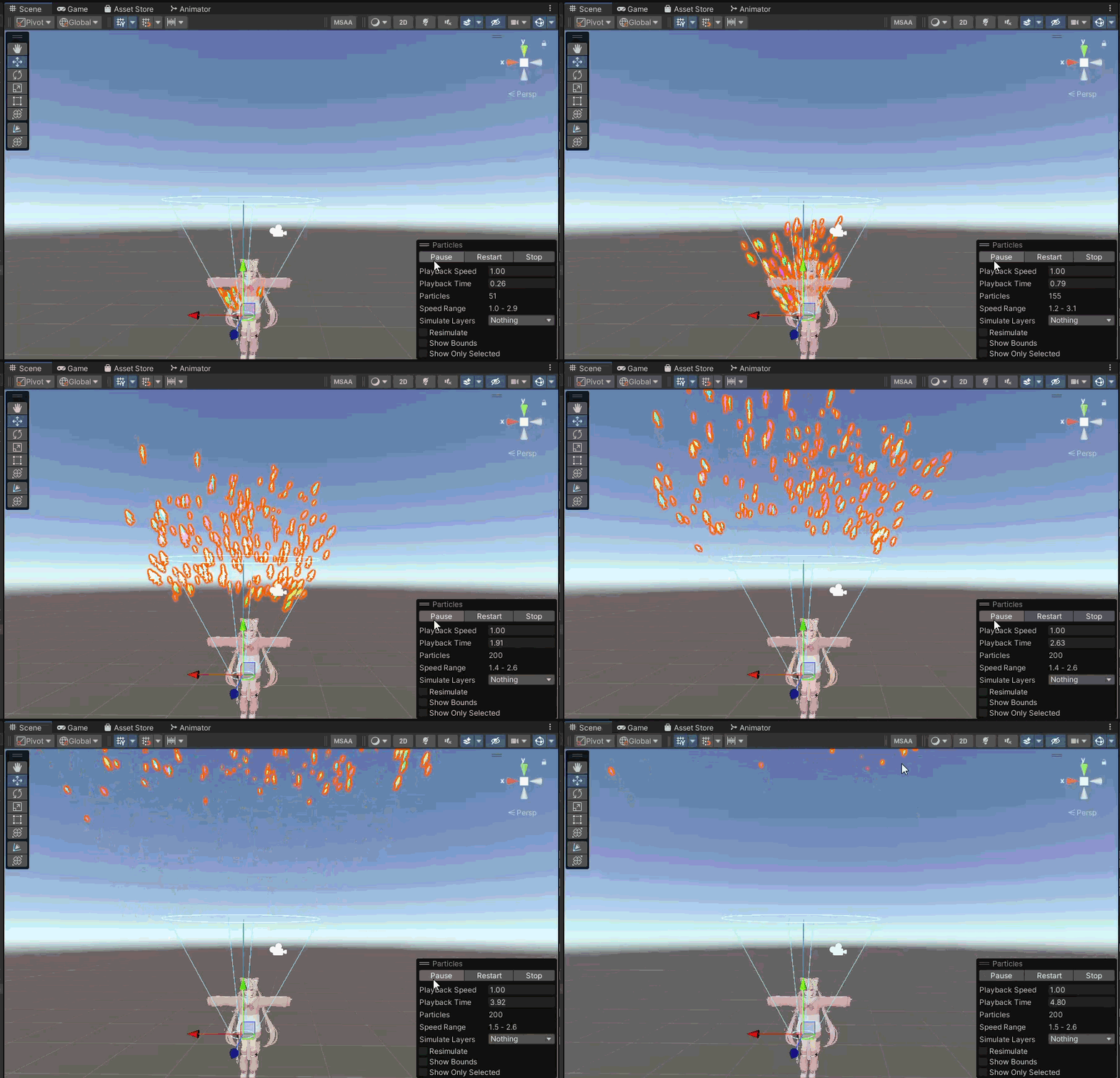
かなりヤチヨの演出に近付いたと思います。
これで作業は完了です。お疲れ様でした。
いそ これで君もヤチヨになれるぞ!
使用させていただいたアバター、パーティクル
シフォンちゃん
 本モデルはUnityのHumanoid形式に対応した オリジナルモデル『シフォン -Chiffon- 』です。 主にVRChatでの使用を想定したモデルです。 利用規約の範囲内でご利用いただけます。
GPU Fish Particle
Preview: https://gyazo.com/34c502ea1c171ea821705ce7711c45ca https://gyazo.com/001987e2dbfd99a871f7730642fbf8da https://gyazo.com/c0b5a7e17847915978d55ece8f7e579a https://gyazo.com/8ac04047c3da4ae7f68663aaf978e424 このプレハブはGPUインスタンス化で作られているので、たくさん出しても軽いんです。かもしれませんね。 This prefab is made with GPU
リナシータちゃん
 オリジナル3Dモデル【リナシータ】-Rinasciita- 製作代表:リーシャ VRChatと動画配信などのご利用をお勧めします。 必ず最後までお読みいただき、ご了承の上ご購入よろしくお願いします。
【リナシータ限定】🎋コスプレ衣装🎋KAGUYA
 本作品は『超かぐや姫』の非公式ファンメイド作品です。 リナシータは最高に可愛い見た目の女の子です⋆𝜗𝜚 Boothの特性上公開後に無料表記になります。 본 작품은 『초카구야히메』의 비공식 팬메이드 작품입니다. 리나시타는 최고로 귀여운 외모의 소녀입니다⋆𝜗𝜚 Booth의 특성상 공개 후 무료 표기가 됩니다.
【撮影で使用させて頂いたワールド】超かぐや姫!星降る海 by ケセドCHESED