






VRChatのワールド内にあるYoutubeプレイヤー(YamaPlayerなど)を使っていると、「他の人は見れてるのに自分は動画が見れない・再生できない」「ずっと読み込みが終わらない」といった問題が発生することがあります。
この記事では、そんな問題の解決方法をまとめてご紹介します。
以下の設定変更は自己責任で行なってください。
ネットワークやPCの設定を変更することで、他アプリや回線環境に影響が出る可能性があります。
もくじ
よくある原因
- VRChatの設定で「不審なURLの許可」がオフになっている
- YouTube側からBot判定をもらっている
- 「yt-dlp.exe」の不具合で動画URLを取得できない
- セキュリティソフトやファイアウォールで「yt-dlp.exe」がブロックされている
これらの対処方法を画像付きでわかりやすくご紹介します。
解決方法
原因別に対処方法が異なるので、自分に合った対処法を試してみてください。
基本的に「不審なURLの許可」と「YouTube側からのBot判定」が主な原因だと思います。
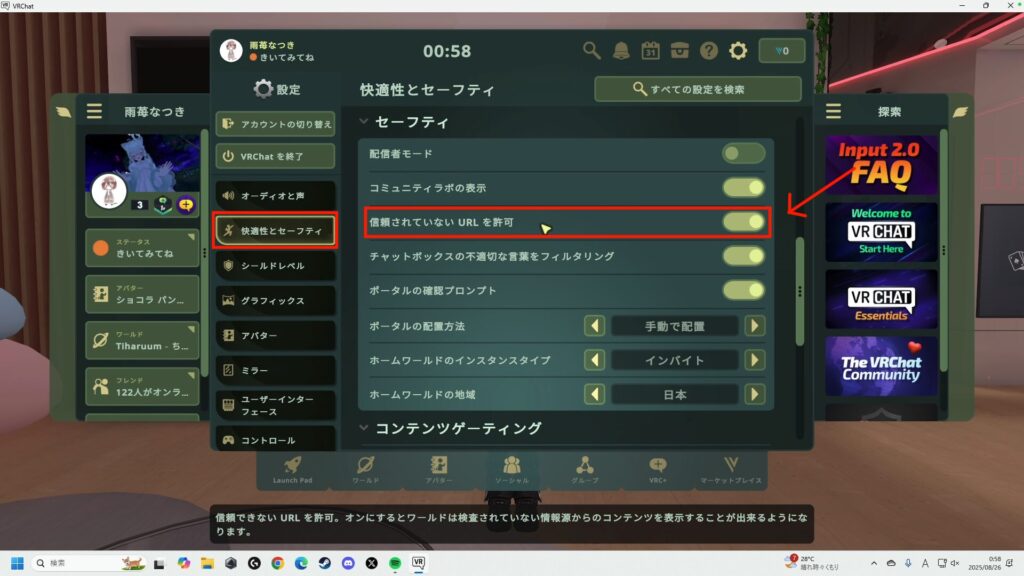
不審なURLの許可をオンにする
VRChatはデフォルトで不審なURLの読み込みをしないように設定されています。
JPTなどの初心者ワールドにも案内がある通り「信頼されていないURLを許可」を有効にしてください。
これが無効のままだと「イベントカレンダー」や「TopazChat」なども閲覧できなくなります。
YouTube側からのBot判定を回避する
YouTubeからのBot判定の回避方法は、IPv6通信を無効化してIPv4に変更することです。
この変更を行うとIPv6通信を無効にするので、回線が混雑しやすくなるデメリットがあります。
VRChatでYouTubeが再生できるようになったら戻しても良いと思います。
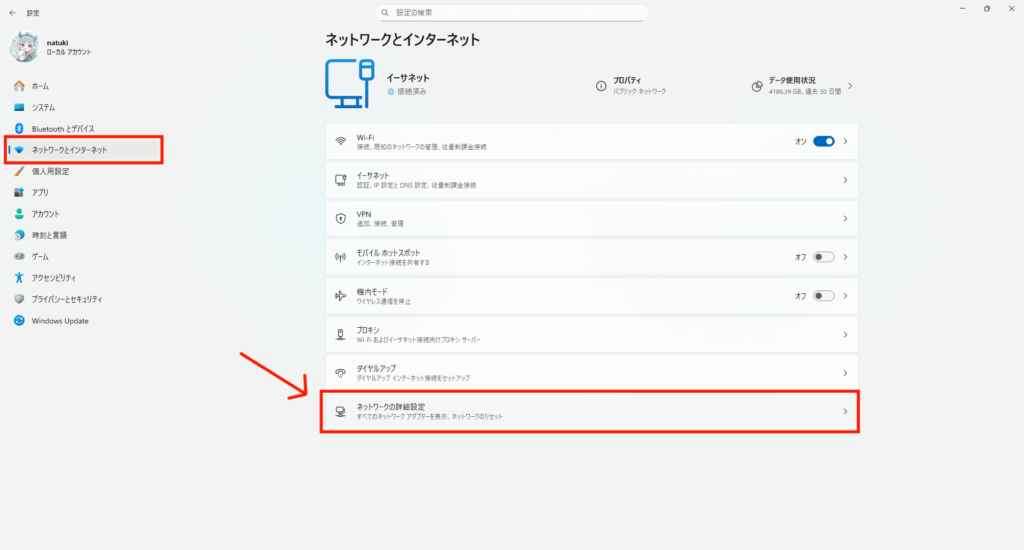
Windowsの設定を開いて「ネットワークとインターネット」をクリックします。すると「ネットワークの詳細設定」という項目が出てくるので、それをクリックします。
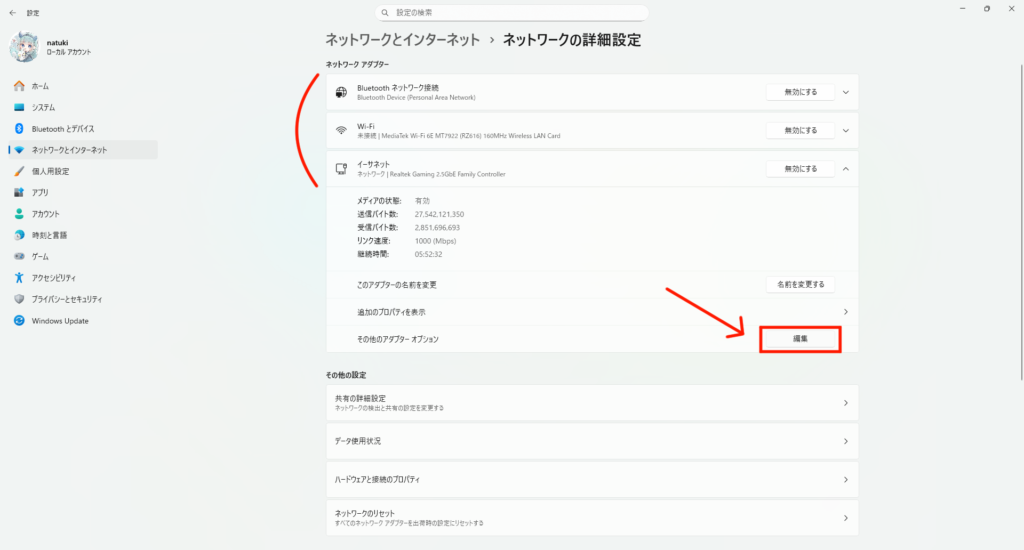
次に、使用しているインターネットのアダプターをクリックして「その他のアダプター オプション」の「編集」をクリックします。
すると、プロパティが表示されるので「インターネット プロトコル バージョン 6 (TCP/IPv6)」のチェックボックスを外します。
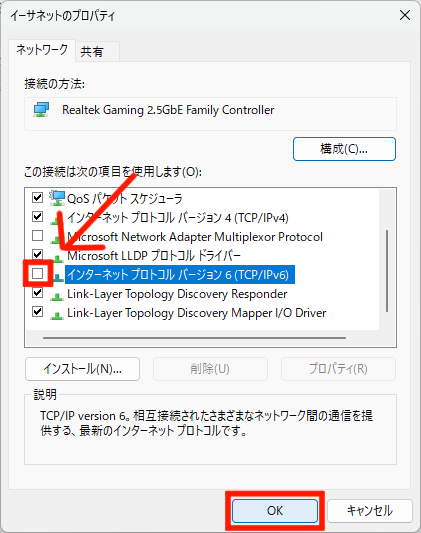
これで「IPv6の無効化」の設定は完了です。
回線の混雑というデメリットを回避する方法として、ツールを使用する方法があります。
hakkin様のBoothにて自動解消ツールが公開されています。
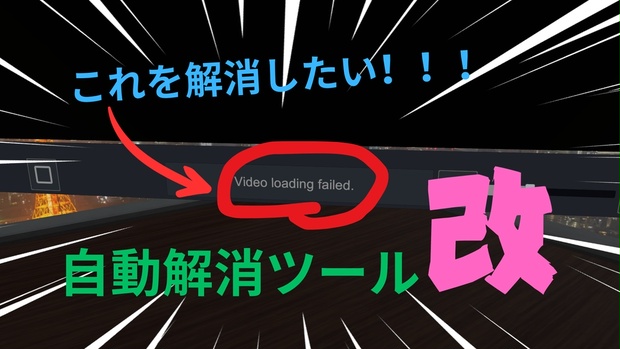 【まえがき】 前作の進化版です。 https://hakkin.booth.pm/items/7149977 わざわざ起動方法を指定することも煩わしくなったため、全てを自動にしました。 勝手に!VRChat中だけ!全自動で!を叶えました。 【本システムの利用対象者】 VRChat内における動画再生システムにて、Youtubeが再生できなくなった方 【内容】 上記の対象者が再生できなくなる現象を自動的に解消する起動ファイルです。 有償側も内容は同じです。(VRChatの発展に向けて活用させていただきます!) --フォルダ構造-- VRChat動画プレイヤーエラー対策ツール.zip ┣
このツールはVRChatを起動している時のみIPv6接続を無効にするというものです。
こうすることによって、VRChat以外でIPv6接続を行うことができるので回線の混雑を回避することができます。
IPv4・IPv6とは?
- IPv4
形式:32ビット(例: 192.168.1.1)
特徴:昔から使われており、世界中で広く普及
問題点:利用できるアドレス数が少なく、枯渇しつつある
仕組み:NATを利用してアドレス不足を補っている場合が多いインターネットが普及した当初から使われている仕組み。
「192.168.1.1」のように数字4組で表されます。
世界中で広く使われており、安定して動く一方、利用できるアドレス数が少なく枯渇しつつあります。 - IPv6
形式:128ビット(例: 2400:x:x:abcd:x:x:1234:x)
特徴:ほぼ無限に近い数のアドレスを利用可能
利点:NAT不要でエンドツーエンド通信が可能、自動設定が柔軟
速度:設計がシンプルでIPv4より速い場合もある(ただし環境依存)新しい仕組みで、ほぼ無限に近い数のアドレスが使えるのが特徴。
「2400:xxxx:abcd:1234::1」のように長い文字列で表されます。
通信の仕組みがシンプルで、IPv4より速くなることも多いのがメリットです。
ただし一部のサービス(YouTubeなど)では「機械的なアクセス(Bot)」と誤判定されやすく、VRChatのプレイヤーで再生できなくなる原因になることがあります。
以前の記述で「IPv6だとYouTubeがBot判定されやすい」という表現がありました。
正しくは、Bot判定はIPv4/IPv6そのものではなく、トラフィックのパターンや出口IP・CDN割り当て等の“見え方”に依存します。紛らわしい表現となり失礼しました。
補足(なぜ“IPv6を無効にしたら直る”ことがあるのか)
端末は通常、IPv6を優先して接続を試みます。
IPv6を無効化すると、別経路(IPv4側)に切り替わり、結果的に別のCDNノードや出口IPで判定が変わるため、再生できる場合があります。これはIPv4が正しくIPv6が誤りという意味ではありません。
「yt-dlp.exe」を更新する
とても稀な事例ですが、YouTubeのURL取得などを担っている「yt-dlp.exe」というアプリケーションが破損しているせいで再生できない場合があります。
その場合は、新しいもので更新することで直すことができます。
まず、公式サイトにアクセスして「Release」から最新バージョンを検索します。
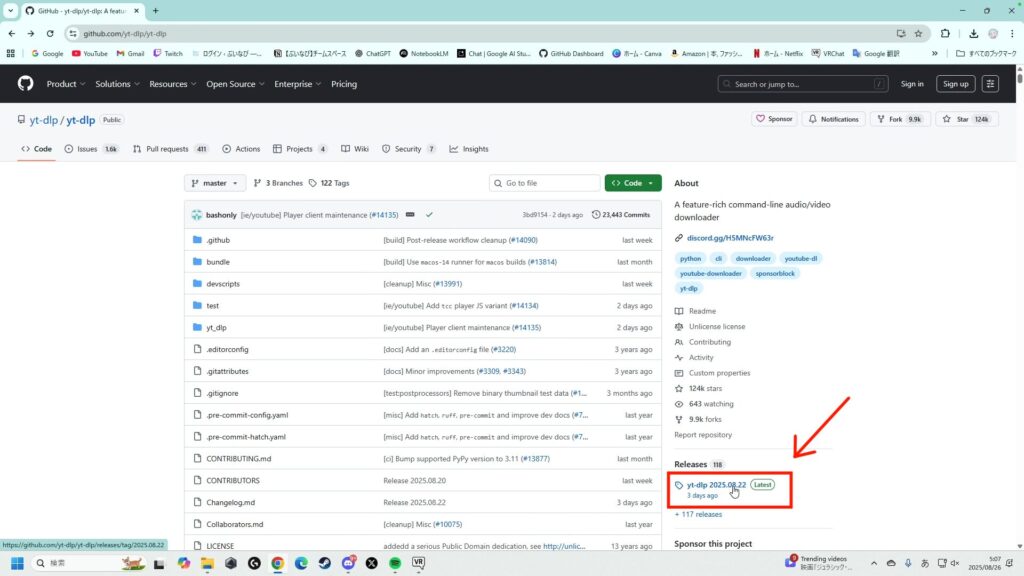
その中にある「yt-dlp.exe」をダウンロードします。
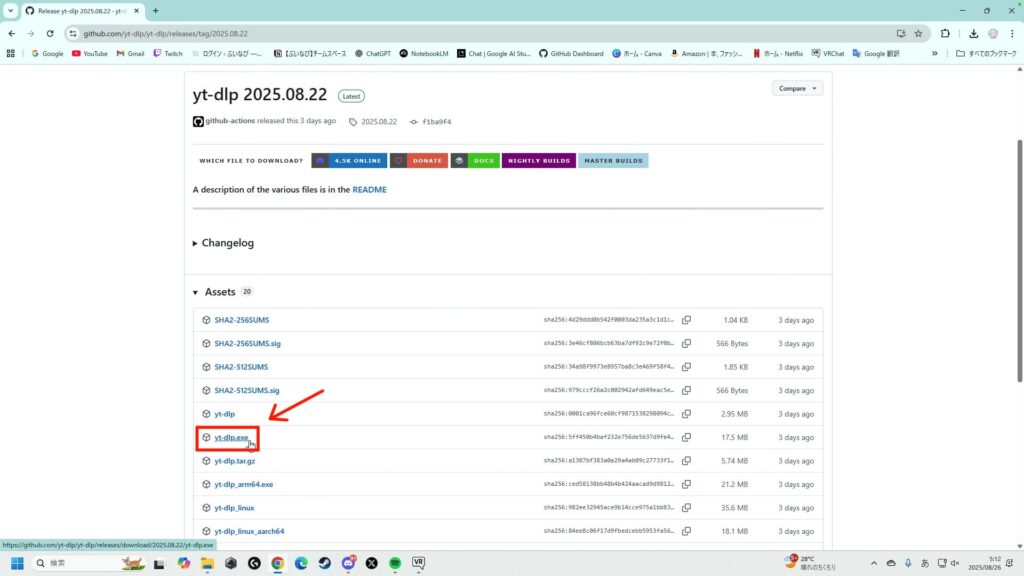
ダウンロードされたものを「C:\Users\ユーザー名\AppData\LocalLow\VRChat\VRChat\Tools」に移動もしくはコピー&ペーストします。
もともと「yt-dlp.exe」があると思いますが、上書きして問題ありません。
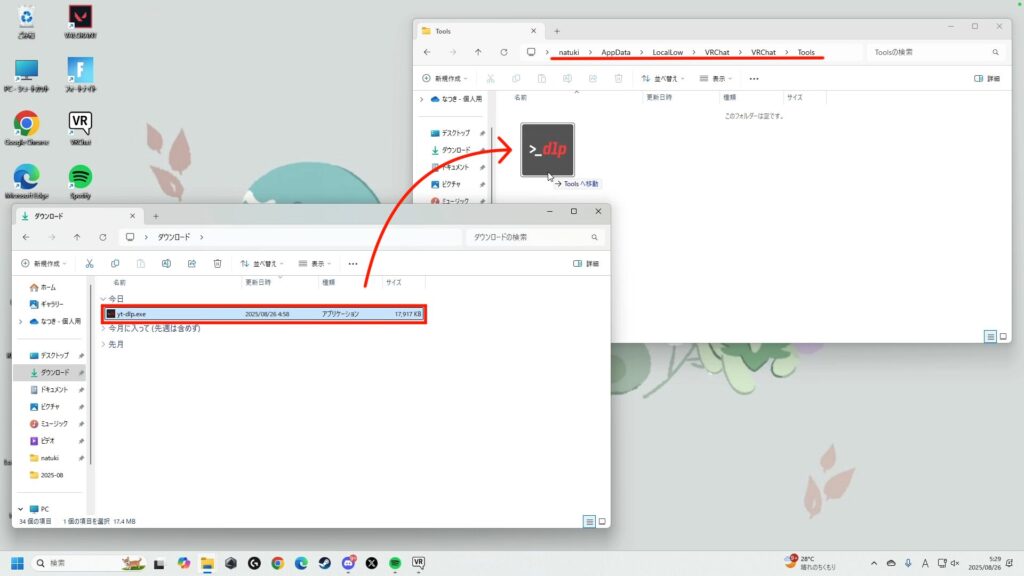
これで「yt-dlp.exeの更新」は完了です。
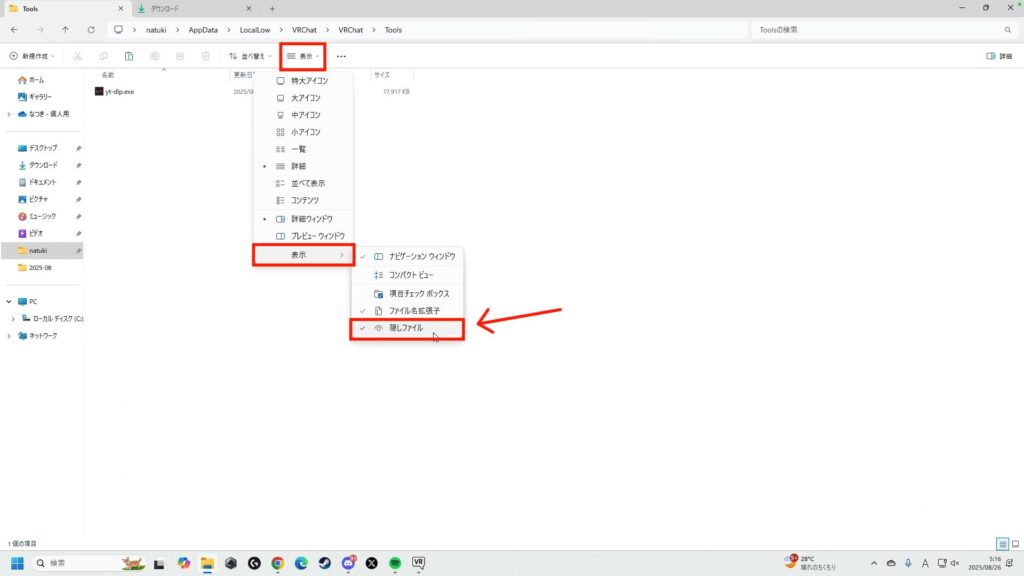
Appdataフォルダがない場合
エクスプローラーから「表示」→「表示」→「隠しファイル」をクリックして、隠しファイルを表示する設定にしてください。こうすることで「Appdata」が表示されるようになります。
「yt-dlp.exe」を許可する
滅多に発生する問題ではありませんが、セキュリティソフトが「yt-dlp.exe」をブロックしている場合があります。
この場合は、ホワイトリストに追加することで回避することができます。
- ファイアウォールで「yt-dlp.exe」を許可する
- セキュリティソフトの除外リストに「C:\Users\ユーザー名\AppData\LocalLow\VRChat\VRChat\Tools」のフォルダを追加する
使用しているセキュリティソフトによって設定方法が異なるので、各自で調べてみてください。
まとめ
- VRChatの設定の不審なURLを許可する
- IPv6をオフにしてIPv4接続にする
- yt-dlp.exeを更新する
- yt-dlp.exeをセキュリティソフトやファイアウォールで許可設定にする
VRChatのYouTubeプレイヤー(YamaPlayerなど)は、YouTubeの使用変更や通信環境の影響などで突然再生できなくなることがあります。
上記の手順を試してみることで、多くの場合は解決できると思います。
繰り返しになりますが、設定の変更は自己責任で行なってください。
参考文献
本記事を作成するにあたって、以下の情報を参考とさせていただきました。貴重な知見を公開してくださり、ありがとうございます。
Sawady様note:https://note.com/sawady1815/n/n617515d53d3f
当ブログ「ぶいなび」では、本記事のようなVRChatに関係する情報を発信しています。
アバター改変について詳しく解説しているのでよければご覧ください👇
 VRChatでのアバター改変を解説してます。「Unityの環境づくり」や「アバターのアップロード方法」~「細かい改変(色や最適化)」など様々な情報を掲載しています。X(旧 Twitter)でも情報を発信しているので、あわ …

VRChatの起動に連動したyoutubeへのIPv6のみブロックしてくれるソフトオススメです
https://booth.pm/ja/items/7053472