

今回はVRChatのプロフィール(自己紹介)を設定する方法を解説します。
プロフィール(自己紹介)は、パブリックやフレンド+なので初めての方が基本的に相手はどんな方なんだろう?って言う部分で見る情報ですので、基本的には設定必須ですね!!
 ひねり
ひねり 私自身も初めての人はまずプロフを見に行きます。
今回は簡単にできる設定方法とワンポイントを執筆致しますのでもし初心者の方や、これから設定しなおそうって方は見ていただけたら嬉しいです!!
この記事で分かる事。
- プロフィールを見られる場面と重要性
- 非推奨:デスクトップモードでの変更方法(手早いが編集しづらい)
- 推奨:公式サイト(Web)での変更方法
- 各項目(Status / Description / Pronouns / Languages / Social Links / Age Verification)の書き方のポイント
- 表示の優先順位の注意点
※ UIや名称はアップデートで変わる場合があります。
プロフィールの設定方法
方法1:デスクトップモードから(非推奨)
一応可能ですが、非推奨”のやり方にはなります。理由はやりにくいからです。

Escキーを押してクイックメニューを開く
Self(自分)→ Profile を選ぶ
各項目を直接入力して保存
- 自己紹介
- リンク(Xやディスコードや外部サイトのURL)
- 自分の話す言語設定(日本語はJPN)
など簡単に設定は出来ますが設定自体がしにくいですしやりにくいです。オススメは次の方法です。
方法2:公式サイト(Web)から(推奨)
VRChatのログインページからログインをする。

左上の自分のアイコンもしくは名前をクリックしてください。そうすると設定ページに飛べます。

青色 ここに一言なにか入れておくと分かりやすいです。ノートとして表示されます。
赤色 ここから詳細の設定ができます。
ここからは詳細設定の部分になります。

Status ここはjoin MeやAsk Meなどの設定や 自分のステータス状況などを設定することが出来ます。基本的デスクトップモードやVRでも設定することができるので設定ここでする人はいません。
Description ここに基本的なプロフィールを入れます。かなりの文章量が入れれますので見てほしい部分を最初に入れるといいです。スクロールしないと後半部分は見えませんので。
プロフィールの具体的に書いている事の一例ですが。
・当然の簡単な自己紹介
・苦手な事(撫でられるのが苦手とか)
・使用アバター一覧
・所属イベント
・趣味等(ここに書いておけば同じ趣味のフレンドが増えやすかったりします)
などなどが一般的には多いです。
Age Verification 自分の年齢になります。18歳以上かどうかの認証が済んでいれば18+にすることが出来ます。自分が18歳以上かどうかを相手にプロフィールを見てもらったときに分かるのと、18歳以上限定しか入れないインスタンスに入ることが可能になります。
Pronouns 呼んで欲しいの呼び方等を設定することが出来ます。あだ名や呼ばれたい呼び方などを入力しておくといいでしょう。
Languages 自分の喋る言語設定を設定することが出来ます。3つまで設定可能ですので二ヵ国語・三ヵ国語がしゃべれる方は設定しておきましょう。
Social Links リンクを貼れます。自分のX(Twitter)やyoutubeやboothなどをされている方はここに貼っておくといいでしょう。
X(Twitter)のリンクはhttps://x.com/ここに個人の@から先 を入れるのではなく
https://twitter.com/ で入力するとTwitterの青い鳥アイコンになるのでオススメです。
と言った感じで設定をします。
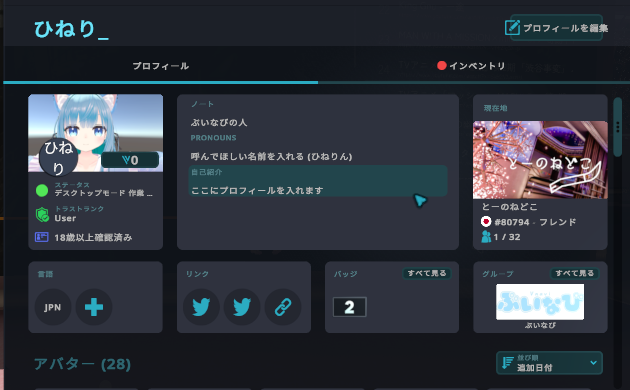
実際に設定したプロフィールとアバターの表示がこんな感じになります。
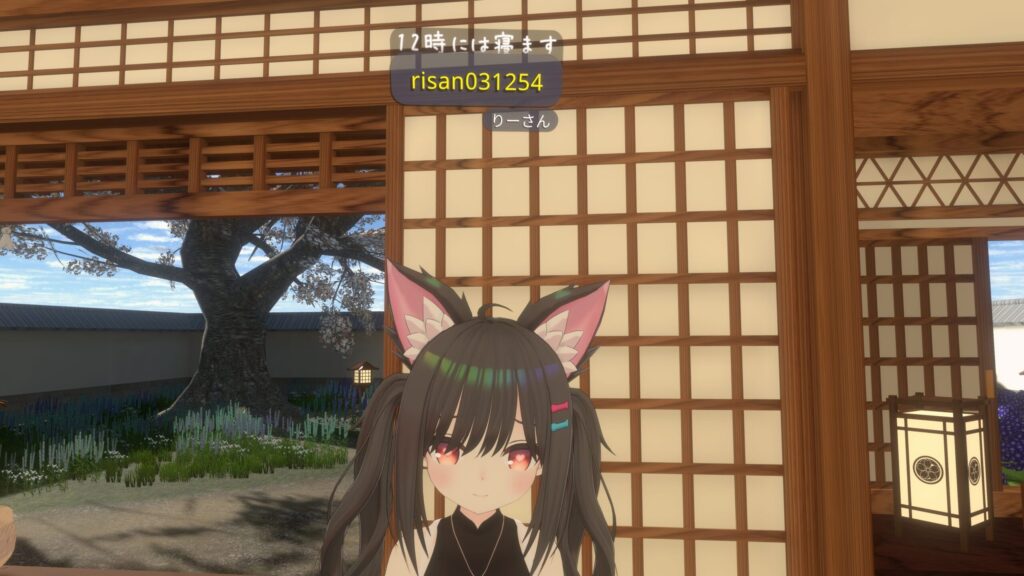
ノートとPronounsですとPronounsが優先的にアバターネームの下に表示されるようですのでそこだけ注意が必要です!!
Pronounsの一般的な使い方の一例がこちらです
 ひねり
ひねり 名前がローマ字の時とか読み方振ってくれるとありがたかったりします。
簡単ですのでもしまだVRChatのプロフィールを設定してない方はこの機会に設定してみてはいかがでしょうか?
合わせて読みたい
 今回もぶいなびを読んでくださってありがとうございます こんにちは ひねり(@hineri_ps)です。 VRChatを初めて”全部英語やん…”って思った事ありませんか?他にも初心者に厳 …
 今回は、動画撮影&画面録画の方法を2種類紹介していきます。 気軽に撮影&録画したいなら「WindowsのGame Bar」で、こだわって撮影&録画したいのであれば「OBS Studio」を使用することをおすすめします! …