



VRChatで「海外の人と話したいけれど、言葉が通じない」「無言勢だけど、もっとスムーズに意思疎通したい」と思ったことはありませんか?
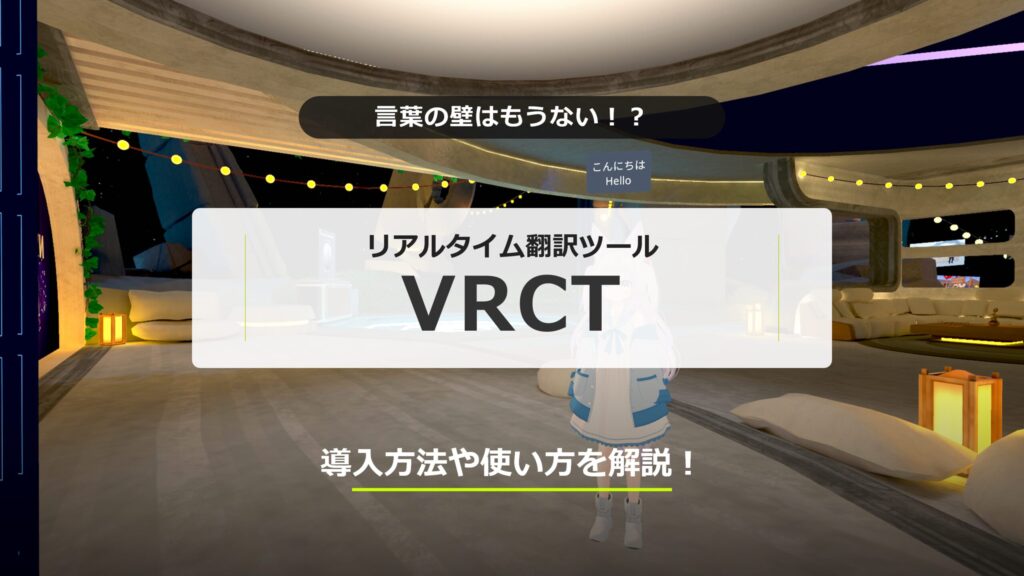
今回紹介するVRCTは、あなたの声をリアルタイムで認識・翻訳し、VRChat上の「チャットボックス(頭上の吹き出し)」に表示してくれる画期的なツールです。
このツールのすごいところ:
- 喋る: マイクに向かって日本語で話すと、自動で英語(または他言語)に翻訳されて頭上に表示されます。
- 聞く: 相手が話している外国語を翻訳し、手元のウィンドウに日本語で表示してくれます。
- Unity不要: 導入にUnityは使いません。外部ツールを起動するだけです!
「Unity恐怖症」の方でも安心してください。以下の手順通りにクリックしていけば、必ず導入できます。
もくじ
1. VRCTのダウンロード
まずはツール本体を入手しましょう。BOOTHから無料でダウンロード可能です。

- BOOTHの配布ページにアクセスします。
- ページ内の「無料ダウンロード」ボタンをクリックします。
- ダウンロードされたZIPファイルを右クリックし、「すべて展開」を選択して解凍します。
- フォルダの中にある実行ファイルを確認してください。(まだ起動しなくてOKです)
2. VRChat側の設定 (OSCを有効化)
VRCTがVRChatと通信するためには、VRChat側で「OSC」という機能をONにする必要があります。
これを行わないと、いくら喋っても文字が表示されません。
- VRChatを起動し、ワールドに入ります(HomeでOK)。
- アクションメニュー(リング状のメニュー)を開きます。
- デスクトップモード:
Rキー - VRモード: コントローラーの
YまたはBボタン長押し
- デスクトップモード:
- メニューの中から オプション を選択します。
- さらに OSC を選択します。
- 有効 の項目をオンにしてください。
 まるまさ
まるまさ この設定は一度行えば、次回からは不要です!
3. VRCTの起動と初期設定
いよいよツールを起動します。画面はシンプルですので、落ち着いて設定しましょう。
- 解凍したフォルダ内の 実行ファイルをダブルクリックして起動します。
- 画面の指示に従って進めてください。
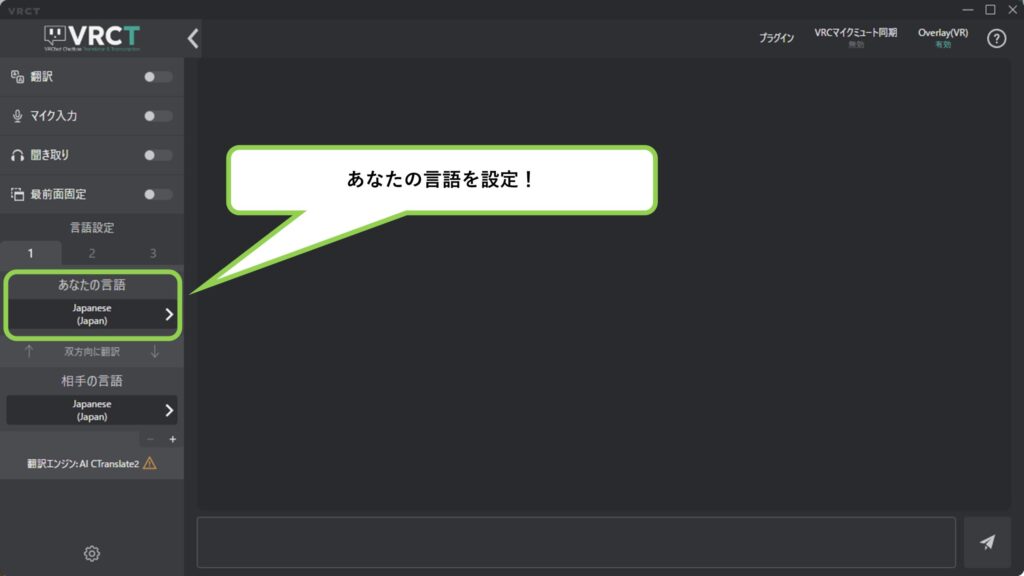
- メイン画面が表示されたら、以下の設定を行います。
音声入力の設定(あなたの声)
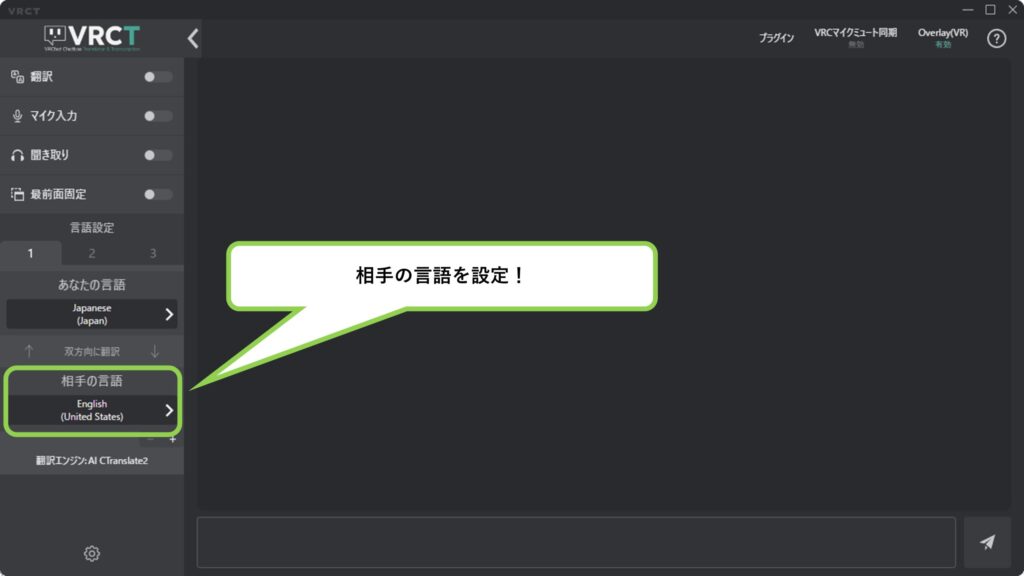
音声出力の設定(相手の声)
4. 実際に使ってみよう
設定が完了したら、実際に翻訳されるかテストしてみましょう。
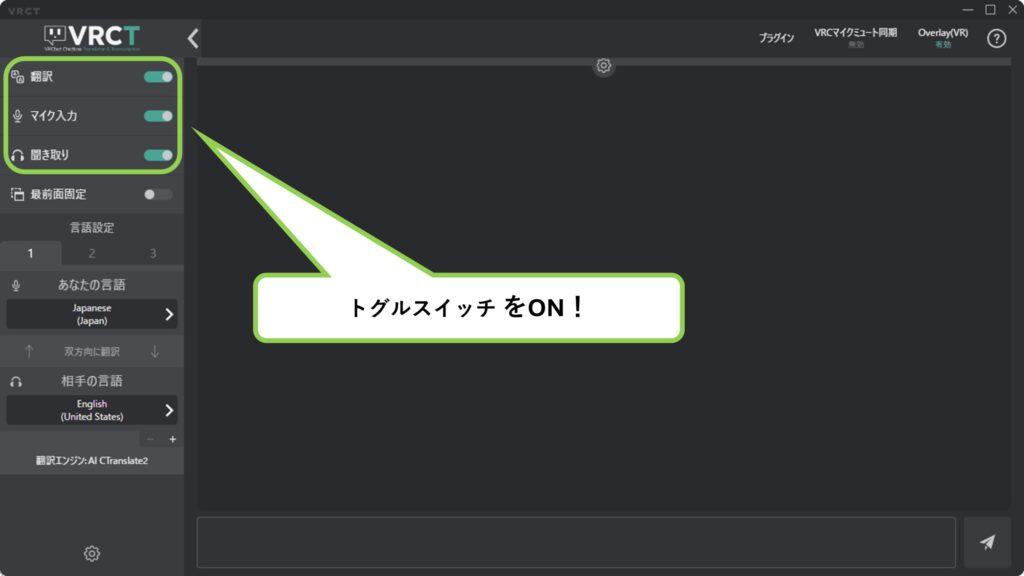
- VRCTの画面にある トグルスイッチ をクリックして、翻訳機能を有効にします。
- マイクに向かって「こんにちは」と喋ってみてください。
- VRCTの画面上のログに「こんにちは -> Hello」のように翻訳結果が表示されれば成功です!
- VRChatの画面を見てみましょう。あなたの頭上の チャットボックス に
Helloと表示されていますか?

もし表示されない場合
- VRChatの アクションメニュー > オプション > OSC > 有効 が本当にONになっていますか?一度OFFにしてから再度ONに切り替えてみてください(OSCリセット)。
- VRCT上のマイク設定が正しいか再確認してください。
まとめ:言葉の壁を超えよう
お疲れ様でした!これであなたは、日本語で喋るだけで世界中の人とコミュニケーションが取れるようになりました。
VRCTは非常に高機能で、翻訳エンジンの変更や字幕のカスタマイズも可能です。まずは基本機能で会話を楽しみ、慣れてきたら公式ドキュメントを参考にさらに自分好みにカスタマイズしてみてください。
合わせて読みたい
 VRChatをVRでプレイしていて、チャットボックスに文字を入力しようとした時に「日本語入力ができないの不便だなぁ…」と思ったことはありませんか?基本的にVR環境ではアルファベットを入力することしかできないの …
 VRChatでのアバター改変を解説してます。「Unityの環境づくり」や「アバターのアップロード方法」~「細かい改変(色や最適化)」など様々な情報を掲載しています。X(旧 Twitter)でも情報を発信しているので、あわ …