

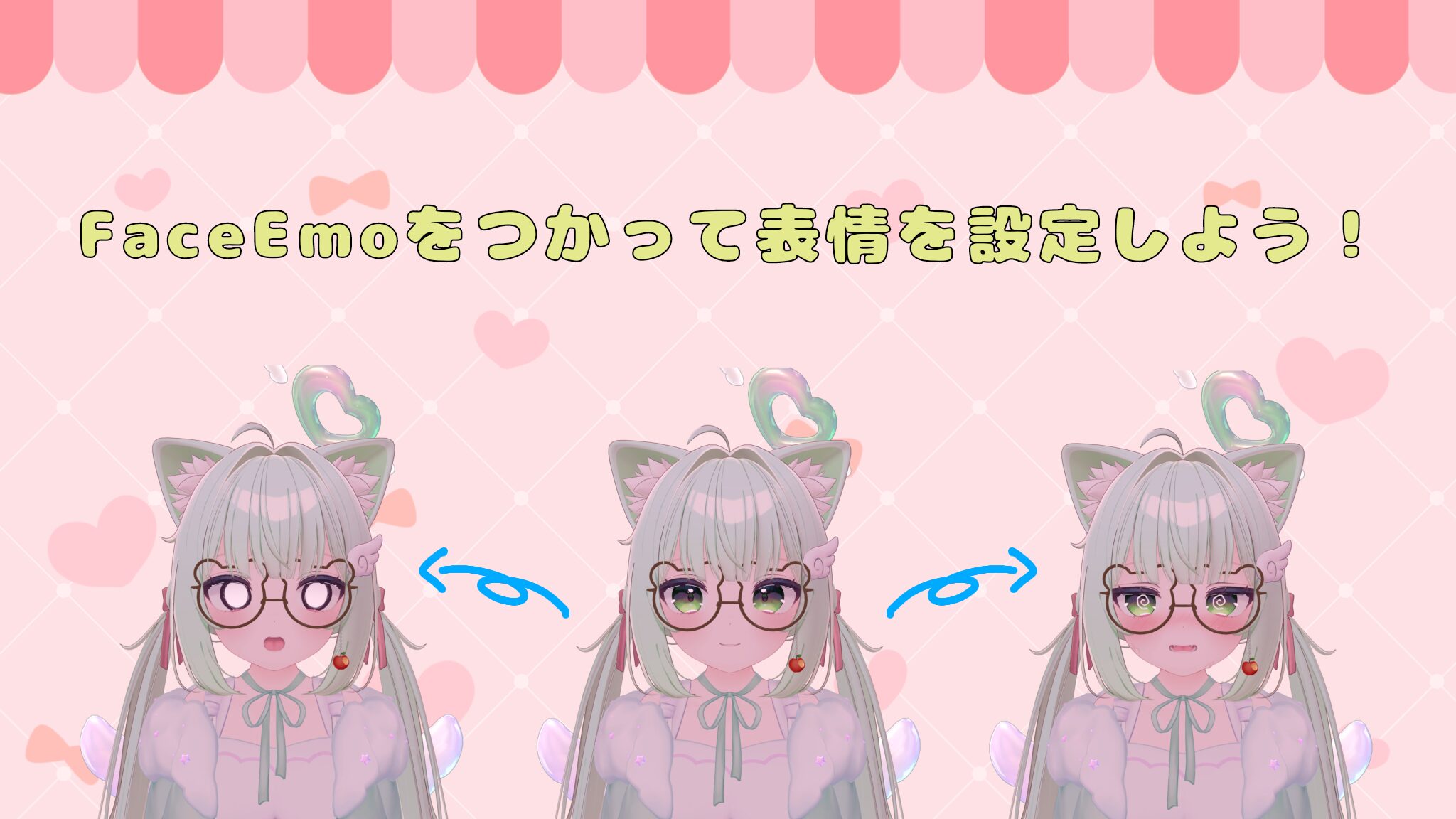
VRChatで「トリガーの押し込みで目をだんだん閉じたい」「撫でられたときに表情が変わったらもっとかわいいのに」「表情とケモ耳を同時に動くようにしたい」と思ったことはありませんか?
そんな願いをかなえてくれるのが「FaceEmo」というツールです。
このツールを使えば、そのような動きのある表情を設定することができます。
この記事では、「だんだん目を閉じる」「撫でられたときに表情が変わる」「表情とケモ耳を一緒に」といった細かい設定を解説してきます。
「FaceEmo」の使い方は過去記事で解説しているので、使用方法から知りたい方は下のリンクからご確認ください!
 VRChatでアバターの衣装を着せ替えたりした後は表情を変えてみたくなりませんか? そんなときに使えるツールが「FaceEmo」です!シェープキーを使って簡単に表情を作成して適応させることができます。 この記事では、表情 …
もくじ

「ドリガーの押し込みでだんだん目を閉じる」設定方法
上の動画のようなトリガーの押し込みでだんだん目を閉じるようにする設定方法を解説していきます。
まず、条件の部分を「設定したい手(右・左)」「Fist(グー)」「と一致」に設定します。
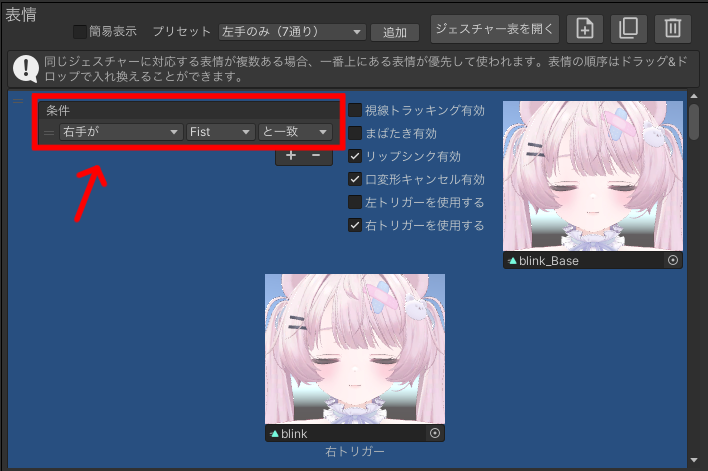
次に「右・左トリガーを使用する」という項目にチェックを入れます。
この時の”右”・”左”はトリガーの押し込みで調整する方の手を指定してください。
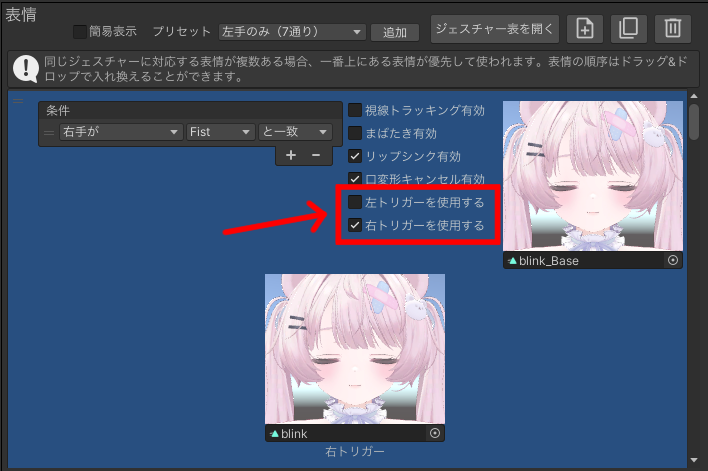
すると、下に新しく表情を指定する場所が表示されます。
その場所に変更後(トリガーを押し込んだ時)の表情を指定します。上の部分に変更前(トリガーを押し込む前)の表情を指定します。
本記事では「まばたきを」設定していきます。
“変更前”に設定する表情をまばたきする前の普段と同じ表情にします。
“変更後”に設定する表情はまばたきをしている表情にします。
だいたいのアバターには「まばたき」の表情はあると思いますが、「瞬きをする前」の表情がない場合があります。
その場合は「FaceEmo」の表情作成機能をしようして作成しましょう。
アニメーションクリップ作成ボタンをクリックし、名前をつけて保存します。
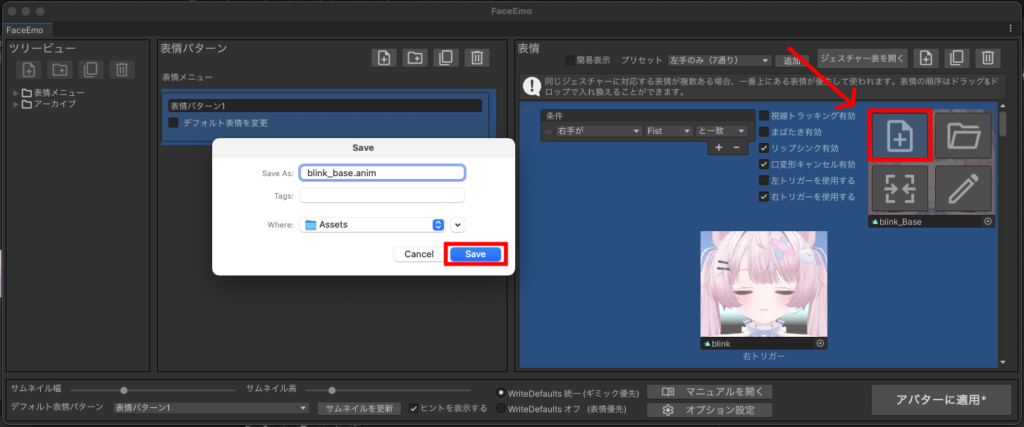
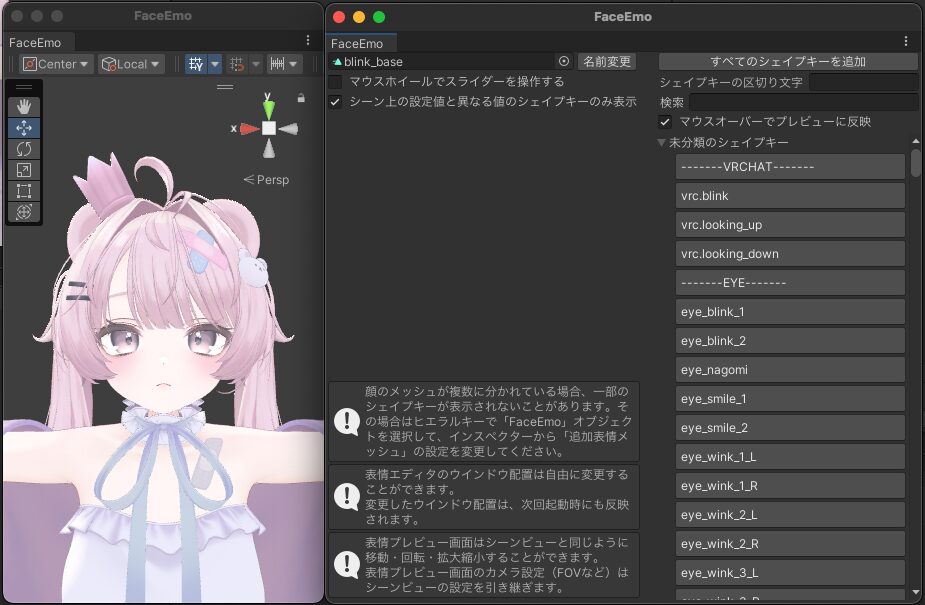
すると、表情の編集画面が出てくるのでその部分で表情を作成します。
今回はデフォルトの表情からまばたきを行うようにするので、このまま保存します。
作成した表情(アニメーション)を変更前にドラッグ&ドロップして設定します。
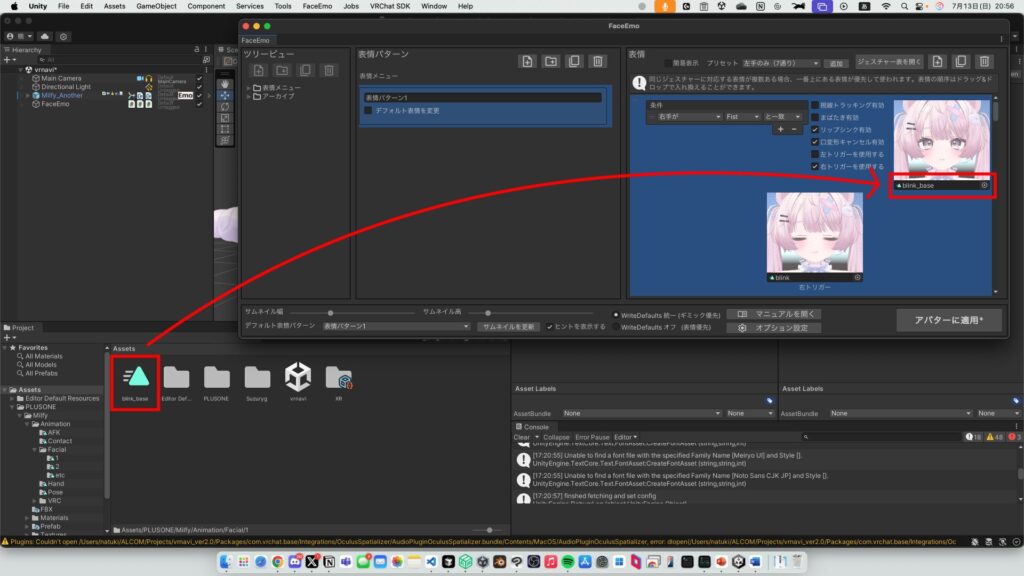
これで「ドリガーの押し込みでだんだん目を閉じる」ことができるようになりました!
アップロードする前に「アバターに適用」ボタンを押し忘れないようにしてください。
閉じた時の目の形がおかしくなる
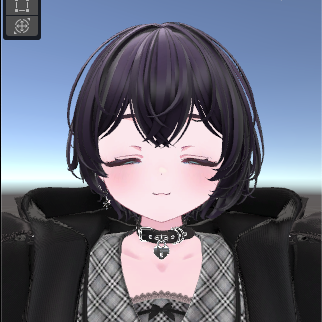
目のシェイプキーを変更している場合は、閉じる時の形がおかしくなってしまいます。
この問題の治し方は、変更しているシェイプキーをリセットした上で閉じた目の表情を作成します。
特に「eye_turi」「eye_tare」などのシェイプキーを変更している場合は、閉じている目の形がおかしくなりやすいです。
まず、閉じている目のアニメーションファイルの編集モードに入ります。
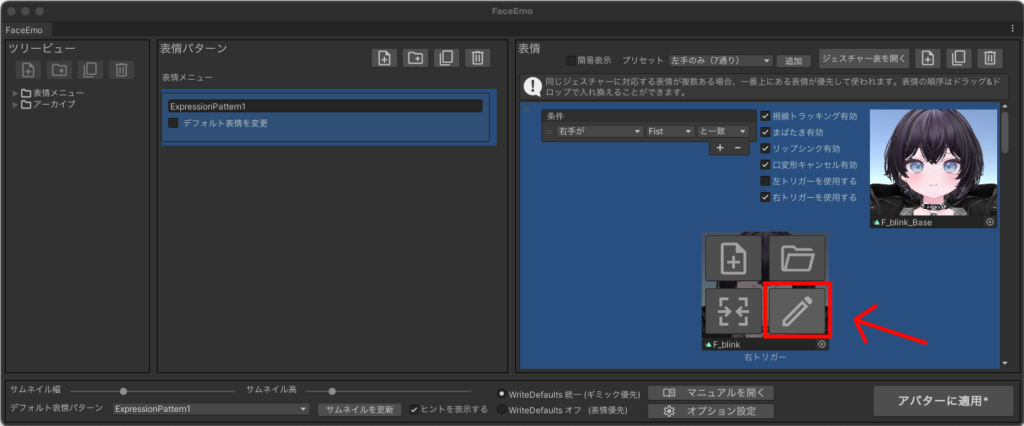
次に、変更したシェイプキー(目の形を変えているもの)を追加して値を「0」に設定します。
今回は赤枠内のシェイプキーを変更していたので、そのシェイプキーを追加しました。(目を閉じるためのシェイプキーは変更しないでください)
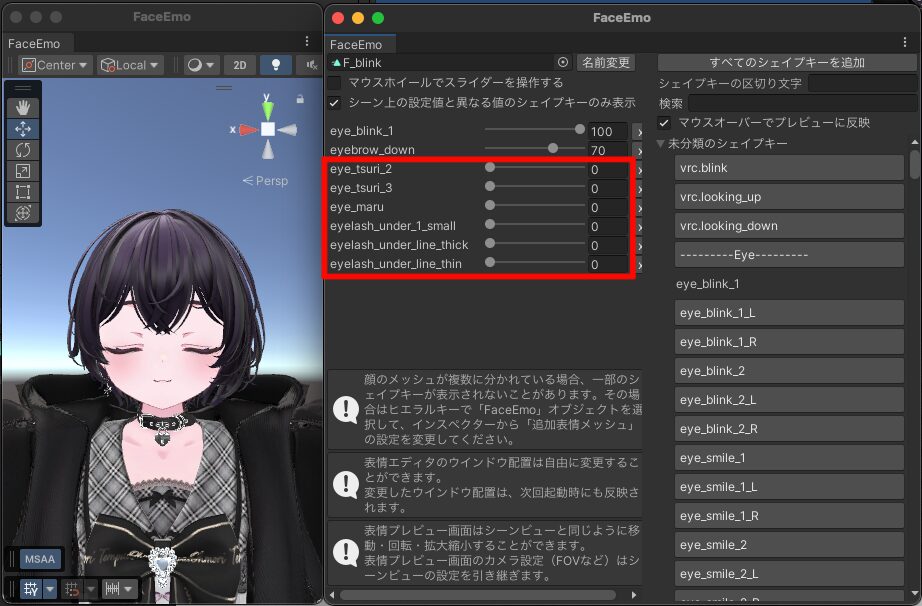
これで目を閉じた場合でも形が崩れることがなくなります。
「撫でられたときに表情が変わる」設定方法
上の動画のような撫でられたときに表情が変わるようにする設定方法を解説していきます。
この「撫でられたときに表情が変わる」設定をする前にアバターにFaceEmoを導入している必要があります。また、撫でられたときに指定したい表情のアニメーションを事前に準備・作成しておいてください。
まず、Assetsの何もないところで右クリックして「Create」→「FaceEmo_EmoteOverrideExample」をクリックします。
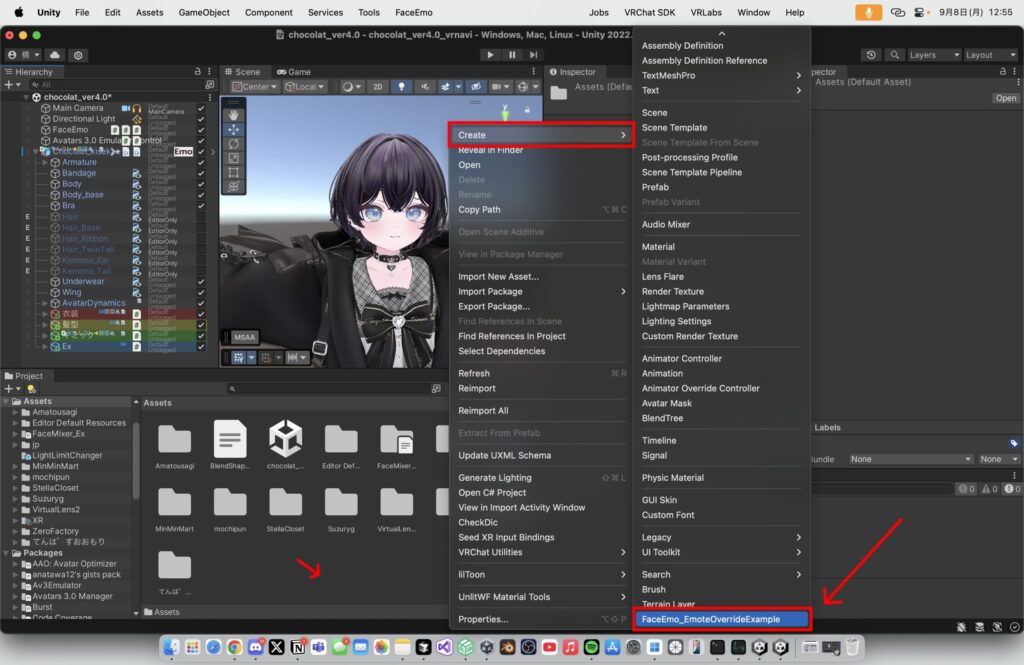
すると、Assetsに「Animatior controller」と「Prefab」が作成されます。
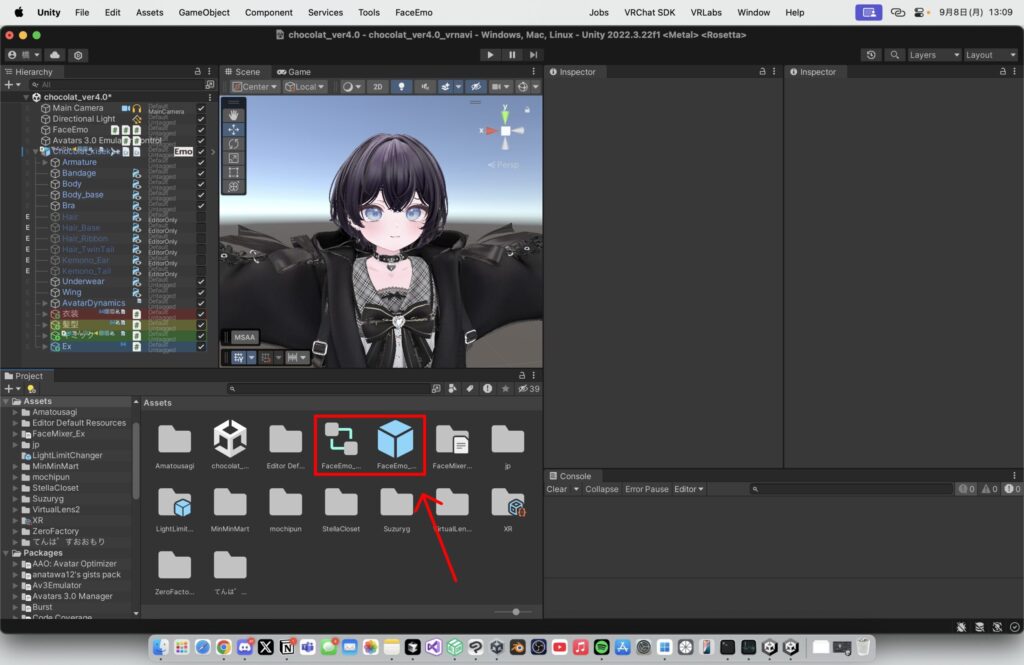
次に、生成された「Animation Controller」をダブルクリックで開いて「ACTIVE」をダブルクリックします。
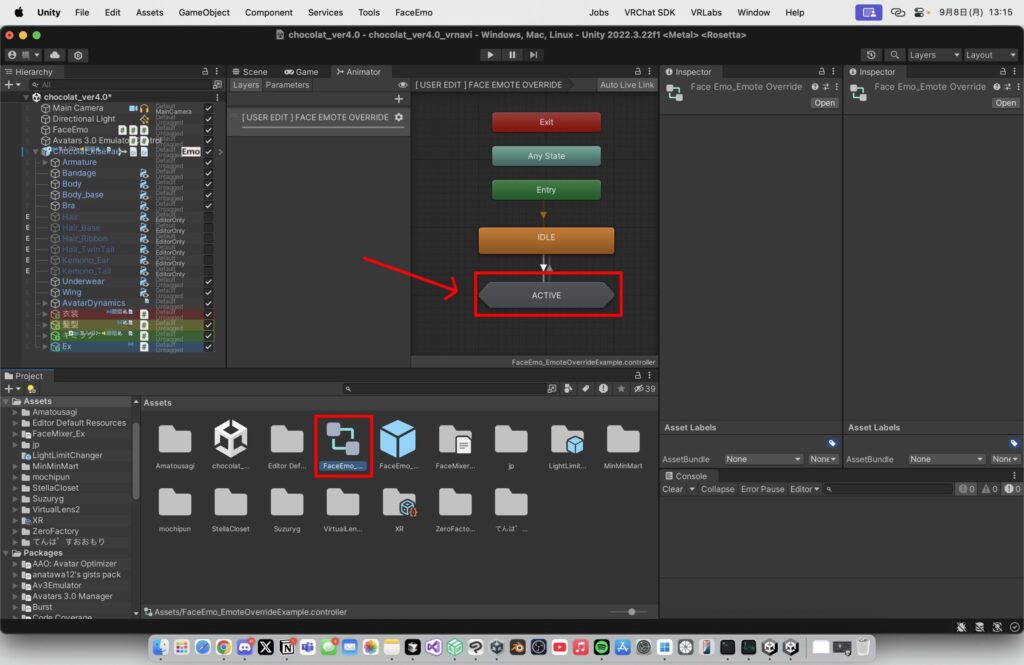
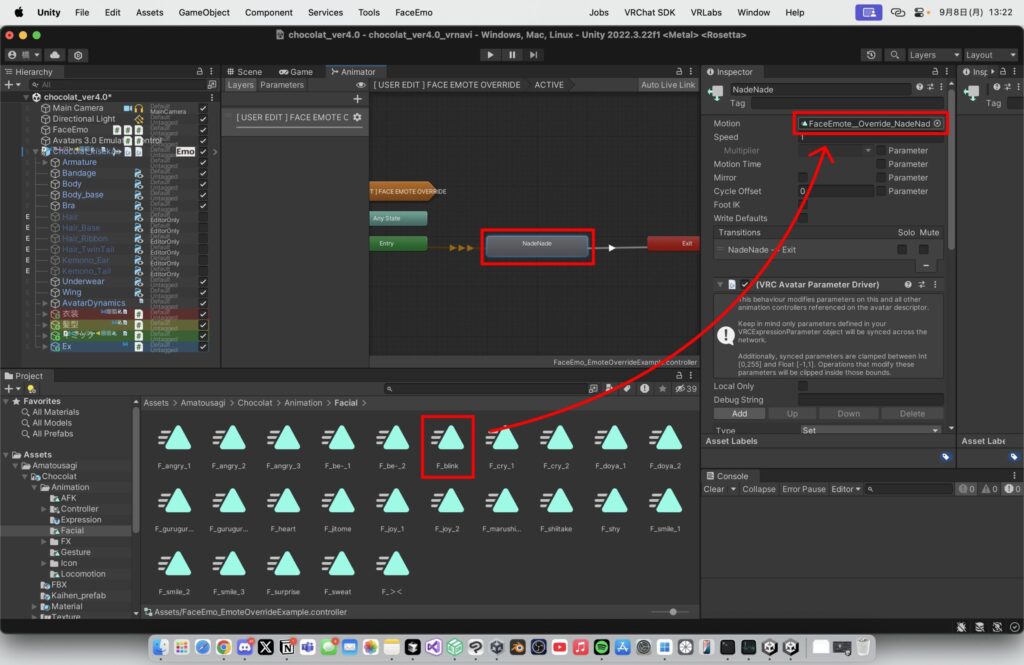
すると、Animatorの画面が更新されるので「NadeNade」をクリックします。
その後、Inspectorの「motion」の部分に撫でられたときに変更したい表情のアニメーションをドラッグ&ドロップで指定します。
最後に、Assetsに作成した「FaceEmo_EmoteOverrideExample」をHierarchyにある「FaceEmoPrefab」にドラッグ&ドロップします。
「FaceEmoPrefab」がない場合はアバターにFaceEmoの導入が終わっていません。FaceEmoをアバターに導入(アバターに適用)すると「FaceEmoPrefab」が生成されます。
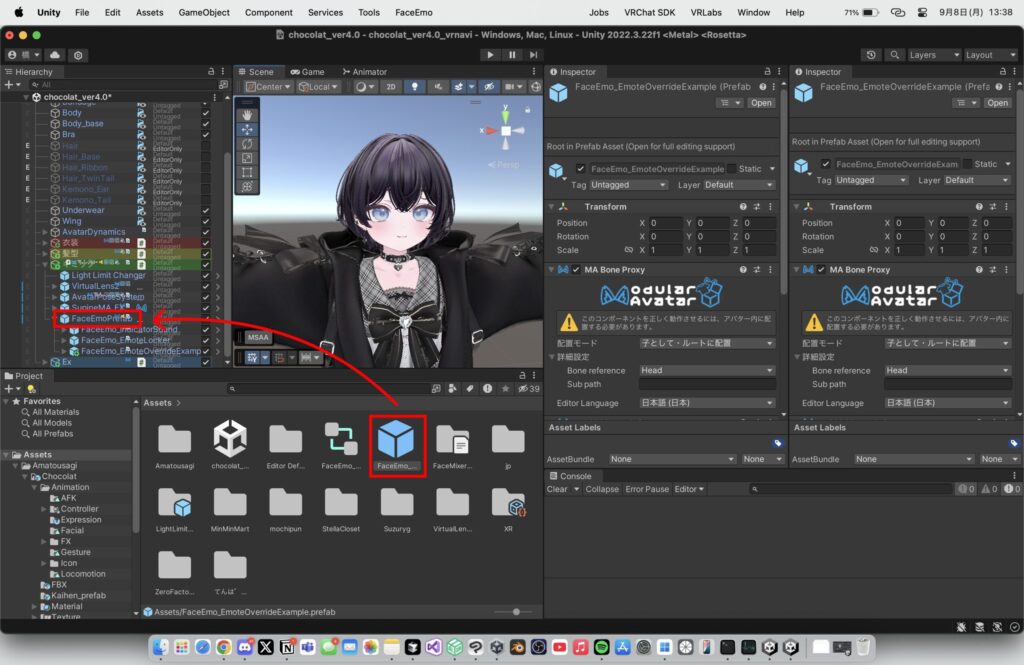
これで「撫でられたときに表情が変わる」ことができるようになりました!
「表情とケモ耳を同時に動くようにする」設定方法
上の動画のような表情とケモ耳の動きを同時に変更する設定方法を解説していきます。
まず、Hierarchyにある「FaceEmo」をクリックしてInspectorから「追加表情オブジェクト(Transform)」に表情と同時に動かしたいオブジェクト(Bone)をドラッグ&ドロップします。
本記事では、左のケモ耳を表情に合わせて動かしたいので「Ear_L.001」「Ear_L.002」を指定しています。右も同時に動かしたい場合は両方を追加してください。
注意点
ケモ耳本体のオブジェクトを指定するのではなく、ケモ耳のBoneを指定するようにしてください。間違っている場合は正しく動作しません。
また、ボーンを指定する際はひとつだけでなく複数追加することでより細かく調整することができるようになります。
FaceEmoをまだ一度もセットアップしていない時は、Hierarchyに「FaceEmo」が表示されません。
上のツールバーから「FaceEmo」→「New Menu」をクリックすることによって追加されます。
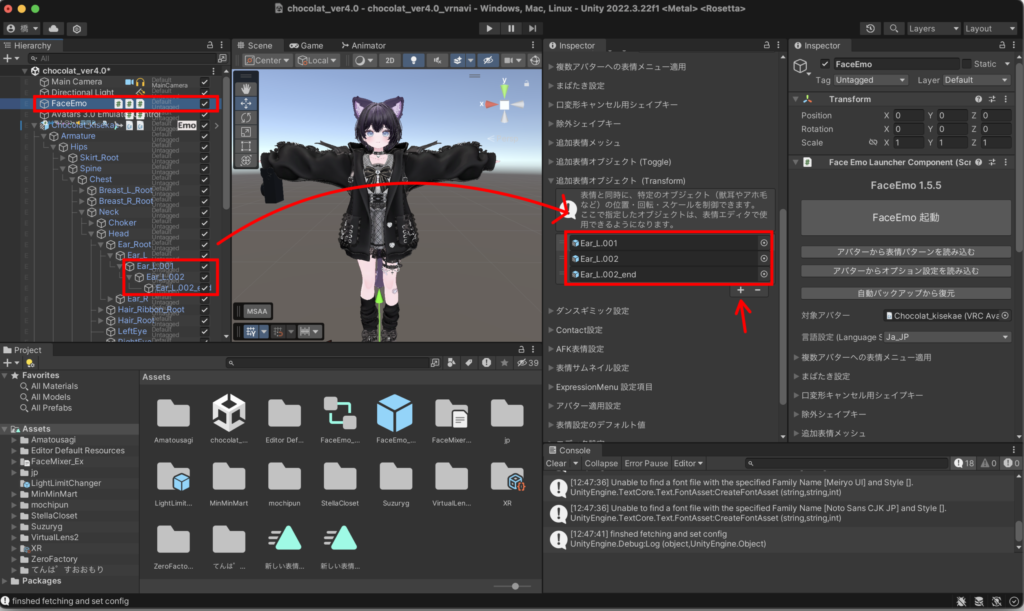
これで追加したオブジェクトをFaceEmoのアニメーション作成機能で編集できるようになりました。次に、表情に合わせてケモ耳を動かすように設定をしていきます。
FaceEmoのメニューを開いて、表情とケモ耳を同時に動くようにするジェスチャーの部分のアニメーション新規作成ボタンをクリックします。
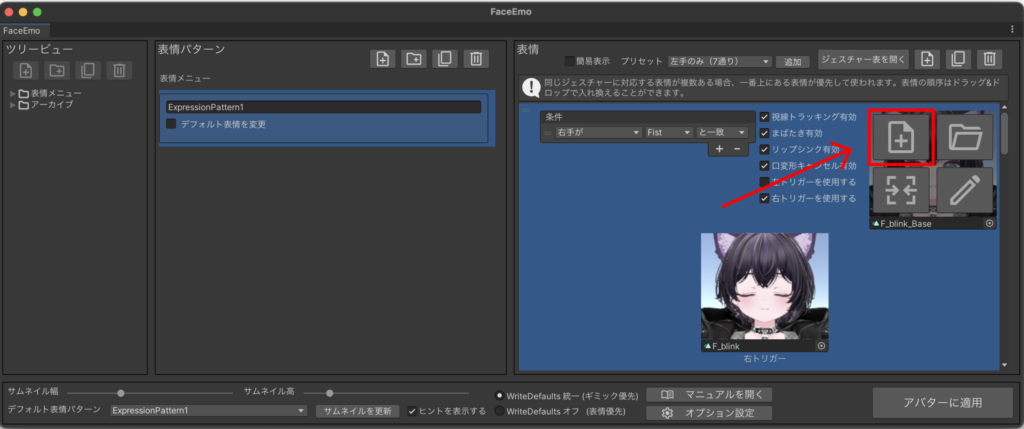
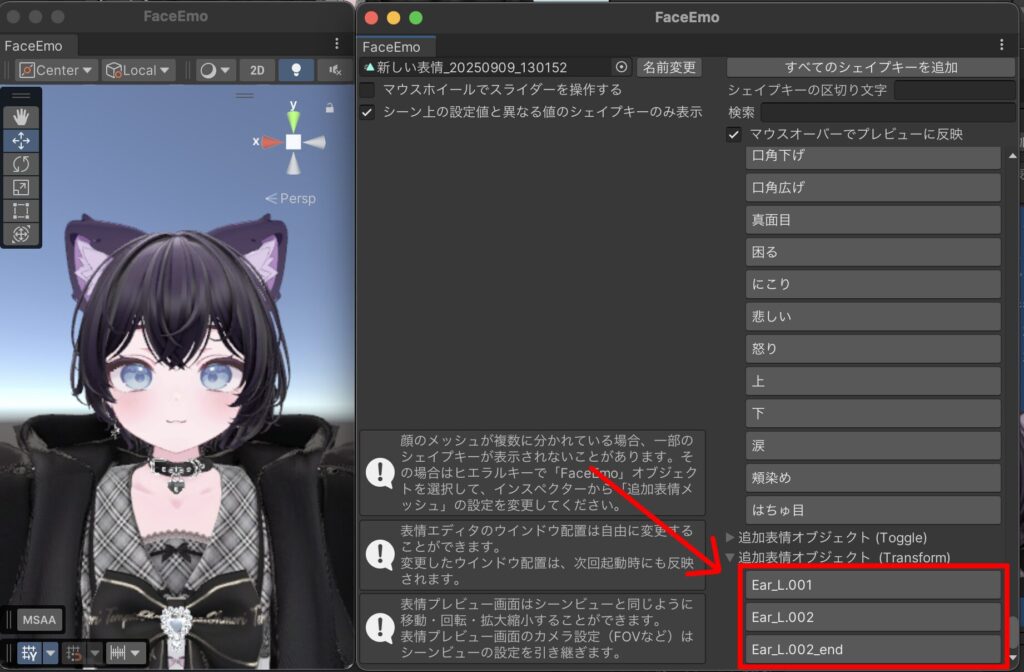
シェイプキーの追加のウィンドウを下までスクロールすると「追加表情オブジェクト(Transform)」という項目があるので開きます。
すると、追加したオブジェクトのシェイプキーが表示されるのでクリックして追加します。
次に、好きな表情を作成します。ケモ耳のシェイプキーも好きなように変更してください。
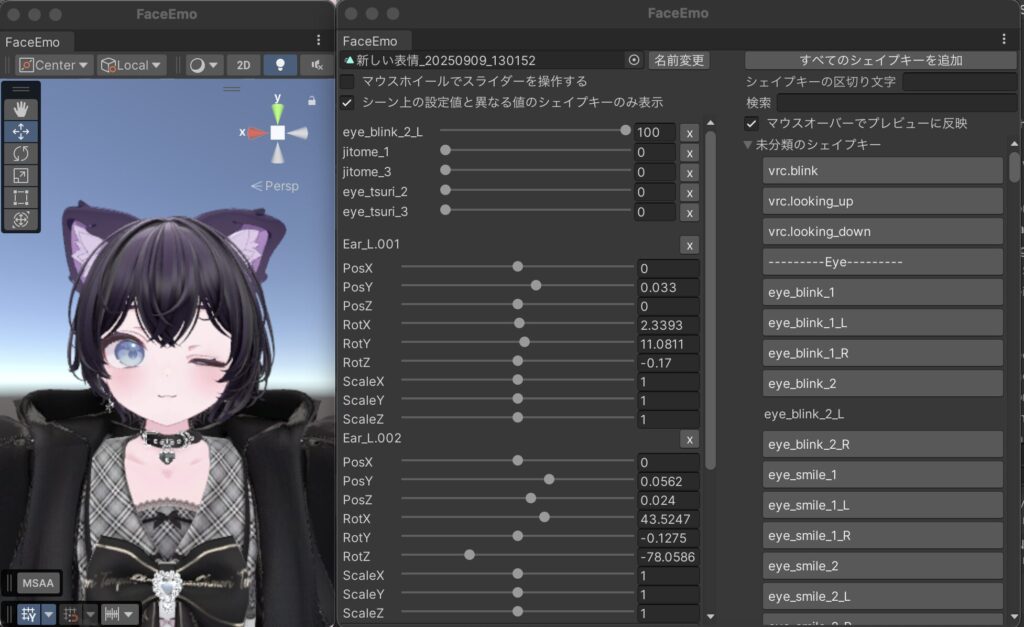
これで「表情とケモ耳を同時に動くようにする」ことができるようになりました!
アップロードする前に「アバターに適用」ボタンを押し忘れないようにしてください。
まとめ
FaceEmoを活用することで、
- トリガーの押し込みで目をだんだん閉じる
- 撫でられたときに表情が変わる
- 表情とケモ耳の動きを同時に調整する
といった、より豊かなアバター表現を実現できます。
ただ表情を切り替えるだけでなく、「動きのある表情」を作り込むことで、アバターの魅力はぐっと増します。特に撫でた時の反応や毛も耳が動くような細かい演出は、見る人の印象を大きく変えるポイントです。
FaceEmoは初心者でも扱いやすいツールなので、今回紹介した方法を参考に、ぜひ自分のアバターにオリジナルの表情を追加してみてください。
当ブログでは他にもこのような改変の記事を執筆しているのでご覧ください👇
 VRChatでのアバター改変を解説してます。「Unityの環境づくり」や「アバターのアップロード方法」~「細かい改変(色や最適化)」など様々な情報を掲載しています。X(旧 Twitter)でも情報を発信しているので、あわ …
記事で使用しているもの
【アバター】ミルフィ:https://booth.pm/ja/items/6571299
【アバター】ショコラ:https://booth.pm/ja/items/6405390
【衣装】Lop Ear Mine:https://booth.pm/ja/items/6721544
【衣装】WiccaMaid:https://booth.pm/ja/items/6148778
【髪】kusekke short bob:https://booth.pm/ja/items/6799308