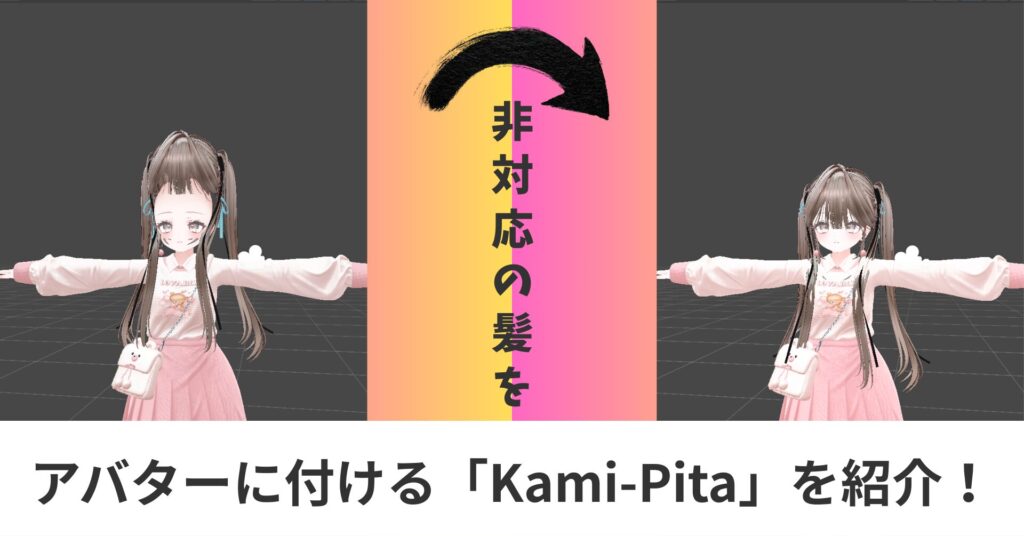
VRChatのアバター改変で「この髪めっちゃかわいい!でも私のアバター対応してないや…」みたいな経験をしたことはありませんか?
対応していなくても「Kami-Pita(髪ピタ)」というツールを使うことで、非対応の髪を使用することができるんです!
本記事では、そんな問題を解決できるツール「Kami-Pita(髪ピタ)」の使い方をわかりやすく紹介していきます。
 なつき
なつき 直感的な操作で合わせることができるので、改変が苦手な方でも使用できると思います!
もくじ
Kami-Pita(髪ピタ)とは?
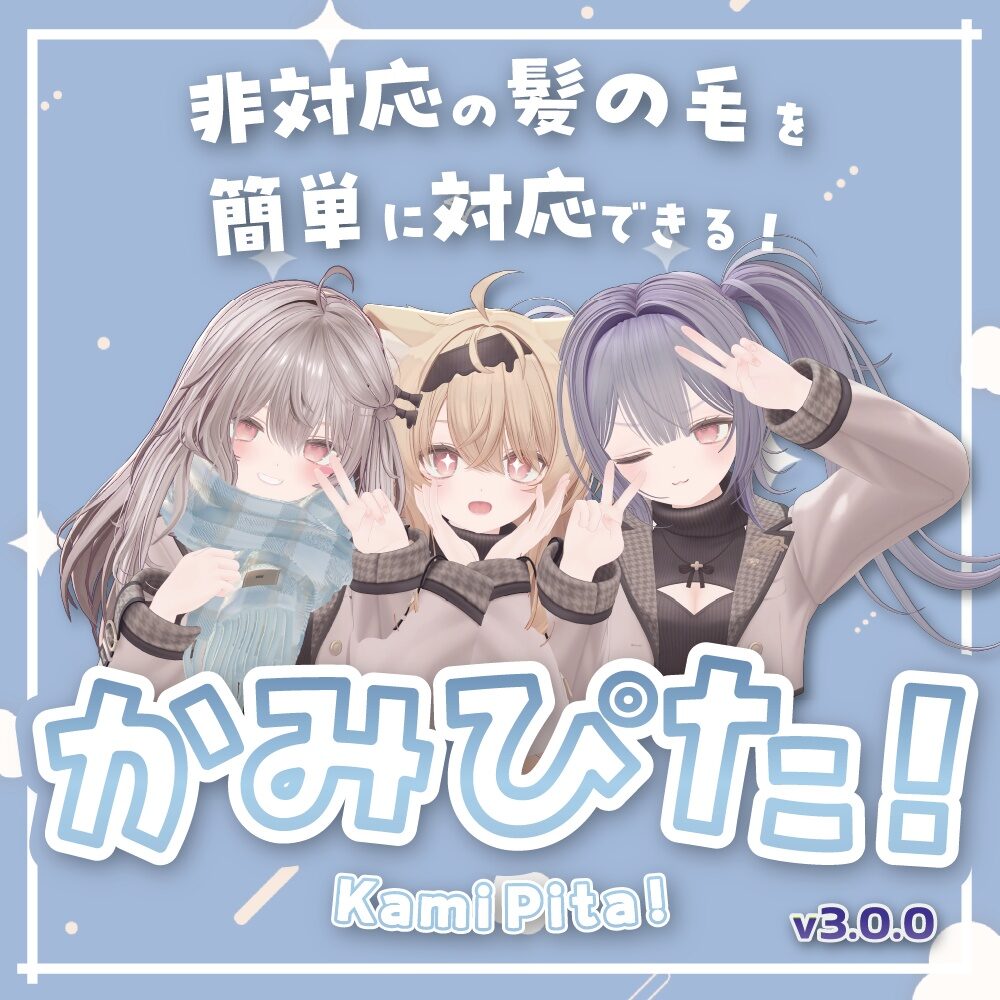
「Kami-Pita(髪ピタ)」は”ゆいちゃまーと”様よりBOOTHで販売されているツールです。
Kami-Pita(髪ピタ)を使うことで、非対応の髪を付けることができます。
すべての髪がぴったり合うわけではないので、その点はご注意ください。
対応しているアバター
「Kami-Pita(髪ピタ)」本体に付属しているアバタープリセットは以下の通りです。
- Manuka → Airi
- Manuka → Plum
- Manuka → Chocolat
- Manuka → Eku/Milfy
- Manuka → Milltina
- Manuka → Shiratsume
- Manuka → Shinano
- Manuka → Sio
上記以外のプリセットはBOOTH等で配布・販売されている場合があります。また、自分でプリセットを作成することも可能です。
Kami-Pita(髪ピタ)の使い方
Kami-Pita(髪ピタ)は以下の3つのことを行うことができます。
- 非対応の髪をアバターに合わせる(プリセットがある場合)
- プリセットを作成する(プリセットがなく自作する場合)
- メッシュを調整する
ツール本体に付属しているプリセットにない変換を行いたいときは、自分でプリセットを作成することもできます。
プリセットの作成方法も本記事で解説しているので、詳しい方法はこちらをご覧ください。
髪をアバターに合わせる
まず、髪をHierarchyのアバター直下にドラッグ&ドロップします。
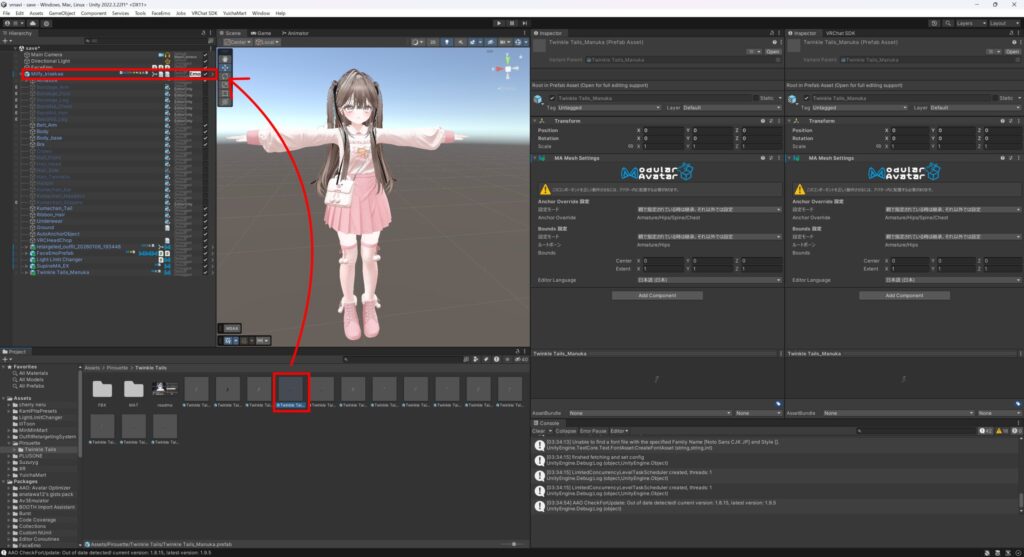
次に、Unityの上のメニューバーから「YuichaMart」→「Kami-Pita」をクリックします。
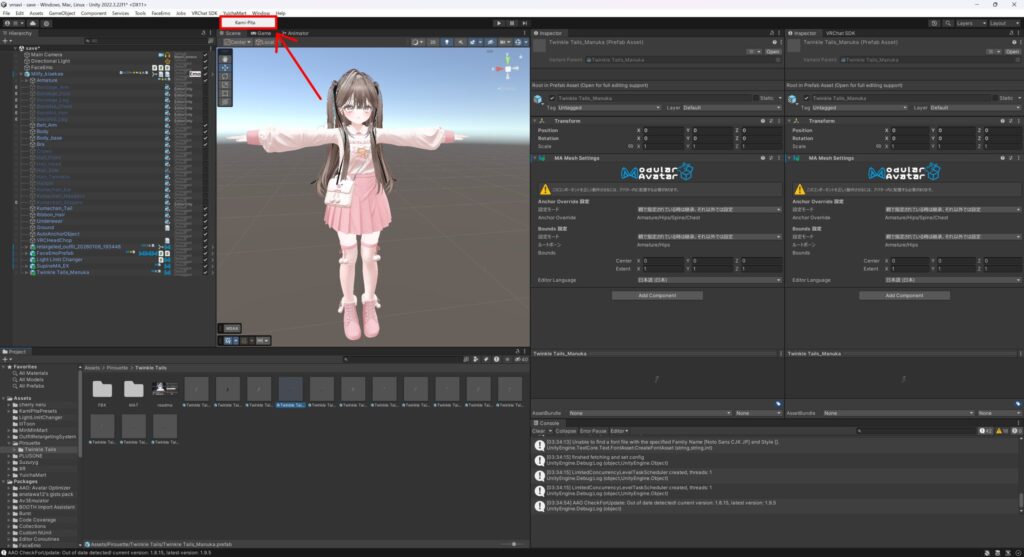
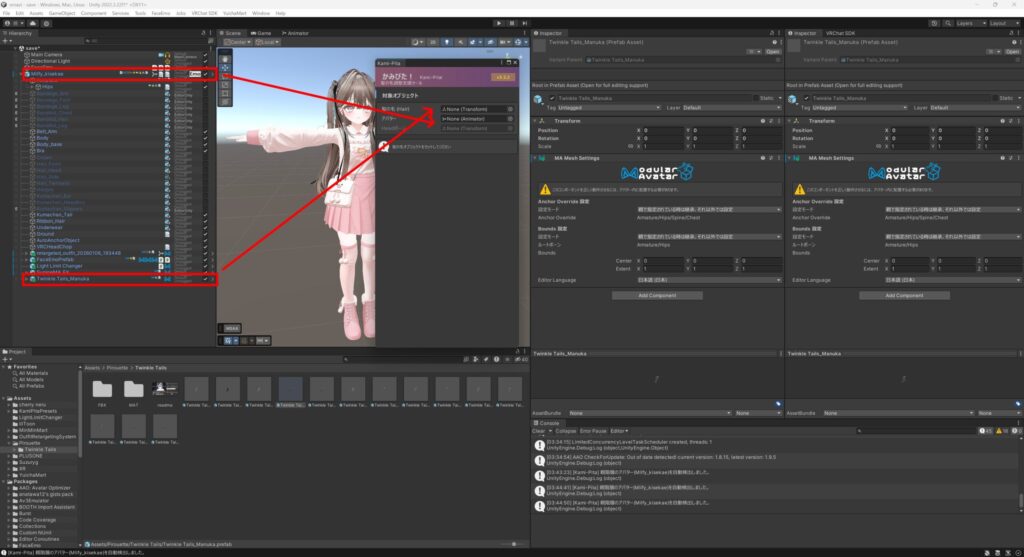
するとメニューが開くので、“アバター”・”髪”・”Headボーン”をHierarchyからそれぞれドラッグ&ドロップして指定します。
Headボーンなど一部は自動で選択されます。
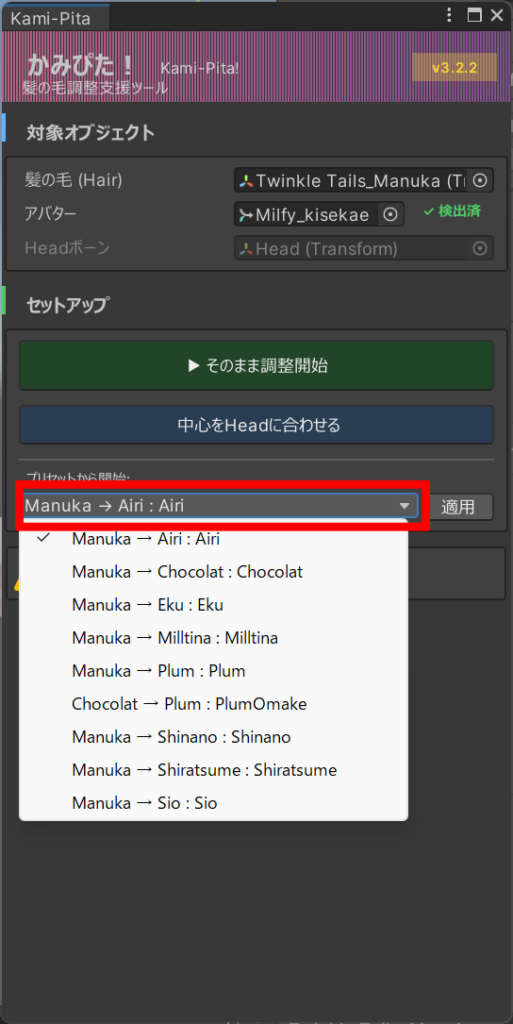
最後に、「プリセット開始」の部分を変換元のアバターと変換後のアバターを指定します。
あとは、「適用」をクリックしたら完了です。
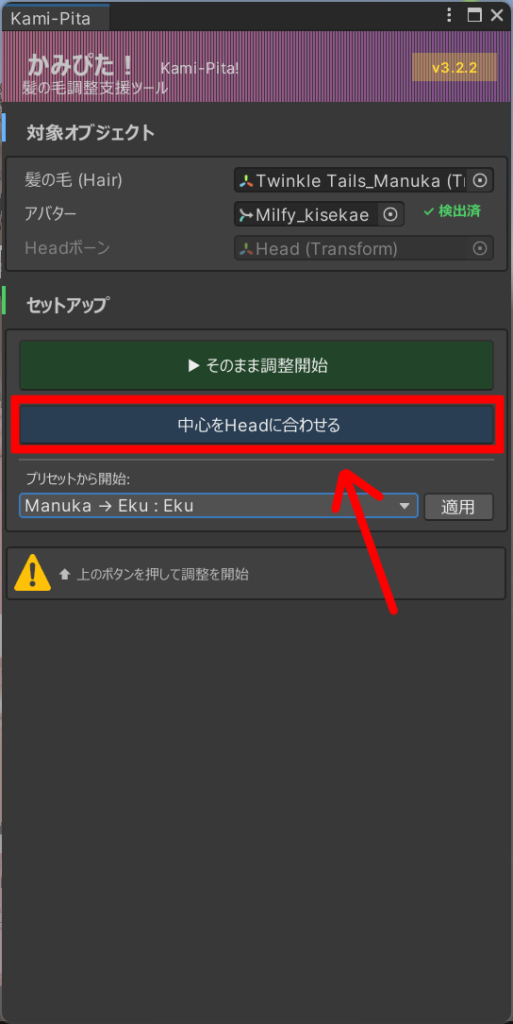
完全に調整されない場合もあります。もしずれている場合は、髪の位置を調整してください。
位置調整は、ツールのメニューにある「位置調整」・Hierarchyの髪のオブジェクトのどちらからでも行うことができます。
プリセットを作成する
まず、髪をHierarchyのアバター直下にドラッグ&ドロップします。
次に、Unityの上のメニューバーから「YuichaMart」→「Kami-Pita」をクリックします。
するとメニューが開くので、“アバター”・”髪”・”Headボーン”をHierarchyからそれぞれドラッグ&ドロップして指定します。
Headボーンなど一部は自動で選択されます。
これで、ツールの設定は完了です。ここから、髪の位置を調整していきます。
ツールのメニューを開いて「位置調整」の項目から髪の位置を合わせていきます。(Hierarchyから髪のオブジェクトを直接調整してもOKです)
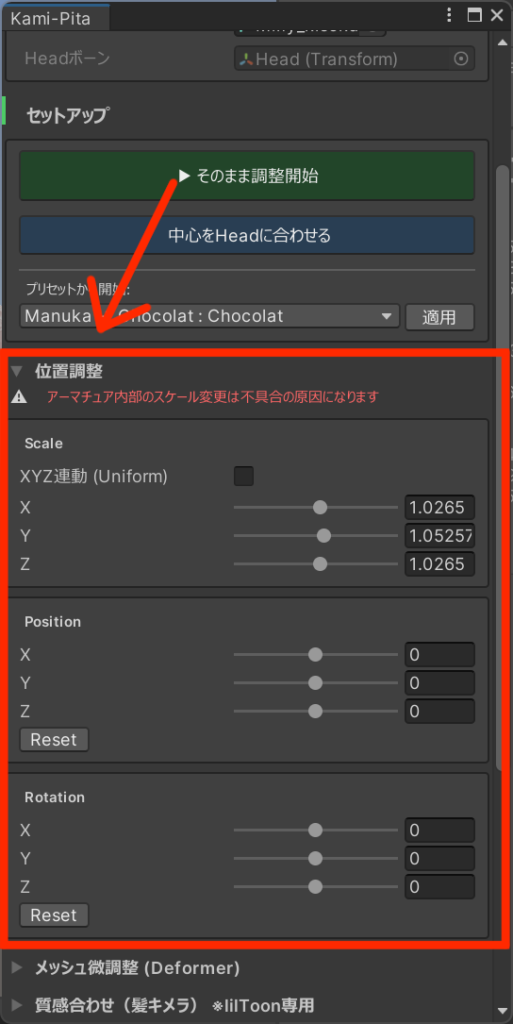
調整が終わったら、ツールのメニューの「プリセット管理」から「保存」をクリックします。
自分がわかりやすいように、元対応アバターや改変先アバターやプリセット名を決めてください。
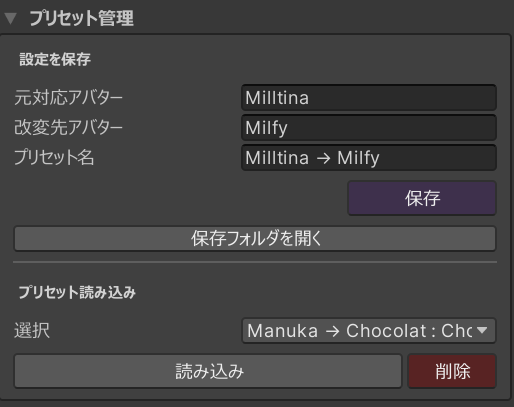
これで、プリセットとして保存されました。
別のUnityプロジェクトにプリセットを移動させたい場合は、「保存先フォルダを開く」をクリックして、移動させたいプリセットをコピーしてください。
メッシュを調整する
位置調整をしてもはみ出したりする場合、髪のメッシュを変形させることでぴったりと合わせることができます。
まず、ツールにアバターと髪を指定します。
次に、編集したいメッシュを「対象メッシュ」に指定して「編集開始」をクリックします。
全メッシュを編集にチェックを付けることで、すべてのメッシュ一括で編集することもできます。
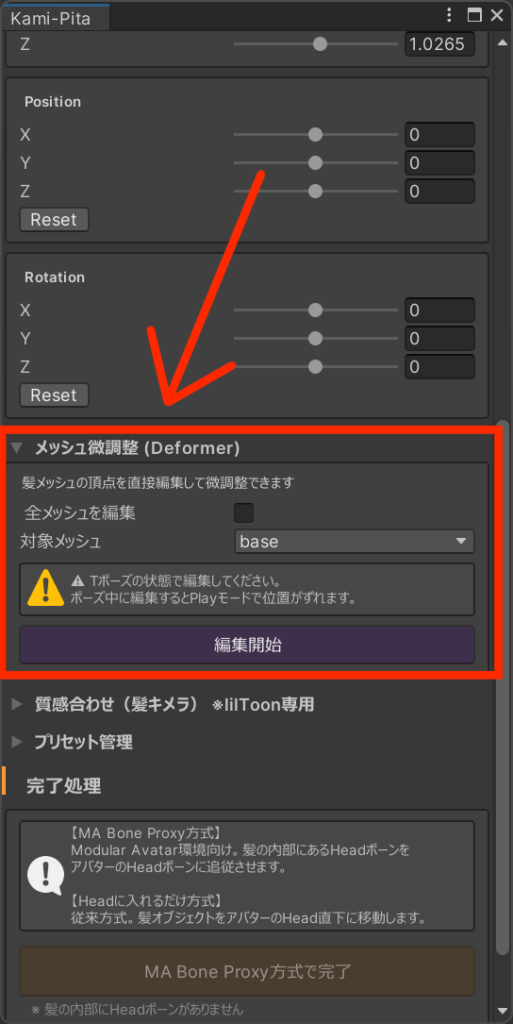
“Shift長押し + マウスカーソル” で編集したい部分を指定できます。shiftを離すとその場所で選択されます。
“Ctrl長押し + マウスホイール” で緑の円の半径を調整することができます。
なつき 最初は調整が難しいかもしれませんが、私は使ってるうちにすぐに慣れることができました!
メッシュの調整が終わったら「保存して終了」をクリックします。これで、細かい部分まで完璧に合わせることができます。
さいごに
「この髪かわいいけど対応してない…」という理由で諦めていた方も、「Kami-Pita(髪ピタ)」を使うことで表現の幅がぐっと広がります。
最初は位置調整やメッシュ編集に少し戸惑うかもしれませんが、慣れてくると直感的に扱えるようになり、自分好みの組み合わせを簡単に作れるようになります。
特にVRChatでは、アバターの見た目は個性そのものです。髪型の選択肢が増えるだけでも、より自分らしい表現ができるようになります。
ぜひ「Kami-Pita(髪ピタ)」を活用して、お気に入りの髪とアバターの組み合わせを楽しんでみてください!
記事で使用しているもの
【アバター】ミルフィ:https://mk22.booth.pm/items/6571299
【衣装】Cutie_Pie:https://neru0606.booth.pm/items/5426419
【髪】Twinkle Tails:https://pipi18.booth.pm/items/7803581
当ブログ「ぶいなび」では、本記事のようなVRChatの改変などの情報を発信しています。興味がある方は、ほかの記事もご覧ください!
 VRChatでのアバター改変を解説してます。「Unityの環境づくり」や「アバターのアップロード方法」~「細かい改変(色や最適化)」など様々な情報を掲載しています。X(旧 Twitter)でも情報を発信しているので、あわ …