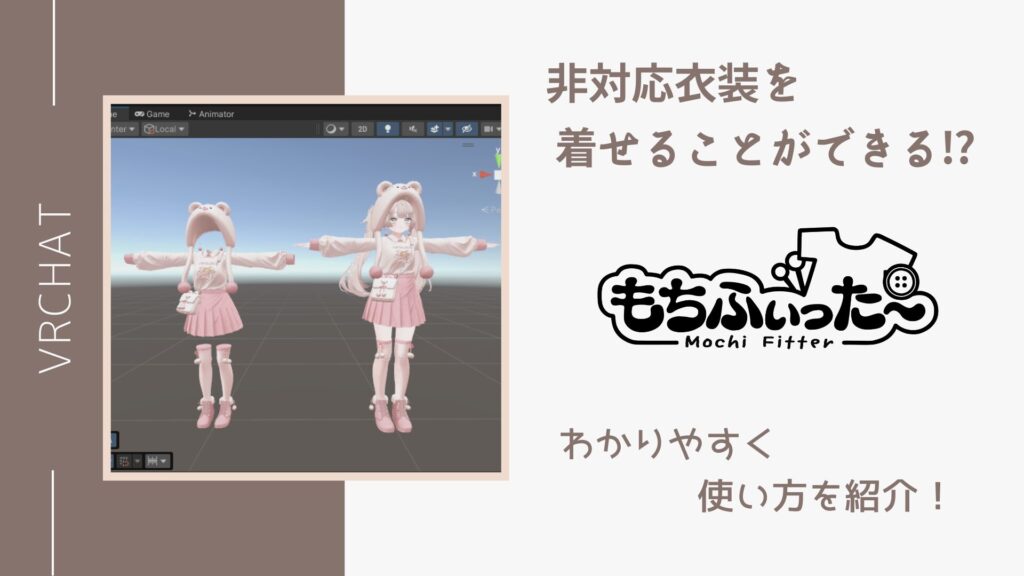
「この衣装かわいい!」「でも、アバターに対応してない…」そういった経験がある方もいると思います。
そんな時は「もちふぃった~」を使いましょう!
今まで“Blender”を使って、衣装をアバターに対応させることが一般的でした。本記事で紹介する「もちふぃった~」を使えば、複雑な作業をすっ飛ばして、非対応の衣装でも簡単に着せることができます!
もくじ
「もちふぃった~」とは?
「もちふぃった~」は”Nine Gates”様よりBOOTHで販売されているツールです。
もちふぃった~に対応した専用プロファイルを使うことで、非対応の衣装を着せることができます。
複雑なギミックなどは正しく変換されない場合があります。
対応しているアバター
「もちふぃった~」を使用するには、変換プロファイルを用意する必要があります。また、変換プロファイルには「順方向変換」「逆方向変換」の2種類があります。
- 「順方向変換」
他アバターの衣装を着せるためのプロファイルです。 - 「逆方向変換」
衣装を他アバターに着せるためのプロファイルです。
なので、ショコラちゃん対応の衣装をミルフィちゃんに着せるには、
“ショコラちゃんの逆方向変換プロファイル“と”ミルフィちゃんの順方向変換プロファイル“が必要になります。
「もちふぃった~」本体に以下の専用プロファイルが同封されています。
・NINE GATES 「ベリル」
・ポンデロニウム研究所様 「しなの」
・ポンデロニウム研究所様 「桔梗」
・STUDIO JINGO様 「マヌカ」
変換プロファイルが用意されているアバターをまとめました。(2025年11月20日時点)
記号の意味:
「◎」→公式で「順方向変換」「逆方向変換」両方に対応
「○」→非公式で「順方向変換」「逆方向変換」両方に対応
「△」→非公式で「順方向変換」「逆方向変換」どちらか対応
「×」→非対応
本記事に記載されていないプロファイルも多数あります。
BOOTHで「もちふぃった」と検索すると見つかる可能性があります。
| アバター名 | 対応状況 |
| ショコラ -Chocolat- | ○(非公式) |
| シフォン -Chiffon- | ○(非公式) |
| ライム -Lime- | ○(非公式) |
| カリン -Karin- | △(非公式・順方向のみ) |
| ラスク -Rusk- | △(非公式・順方向のみ) |
| ミルク Re -Milk Re- | △(非公式・順方向のみ) |
| ミント -Mint- | △(非公式・順方向のみ) |
公式より、プロファイルの製作中であることが発表されています。
| アバター名 | 対応状況 |
| ミルフィ Milfy | ○(非公式) |
| 真冬 Mafuyu | ○(非公式) |
| Nayu – ナユ | × |
| Platinum – プラチナ | × |
| アッシュ (ASH) | △(非公式・順方向のみ) |
| セフィラ(Sephira) | △(非公式・順方向のみ) |
| リア-アリス(RearAlice) | × |
| メープル(Maple) | × |
| 受付嬢さん | × |
| ルーシュ(Ruche) | × |
| アバター名 | 対応状況 |
| 「真央」-mao- | × |
| 「りりか」-ririka- | × |
| 「rurune」-ルルネ- | △(非公式・順方向のみ) |
| 「春香」-haruka」 | × |
| 「瑞希」-mizuki- | × |
公式より、プロファイルの製作中であることが発表されています。
| アバター名 | 対応状況 |
| エク – Eku | ○(非公式) |
| シアン – Cian | × |
| アバター名 | 対応状況 |
| フレア -Flare- | ◎ |
| ラズリ -Lazuli- | ◎ |
| アバター名 | 対応状況 |
| かんぺきメイドメロトロン | ◎ |
| びしょぬれのしずくさん | ◎ |
| バナナのばななちゃん | ◎ |
| アバター名 | 対応状況 |
| Lasyusha〈ラシューシャ〉 | ◎ |
| Leesh〈リーシュ〉 | × |
| Kalifa〈カリファ〉 | × |
| Cocona〈ココナ〉 | × |
| アバター名 | 対応状況 |
| 柚希-Yuzuki- | ◎ |
| 白雨-Hakuu- | × |
| リセリエ-Liserie- | × |
| キリノ-Kirino- | × |
| ユズネ-Yuzne- | × |
| アバター名 | 対応状況 |
| みるくらて&しゅがーらて | ◎ |
| Fonmy -フォンミィ- | ◎ |
| アバター名 | 対応状況 | プロファイル |
| ミルティナ | △(非公式・順方向のみ) | Link |
| Marycia マリシア | △(順方向のみ) | – |
| ナナセ・ノワール -Nanase Noir | ◎ | – |
| リベラーRibera | ◎ | – |
| スキミア | ◎ | – |
| ピューマのぷまちゃん | ◎ | – |
| リナシータ | △(非公式・順方向のみ) | Link |
| Sio / しお | ○(非公式) | Link |
| ゾメちゃん | ○(非公式) | Link |
 なつき
なつき 手動で探した結果なので、抜けているアバターや間違いがあるかもしれません…
BOOTHで「もちふぃった」と検索をすることで探すことができるので、気になった方は調べてみてください!
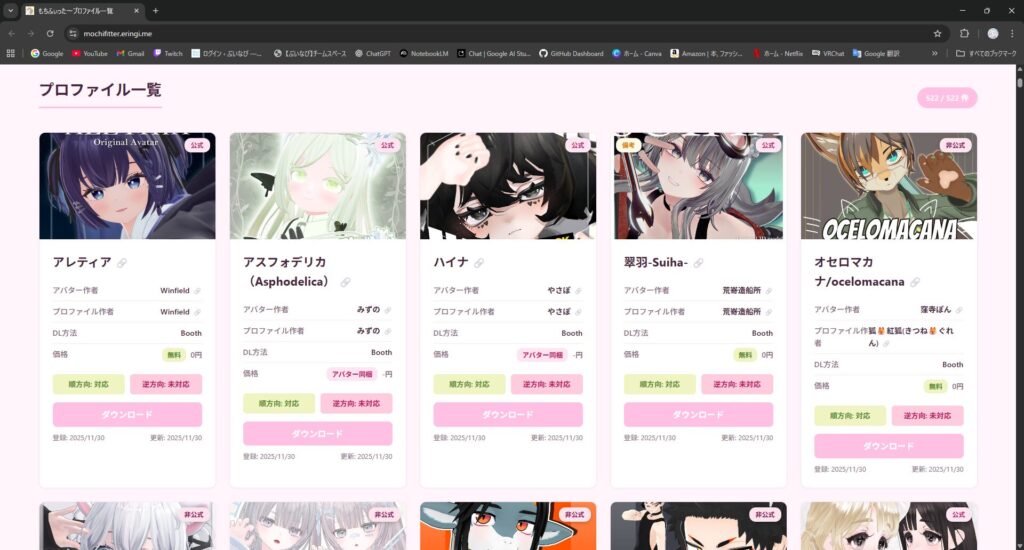
【11月30日追記】
えりんぎさんから「もちふぃった~」のプロファイル対応状況をまとめたサイトが公開されています。とても見やすくなっているので合わせてご覧ください!
「もちふぃった~」の使い方
変換元、変換先アバターのプロファイルと変換先のアバター本体を用意しておく必要があります。
本記事では「シフォンちゃんの衣装」を「ミルフィちゃんに着せる」手順を例に紹介します。
「もちふぃった~」の準備
まず、Boothページから「もちふぃった~」を購入し、ダウンロードし展開しておきます。
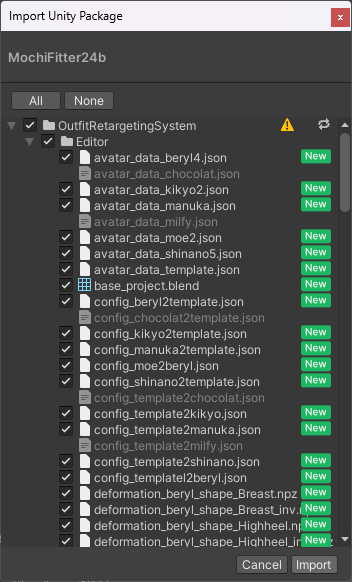
次に、Unityのプロジェクトを起動して「もちふぃった~」をインポートします。この際、専用プロファイルも合わせてインポートしておきましょう。
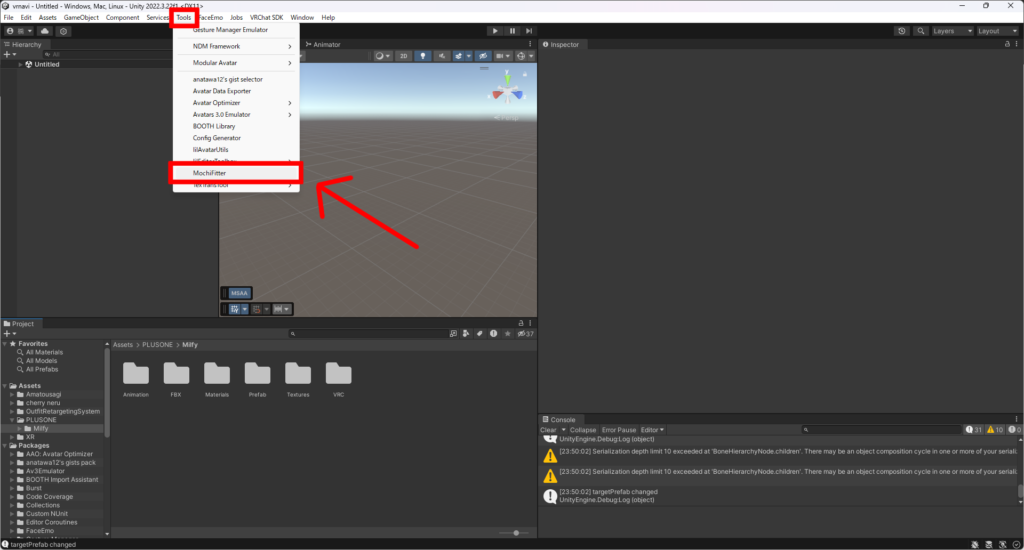
インポートしたら「Tools」→「MochiFitter」をクリックしてメニューを開きます。
メニューを開いたら、「Blender Status: Not Installed」の部分にある「Download & Install」をクリックします
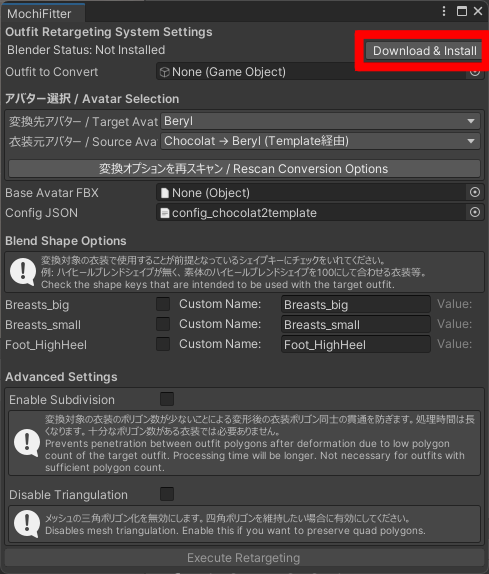
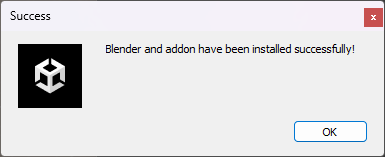
ダウンロードが完了すると、以下のような画面が表示されます。
非対応衣装の変換作業
準備ができたら、さっそく変換していきましょう。
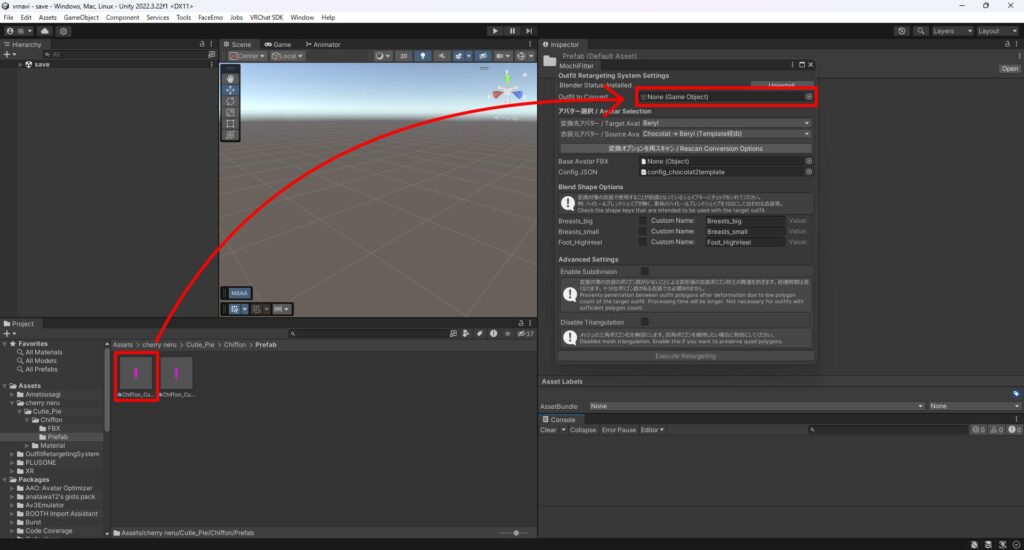
メニューの「Outfit to Convert」に衣装のPrefabをドラッグ&ドロップします。
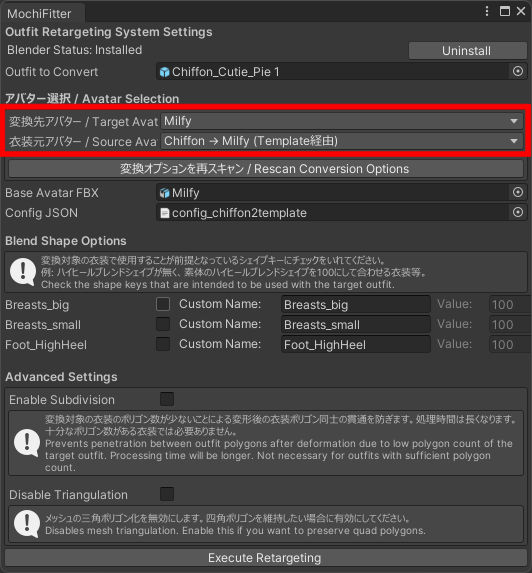
次に、アバター選択の項目から「変換先アバター」と「衣装元アバター」を変更します。
今回の例では、ショコラちゃんの衣装をミルフィちゃんに変換するので下のように設定します。
・変換先アバターを「Milfy」
・衣装元アバターを「Chiffon」
目的のアバターが見つからない場合は、専用プロファイルが Unity にインポートされているか確認してください。
また、「変換オプションを再スキャン」を押すことで再読み込みが行われるため、読み込まれない場合は試してみてください。
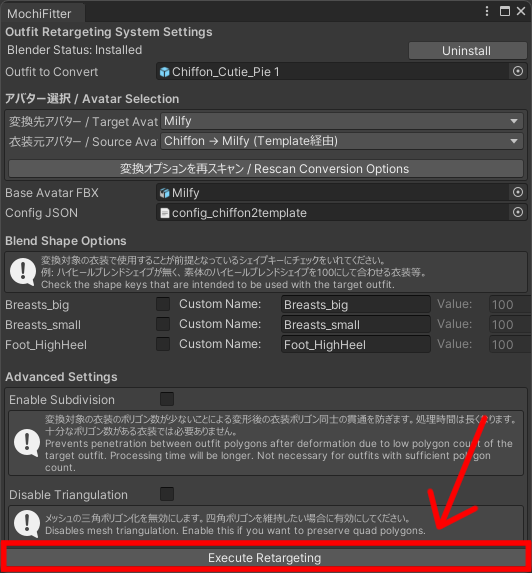
最後に「Execute Retargeting」をクリックすることで変換が行われます。(オプションについては後述)
変換が正しく終わったら「Success」と表示されます。

オプションについて
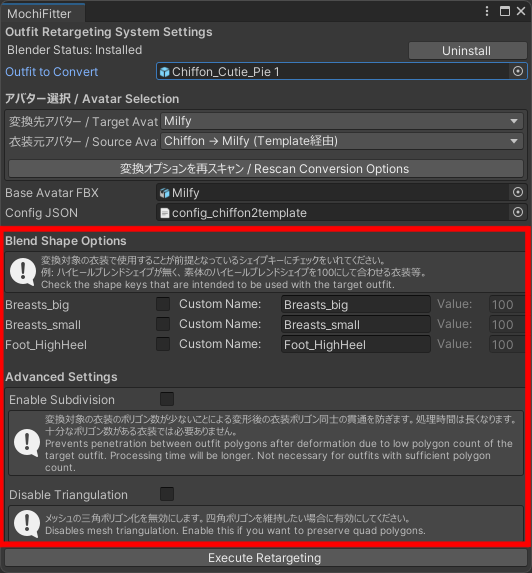
基本的には何も設定しなくても問題ありません。
もしも、以下の項目に当てはまっている場合はオプションを変更してみてください。
- Breasts_big:
衣装に胸を大きくするシェイプキーがない場合はチェックを入れます。
基本的にValueの値はアバターの胸のシェイプキーの大きさに合わせます。 - Breasts_small:
衣装に胸を小さくするシェイプキーがない場合はチェックを入れます。
基本的にValueの値はアバターの胸のシェイプキーの大きさに合わせます。 - Foot_HighHeel:
衣装のハイヒールのシェイプキーがなく、調節ができない場合はチェックを入れます。
基本的にValueの値は”100″で、ずれるときは調整します。 - Enable Subdivision:
お好みで設定します。(ツール説明の通り) - Disable Triangulation:
有効化すると、四角ポリゴンを三角化しなくなります。
変換後の衣装確認
変換された衣装は「Assets→OutfitRetargetingSystem→Outputs」に生成されます。生成されたPrefabをアバターにドラッグ&ドロップしてください。
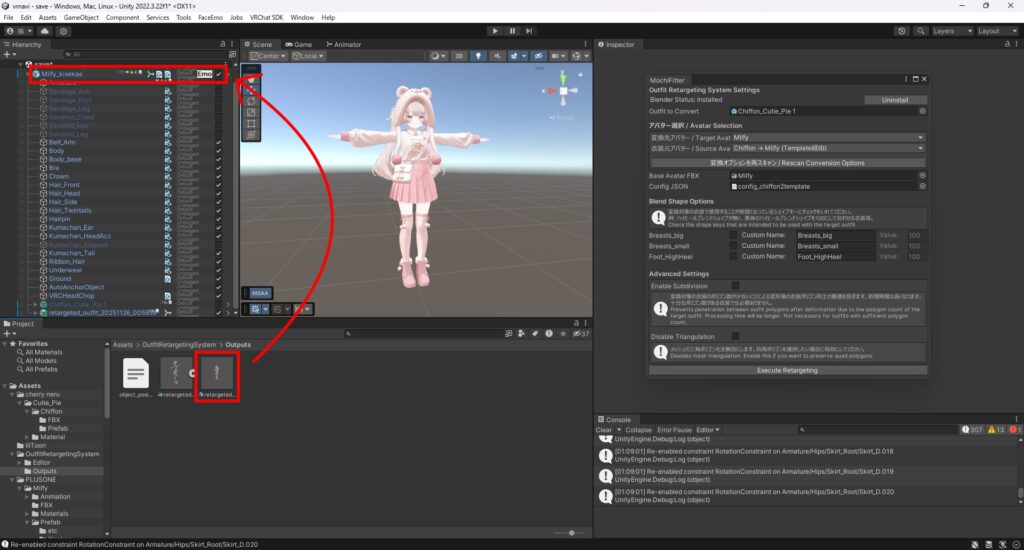
アバターに衣装があっていたら完了です。私の環境は下の画像のようになりました。
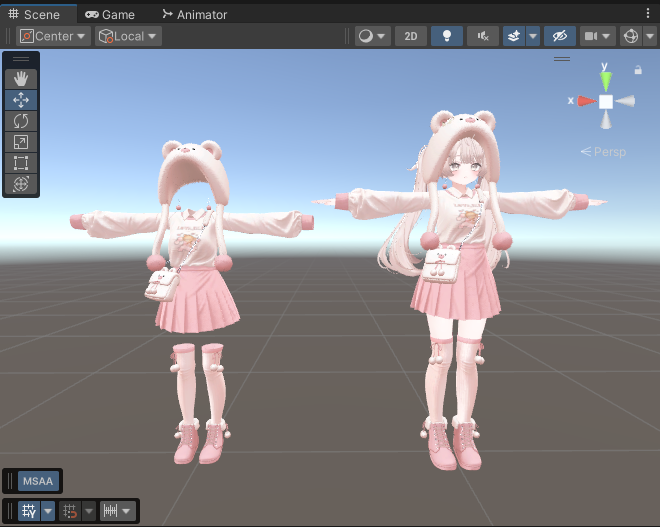 なつき
なつき 変換の精度がとても良かったです。特に、ソックスの部分が隙間なくぴったり合っていたのでとてもびっくりしました。
最後に
「対応していない衣装でも着せたい!」という気持ちを、ぐっと手軽に叶えてくれるのが「もちふぃった~」です。
以前はBlenderの知識が求められた作業も、今ではワンクリックでここまで自然に変換できるようになりました。もちろん、すべてのギミックが完璧に再現されるわけではありませんが、それでも「この衣装を着せたい!」という願いをぐっと身近にしてくれる強力なツールです。
本記事を読んで興味を持った方は、ぜひ購入してご自身のアバターでも試してみてください。
専用プロファイルは公式・非公式を含めて増え続けているので、皆さんがほしいアバターの追加もされると思います!
記事で使用しているもの
【アバター】ミルフィ:https://booth.pm/ja/items/6571299
【アバター】シフォン:https://booth.pm/ja/items/5354471
【衣装】Cutie_Pie:https://booth.pm/ja/items/5426419