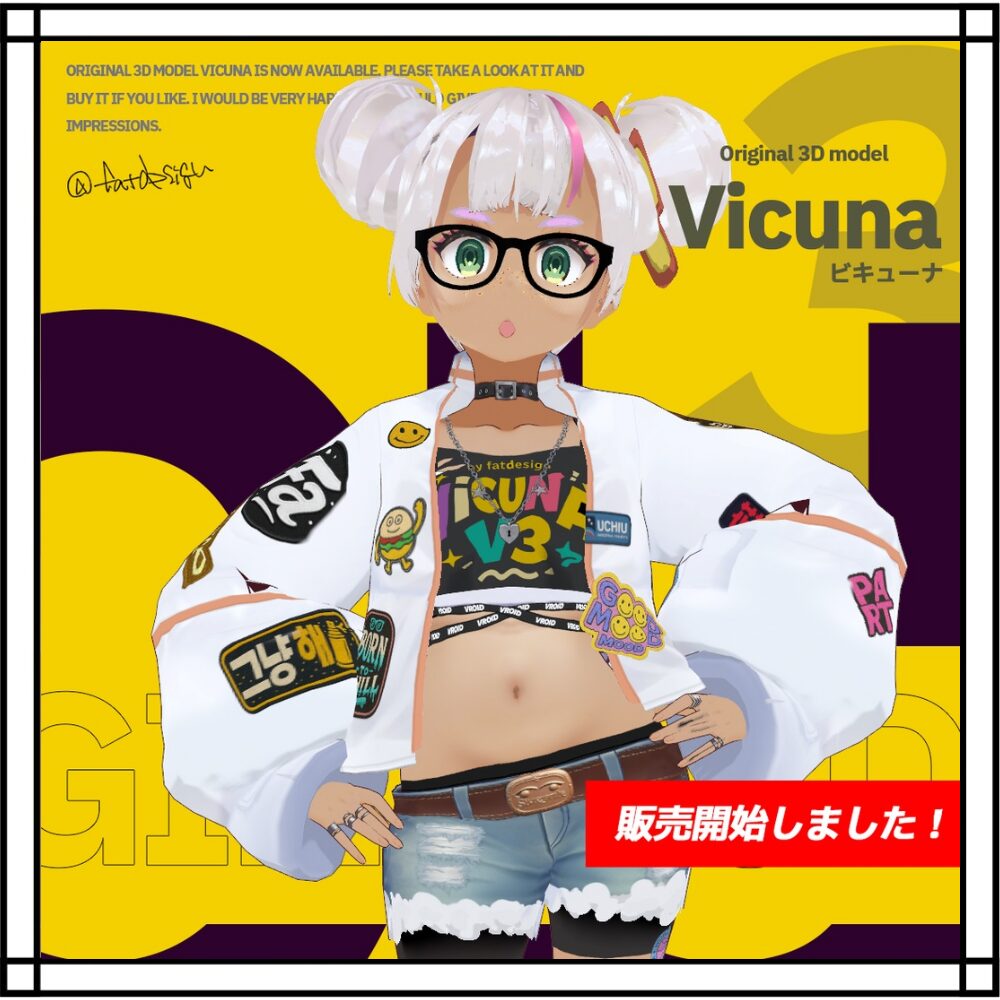

VRChatで遊んでいて「せっかく可愛い改変をしたから声も可愛くしてみたい!」「かっこいい改変にあったイケボにしてみたい」と思ったことはありませんか?
AIボイスチェンジャー「RVC」を使うことで、誰でもリアルなボイスチェンジが可能です!
この記事では「RVCとは?」「導入方法・使い方」「設定について」に分けて紹介・説明していきます。
RVCを使えば、自分の表現の幅を広げることができます。
ただし、ボイチェンの声が苦手な人もいるので、相手や場所を考えて使うことも大切です。みんなが安心して楽しめる環境で、あなたらしい声を試してみてください!
もくじ
RVCとは?AIボイスチェンジャーの仕組み
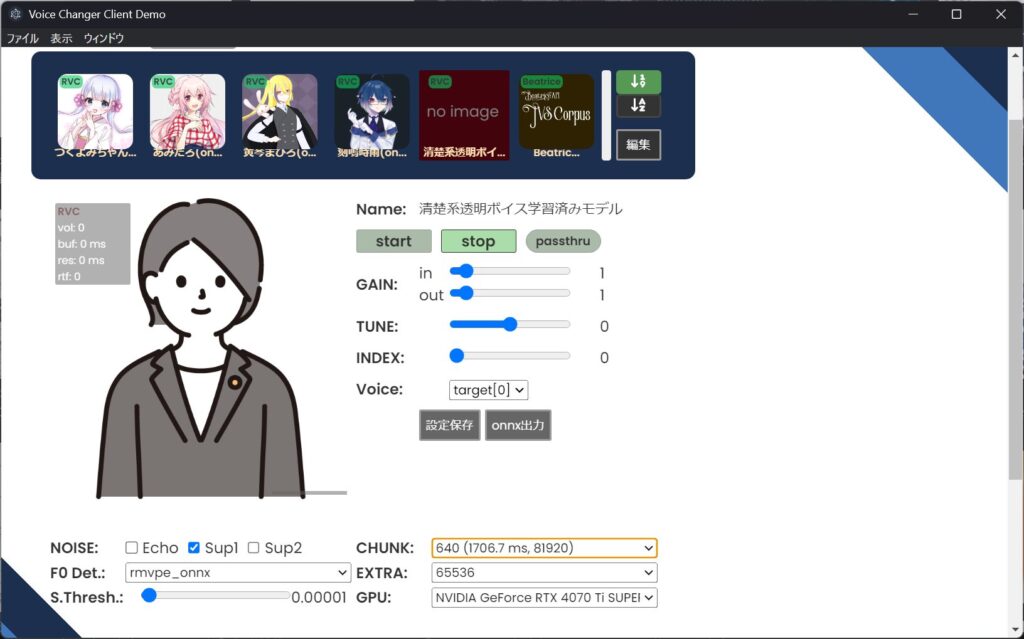
RVC(Retrieval-based Voice Conversion)は、AI技術を用いて声質を別人のように変えるツールです。
従来のボイスチェンジャーと違い、AIが音声の特徴を学習して自然に変換します。
RVCの導入方法
ここからはRVCの導入方法を解説していきます。
導入前に準備するもの
- GPUを搭載したPC(Windows11):
NVIDIAのGPUを推奨します。 - VC Client:
AIボイスチェンジャーのソフトウェアです。 - マイク:
本記事ではVR本体に搭載されているものを使用します。 - 仮想オーディオケーブル:
本記事では「VB-CABLE」を使用します。 - 学習済みモデルデータ:
なりたい声のモデルを探してください。
余裕のある方はGPUを2枚搭載することで「VRChatなどのゲーム処理」と「AIボイスチェンジャーの処理」というように負荷を分散させることができます。
AIボイスチェンジャーはとても重い処理を行います。なので、GPU1枚で動作困難の場合は検討してみてください。
仮想オーディオケーブルの導入
VRCで変換した音声を出力するのに必要なものです。
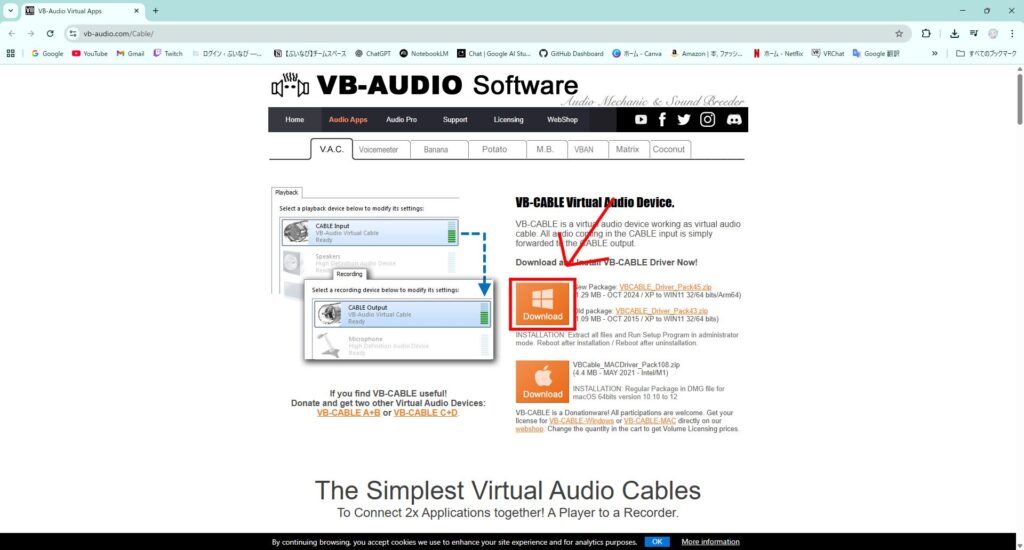
上のボタンから公式ページにアクセスして、Windowsのダウンロードボタンをクリックします。
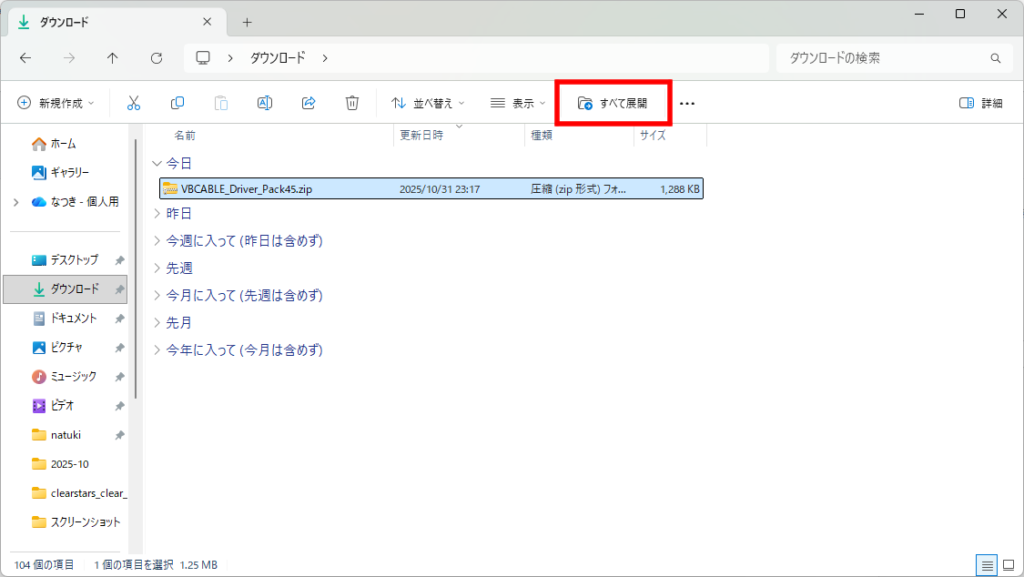
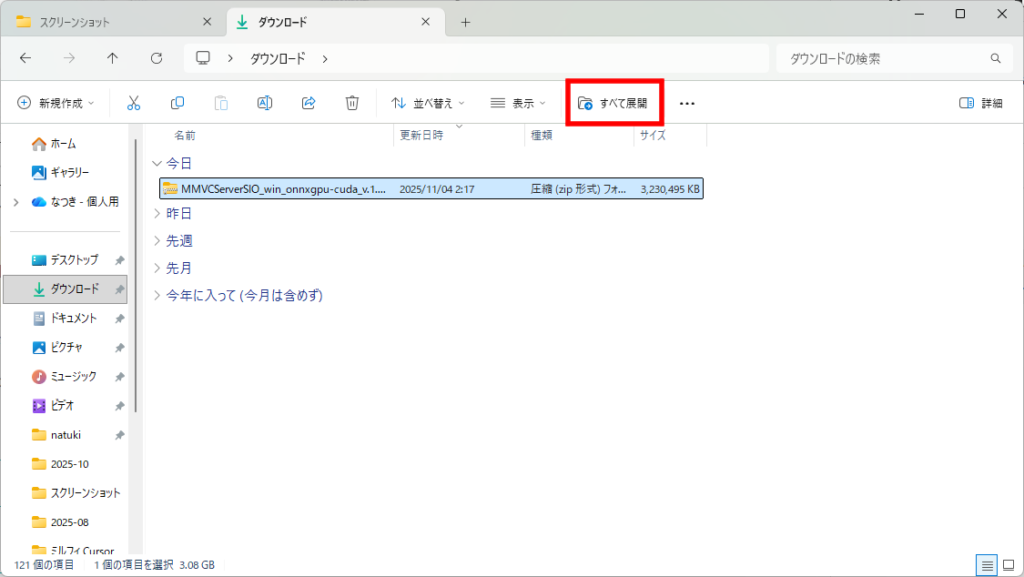
ダウンロードが完了したら、展開します。
展開したファイルを開いて「VBCABLE_Setup_x64.exe」右クリックして管理者で実行します。
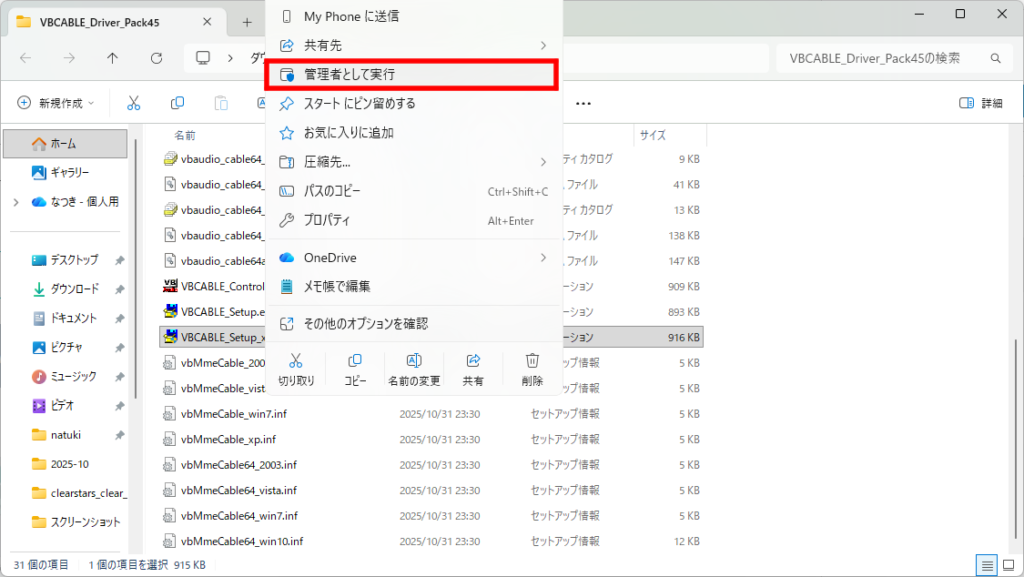
するとアプリが起動するので「Install Driver」をクリックします。

インストールが完了したら、パソコンを再起動します。
RVCのダウンロード・インストール
上のボタンからページにアクセスして「MMVCServerSIO_win_onnxgpu-cuda_v○○」の最新版をクリックします。
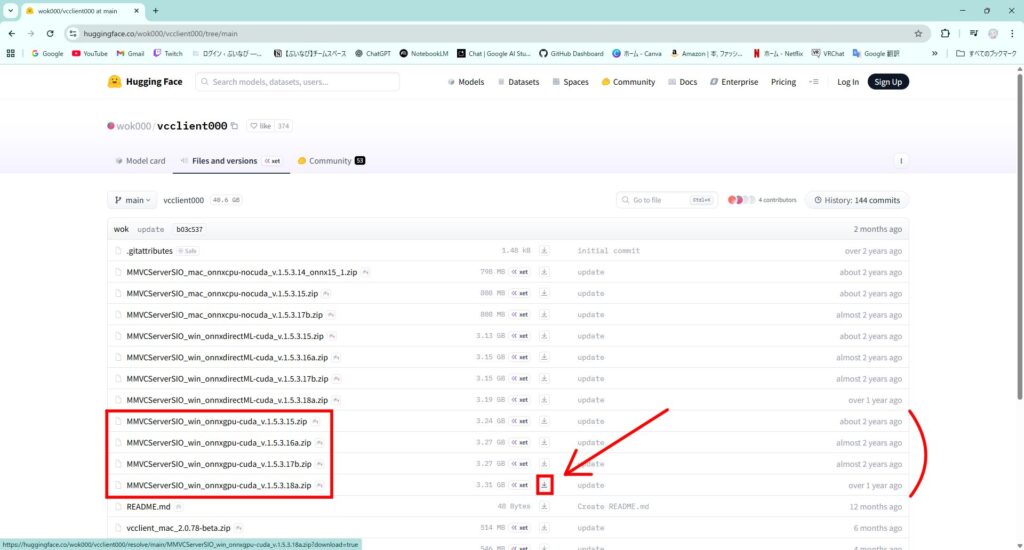
するとダウンロードが始まります。終わったら、ファイルを任意の場所に移動して展開します。
エラーなどでできない場合は「7zip」などを使って展開してください。
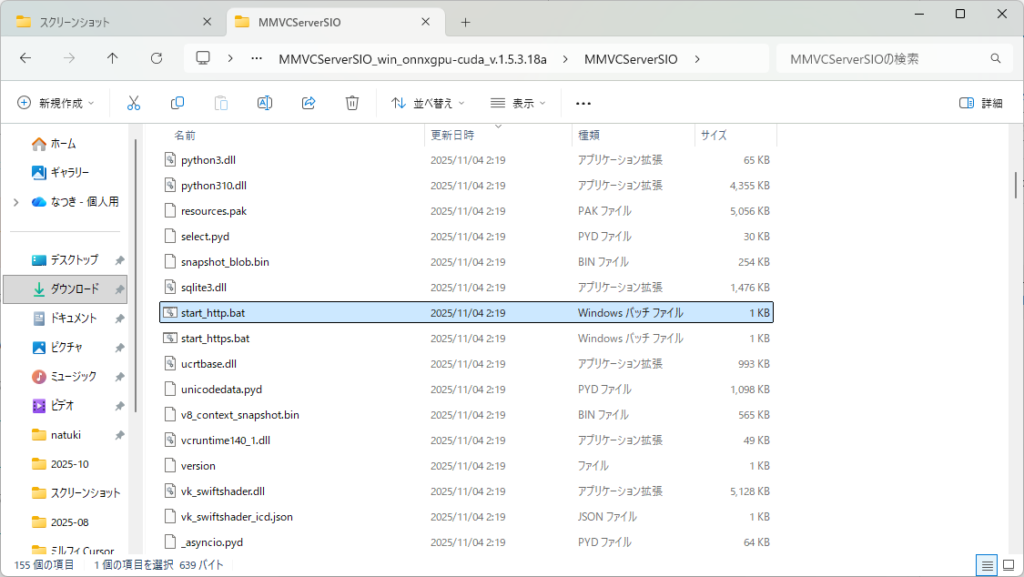
展開後、ファイルの中にある「start_http」を起動します。
「start_https」では動作しません。間違えないようにしてください。
しばらくすると、ブラウザで「VCClient」の画面が開きます。
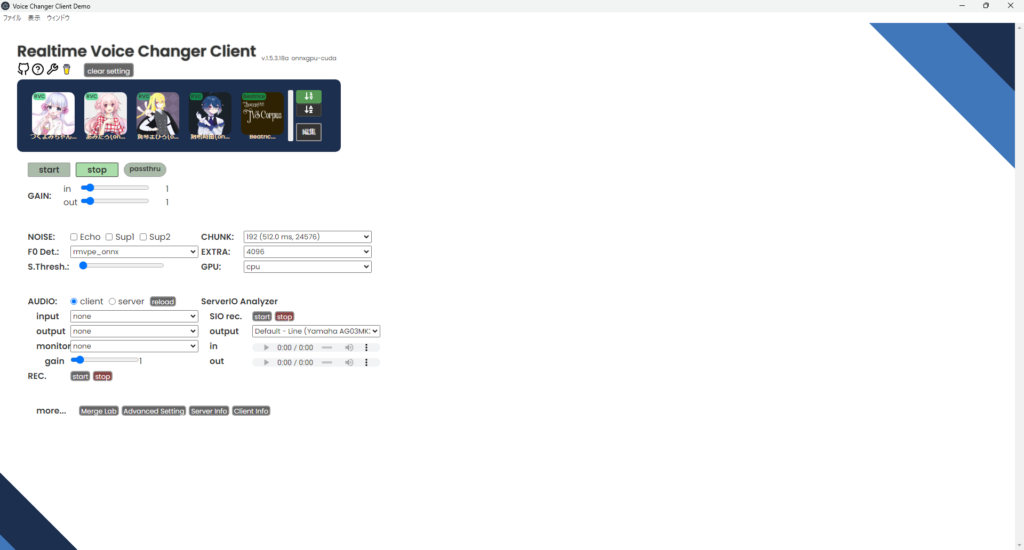
これで「VCClient」の導入は完了です。
起動中に黒い画面のウィンドウを閉じてしまうと、RVC自体が終了してしまうので注意してください。
モデルの読み込み
次に、RVC(AIボイスチェンジャー)で使用するモデルを選びます。
BOOTHなどのサイトで有料で販売されているものや無料で公開されているものをダウンロードしましょう。
もちろん有料のモデルの方がボイスチェンジャーの精度がよくなります。
無料のモデルで正しく動作するか確認して、今後も使っていくなら有料のモデルを購入することをお勧めします。
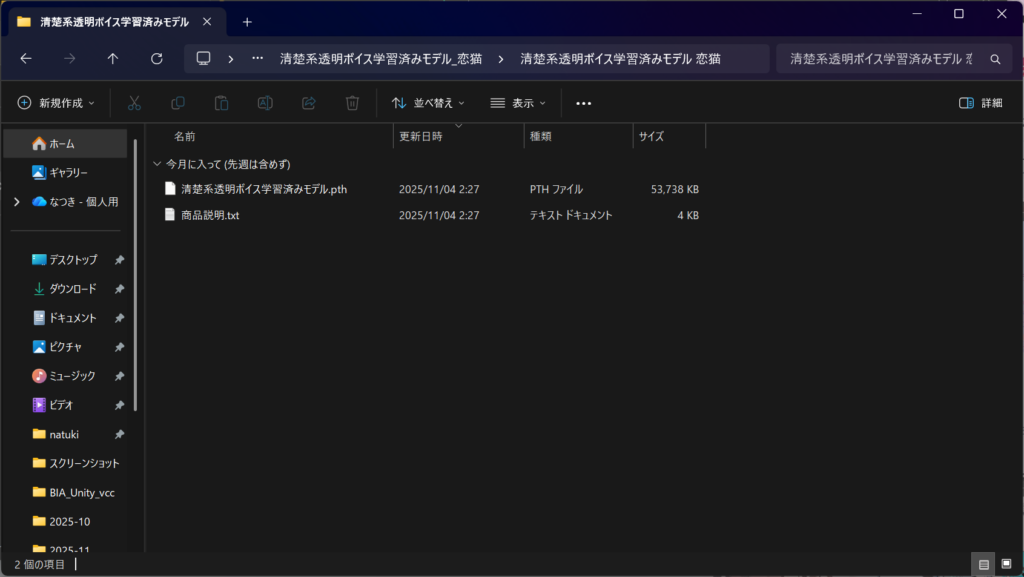
モデルの用意が完了したら、展開してファイルの中に「○○.pth」があることを確認してください。
本記事では、BOOTHで販売されている「清楚系透明アニメキャラボイス」を使用しました。
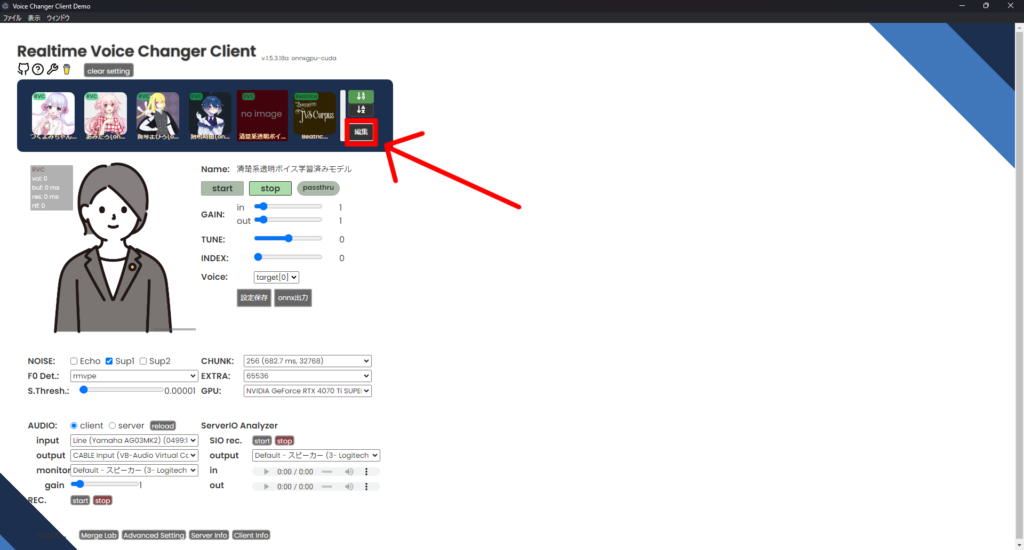
次に、RVCを起動して「編集」をクリックします。
何もモデルが設定されていない欄の「アップロード」をクリックします。
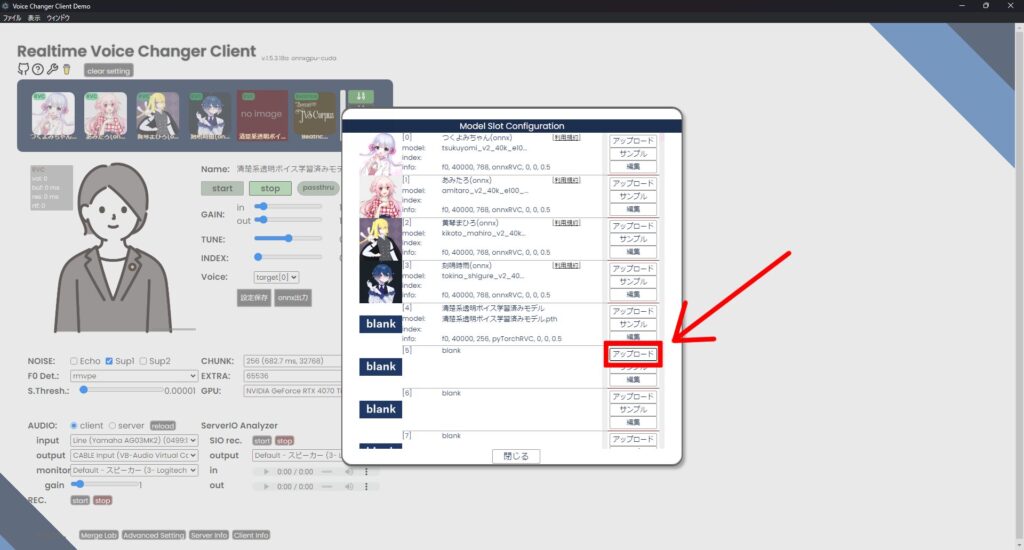
ダウンロードしたモデルデータを選択して「アップロード」をクリックします。
Model:用意したモデルデータ(.pth)を選択します。
Index:用意したモデルデータ(.index)を選択します。
※モデルによってはIndexデータがない場合があります。その場合はModelだけで完了です。
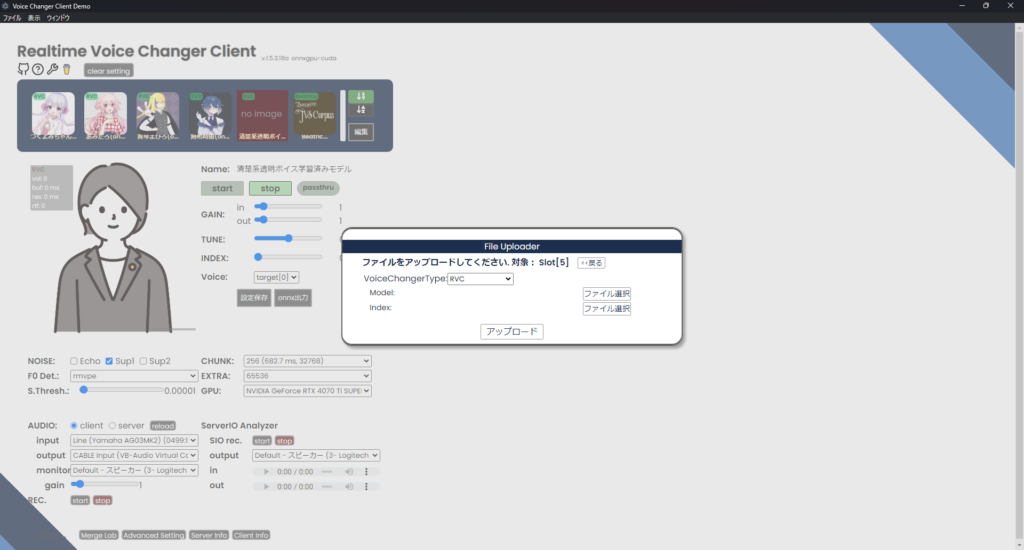
これでモデルの読み込みは完了です。読み込んだモデルを選択することで使用できます。
設定について
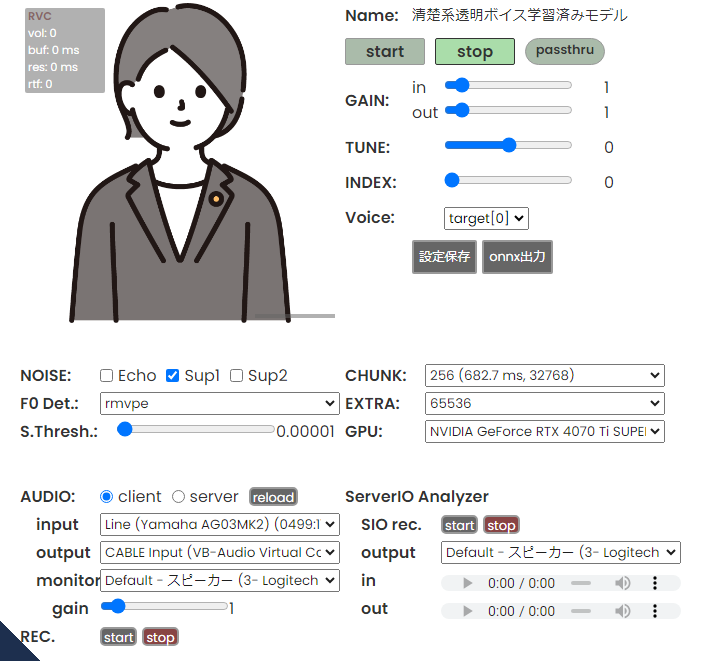
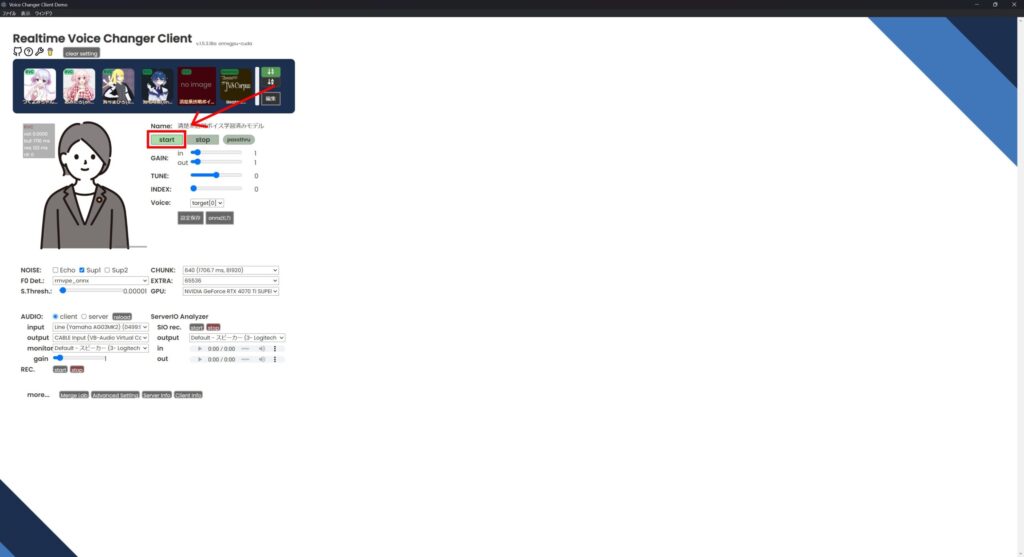
- start:
AIボイスチェンジャーを開始します。 - stop:
AIボイスチェンジャーを終了します。 - passthru:
マイクで入力した音声をそのまま出力します。(変換なし) - GAIN:
in→入力の音量調整です。
out→出力の音量調整です。 - TUNE:
声の高さを調整します。大きくするほど高くなります。 - INDEX:
モデルに変換する声を近づけます。大きくしすぎると声が機械っぽくなるので注意してください。
- NOISE:
Echo→エコーを抑制します。
Sup1→軽くノイズ抑制をします。
Sup2→強めにノイズ抑制をします。 - F0 Det.:
音程(声の高さ)を検出するアルゴリズムを設定します。 - S.Thresh.:
無音判定のしきい値。数値を下げると小さな声も拾いやすいが、ノイズも拾いやすくなります。 - CHUNK:
処理する音声の区切りサイズです。大きくすると遅延は増えるが安定します。小さくするとリアルタイム性が上がる分、負荷が増えます。 - EXTRA.:
処理安定のための追加バッファの設定です。大きくすると遅延は増えるが安定します。 - GPU:
RVCで処理するGPUを指定できます。
- AUDIO:
client→自身のPCで処理をします。
server→別のPCやサーバーに処理をしてもらう設定です。 - input:
マイクの入力デバイスの設定です。使用するマイクを選びます。 - output:
変換後の音声を送る先を設定します。最初に導入した「CABLE input」(仮想オーディオケーブル)に設定します。 - monitor:
変換された音声を自分が聞くための出力先を設定します。 - gain:
モニターの音量設定です。 - REC:
start→変換後の音声を録音します。
stop→録音を停止します。
おすすめ設定
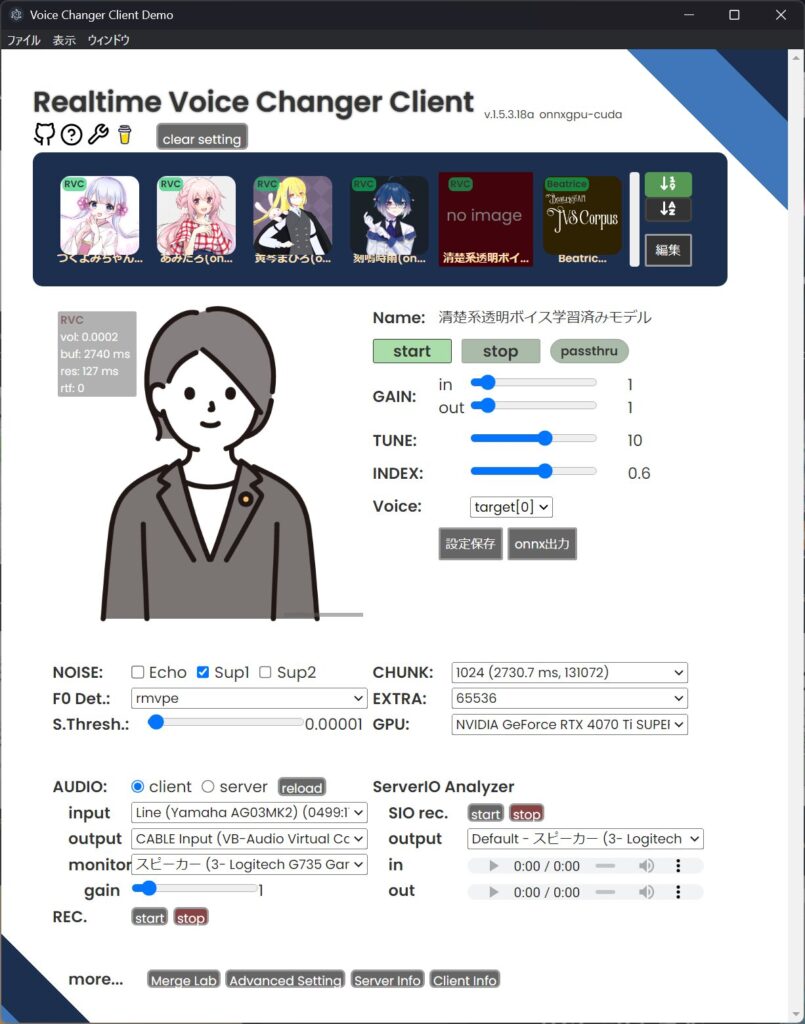
参考程度に私の設定している値を紹介します。
使用しているGPUなどによって変換の時間が変わったりするので、各自調整してみてください!
「TUNE」「INDEX」
元の声の高さなどに左右されるのでモニターで確認しながら調整してみてください。
「CHUNK」
VRChatで使用する場合はリアルタイム性が求められるので「512」程度に設定しています。
VRChatでの使い方
RVCをVRChatで使用するには、VRChatの「マイクデバイスの変更」から仮想オーディオケーブルに設定します。
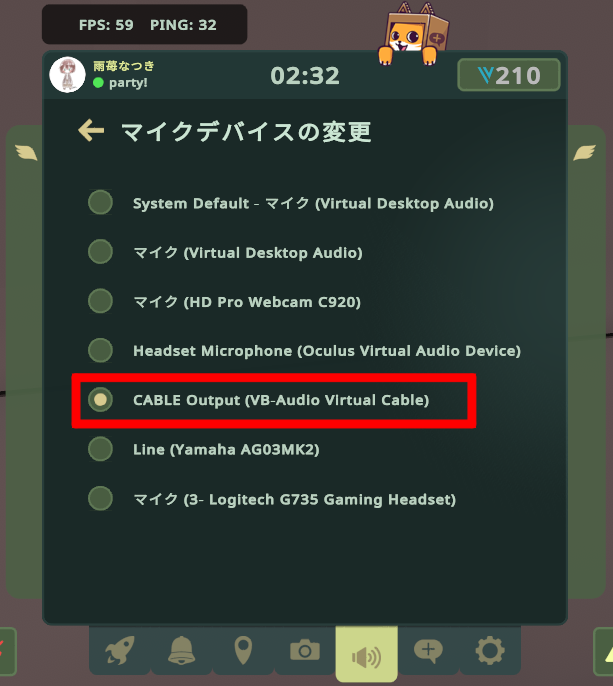
あとは、RVC側でスタートをすればAIボイスチェンジャーを使用することができます。
最後に
RVCは、これまで難しかった“自然なボイスチェンジ”を誰でも扱えるレベルまで進化させた、とても強力なツールです。
導入直後は設定に戸惑うこともありますが、一度導入すれば、配信・動画制作・VRChatなど、さまざまな場面で自分の表現を大きく広げてくれるはずです。
あなたの「やってみたい!」を形にできるよう、ぜひRVCを使って新しい声の世界を楽しんでみてください!
ただし、AIボイスチェンジャーは使い方や環境次第で相手に負担を与えてしまうこともあります。周囲への配慮を忘れず、みんなが楽しめる形で活用していきましょう。
「ぶいなび」ではアバター改変についての記事も公開しています。興味のある方はご覧ください!
 VRChatでのアバター改変を解説してます。「Unityの環境づくり」や「アバターのアップロード方法」~「細かい改変(色や最適化)」など様々な情報を掲載しています。X(旧 Twitter)でも情報を発信しているので、あわ …