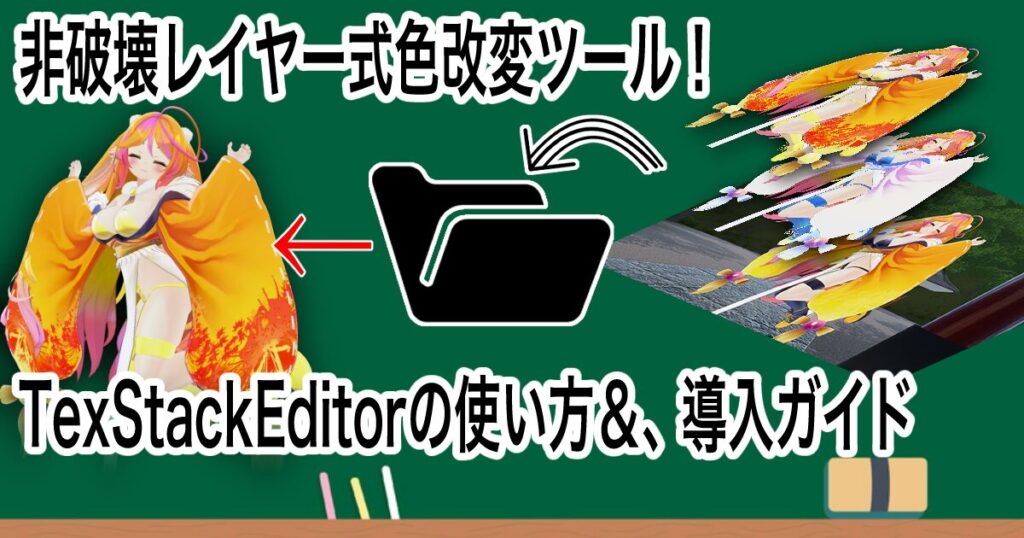
今回は”非破壊”色改変ツール【TexStackEditor】で出来ることをご紹介していこうと思います。
また、私が以前紹介した同ショップの【VRC Color Changer】と【TexStackEditor】では何が違うのかもまとめで解説していきます。
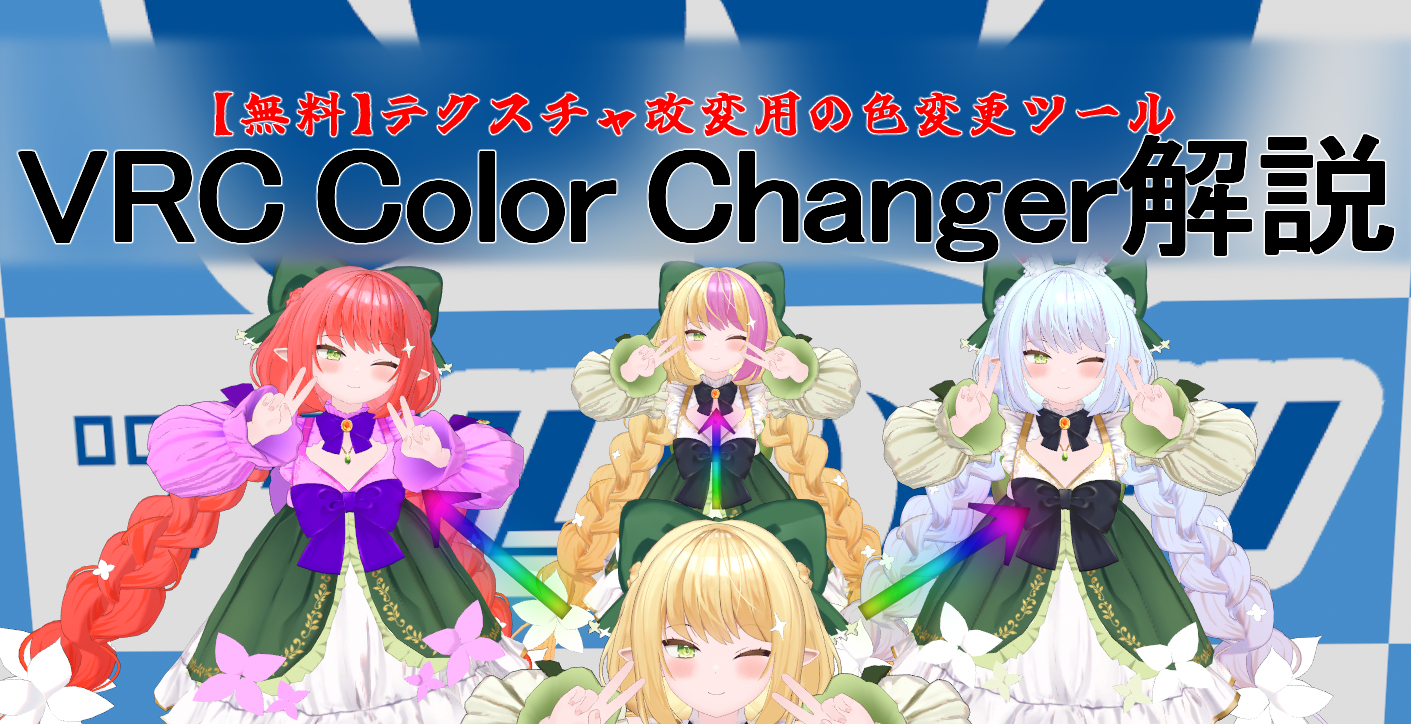 こんにちはMotaです!今回はテクスチャ改変用の色変更ツール【VRC Color Changer】の解説をしていこうと思います!まず、アプリ版とUnity版があります。今回は両方のツールの使い方と、どのような用途で分ける …
前回の記事はこちらになります。
【TexStackEditor】で出来ることとは?
TexStackEditorは、Color Changer For Unityをベースに、レイヤー合成機能を追加したテクスチャ色改変ツールです。
一般的なレイヤー構造と同様に「レイヤー」を重ねながら、色改変 + マスク合成を直感的に行えます。
特徴は、とにかくシンプルなこと。 存在するレイヤーは2種類だけです。
引用 【無料】非破壊のテクスチャ色改変・合成ツール / TexStackEditor
- 簡単4ステップで色改変できる!!(約5分)
- 非破壊のテクスチャ色改変が出来る!!
- 細かい設定がなくてもきれい!
- 高度な色改変
などなど、シンプルで尚且つ高度な色改変なども可能です。
 Mota
Mota それでは見ていきましょう!!
導入方法
こちらのboothページからまずはダウンロードが必要です。
ダウンロードしたファイル【TexStackEditor】を開き、【Add Pukorufu VPM Package.add 】を開きます。VCCが開くのでAddを押して追加してください。
その後、ツールを使いたいプロジェクトの【Manage Project】を開きます。
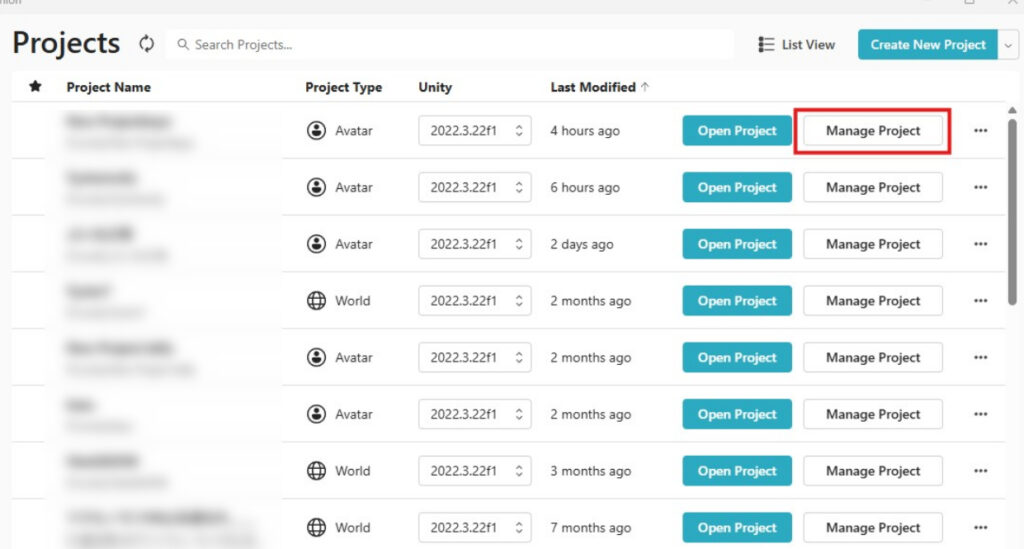
【TexStackEditor】の+マークを押して、【Open Project】からUnityを開きます。
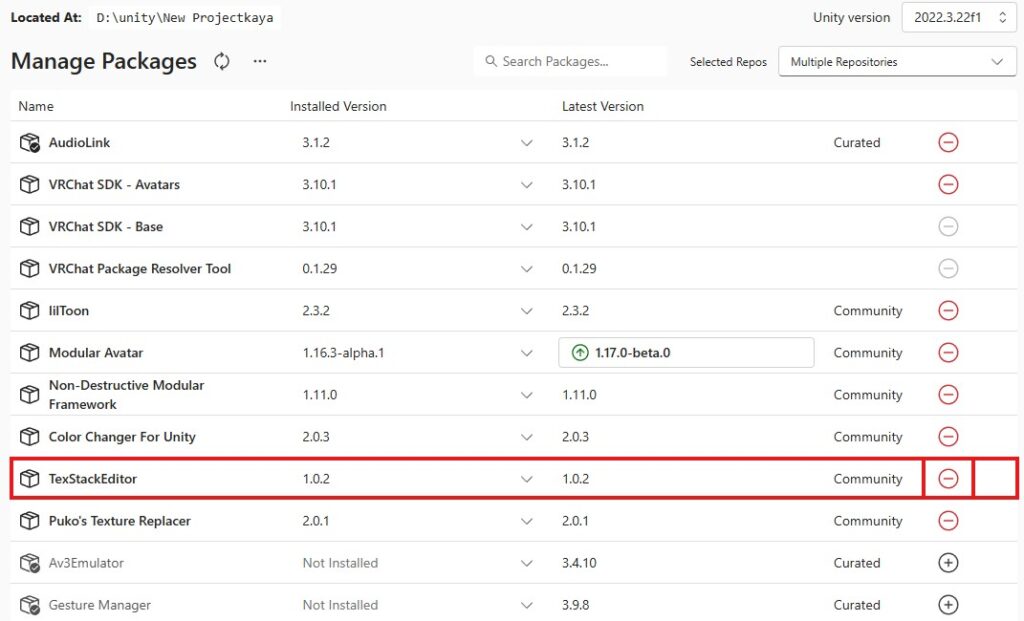
使用方法
ヒエラルキー(Hierarchy)に改変予定のアバターを入れる。
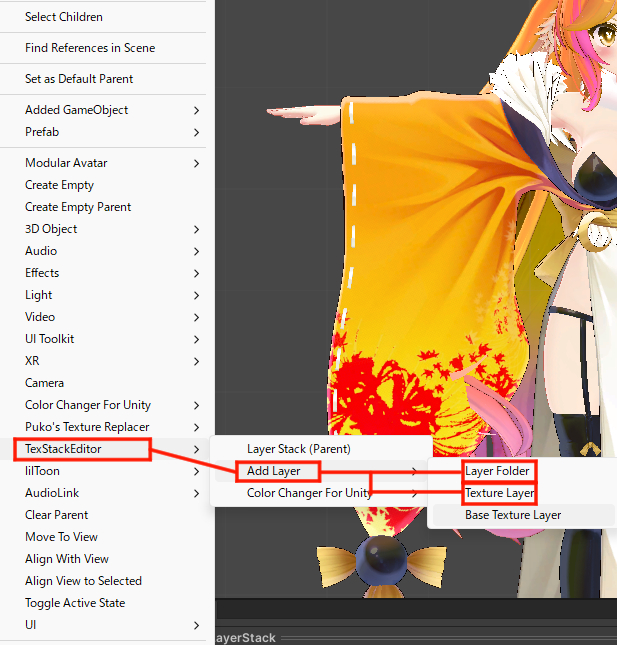
【Hierarchy】の使用するアバターを右クリックして出てきたタブから【TexStackEditor】を探してクリック、横に出てきた【LayerStack(Parent)】を押します。

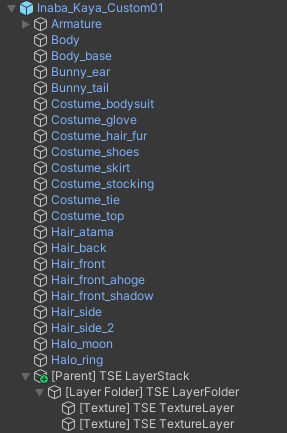
【Hierarchy】の【[Parent] TSE LayerStack】を右クリックし【TexStackEditor】を探してクリック、横に出てきた【Add Layer】を押し、【Layer Folder】を追加します。
その後、【[Layer Folder] TSE LayerFolder】を右クリックで選択し、同じように【Add Layer】から【Texture Layer】を追加します。
また、重ね掛けするにはマスクが必要です。
下画像のような形になっていればここまで完了です。
【[Parent] TSE LayerStack】を選択して、インスペクターの【ターゲットテクスチャ設定】に色変更したいテクスチャをドラッグ&ドロップします。【[Texture] TSE TextureLayer】を選択し、インスペクターの【レイヤー画像設定】に色変更したいテクスチャをドラッグ&ドロップします。
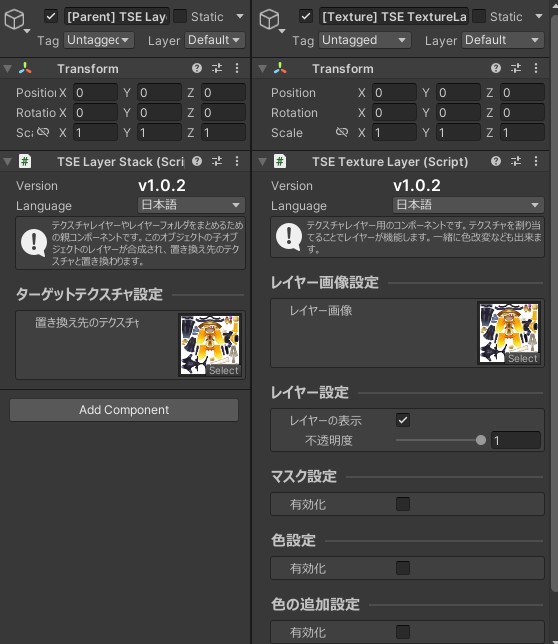
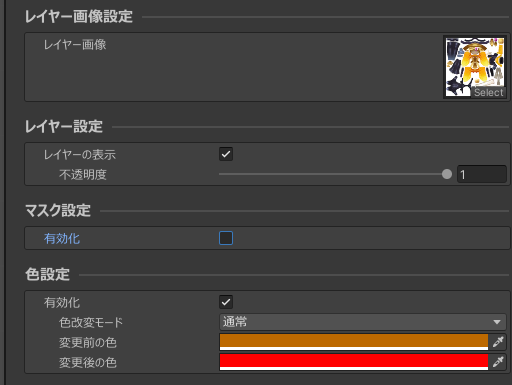
【色設定】を有効化し、【色改変モード】から以下の4種類のモードから選択します。
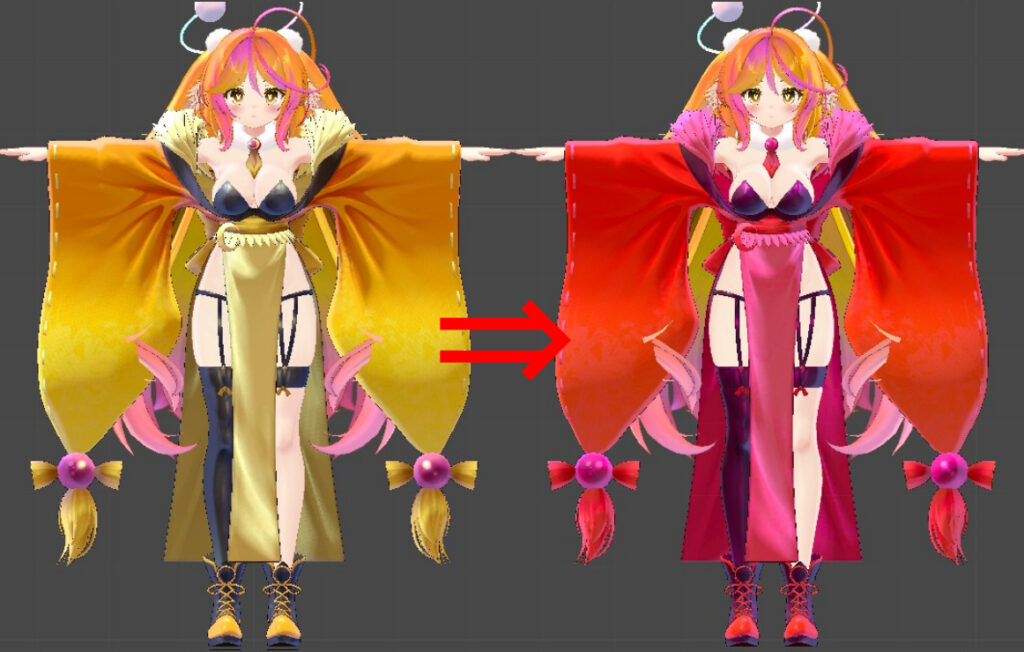
- 通常……色変更したい色を指定した色にできる方式(1番おすすめ!色変更したいパーツ以外も色が変わるのでマスクがある場合はこちらが特におすすめ)
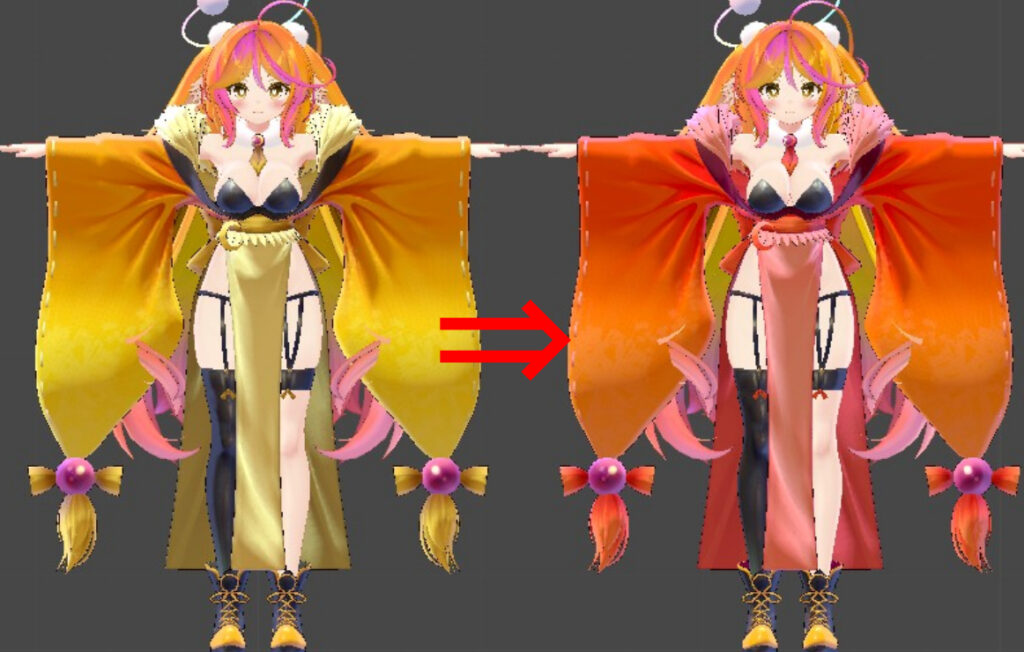
↓マスクなし↓
↓指定した色(脇の方の影色)↓
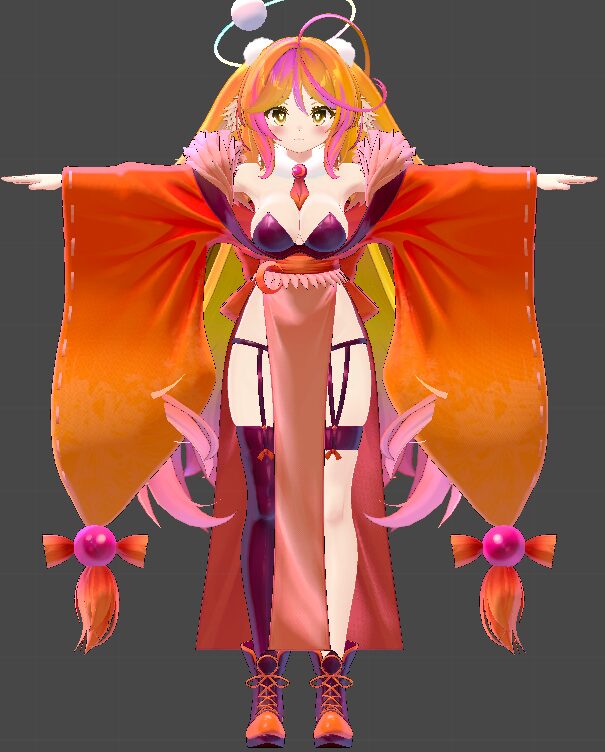
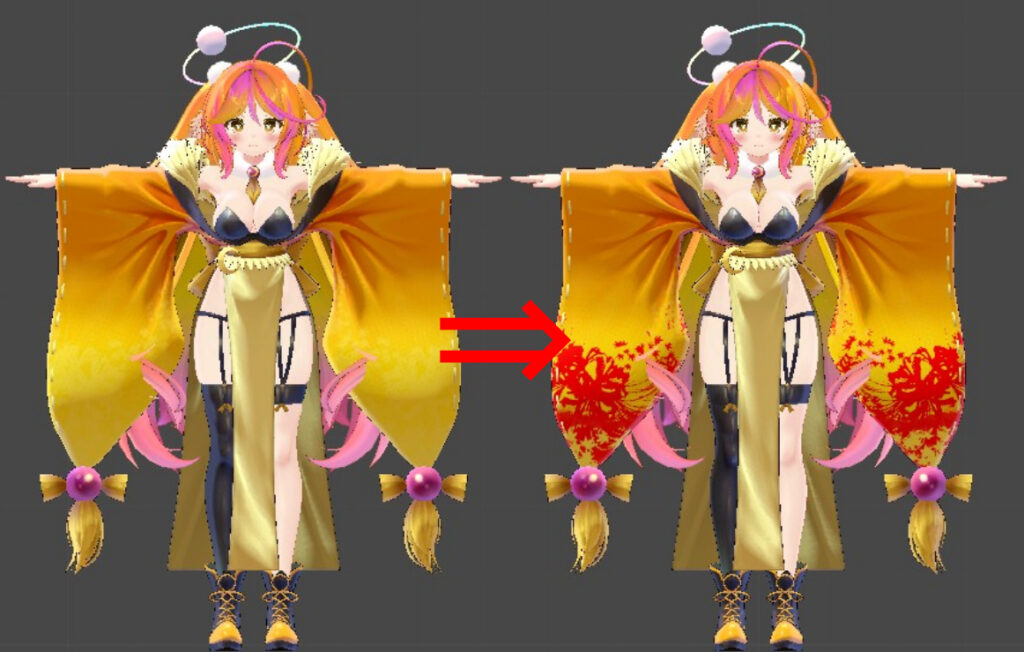
- バランスv1……選んだ色の近くから色変更される方式(上記と同じマスクを持ってる上で面白い改変したい場合は使ってもいいかも?色が3種類以上ある場合は注意が必要。)
↓数値設定を調整するとこのような感じになります。↓
↓数値未設定↓
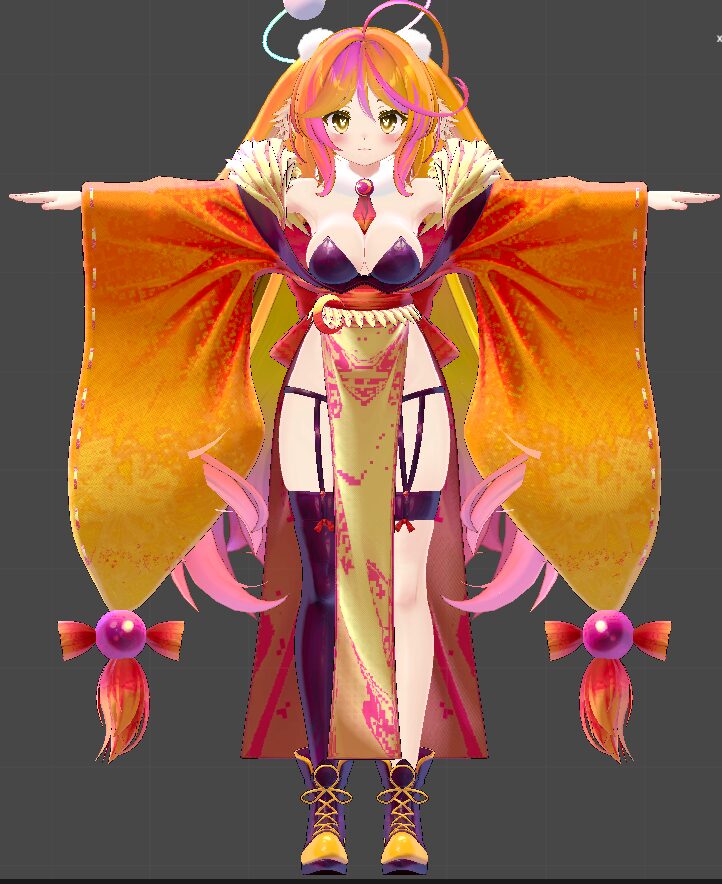
↓使用した数値↓
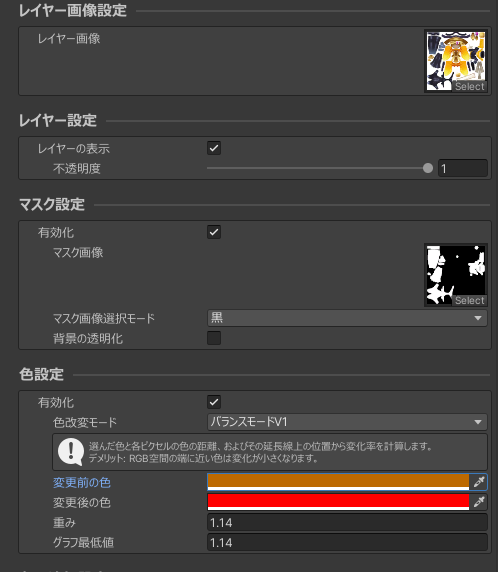
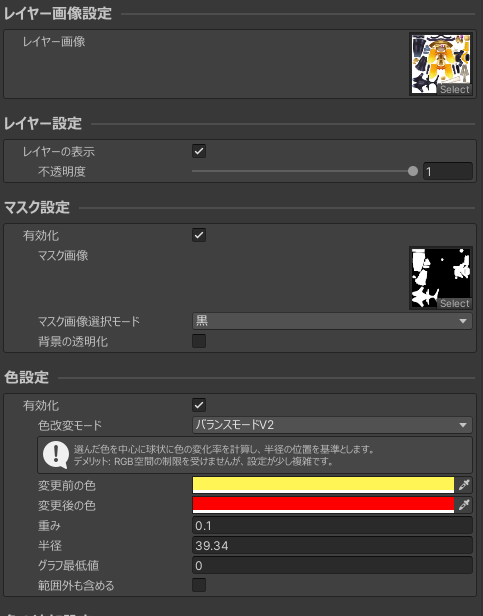
- バランスv2……選んだ色から円形に色改変できる方式(デフォルトで全体と似た色の模様の色分けなどをきっちりしたい時におすすめ)
↓使用した数値↓
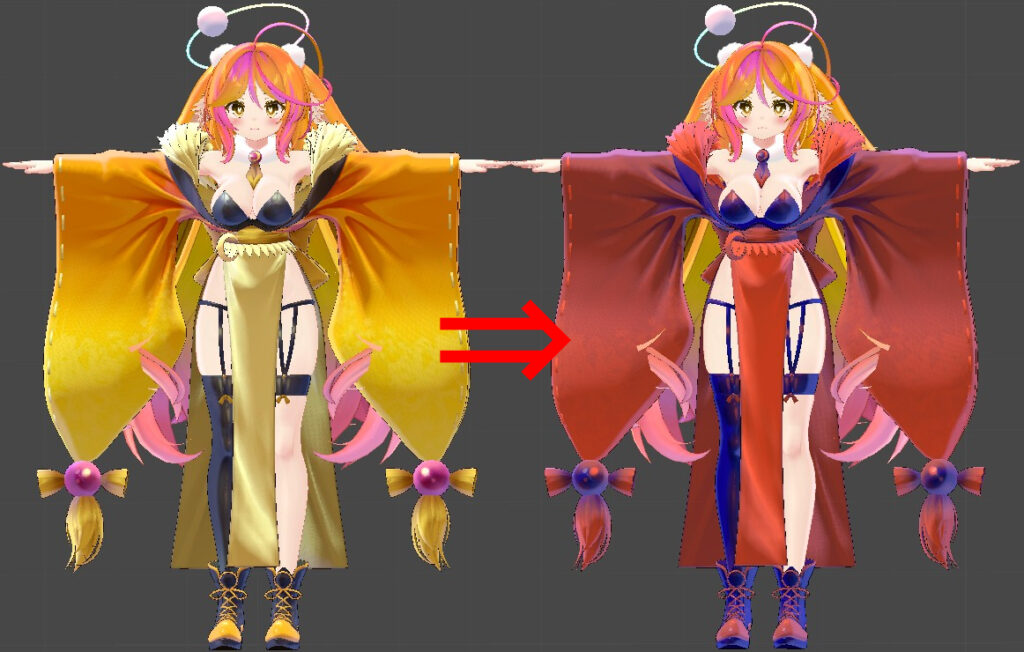
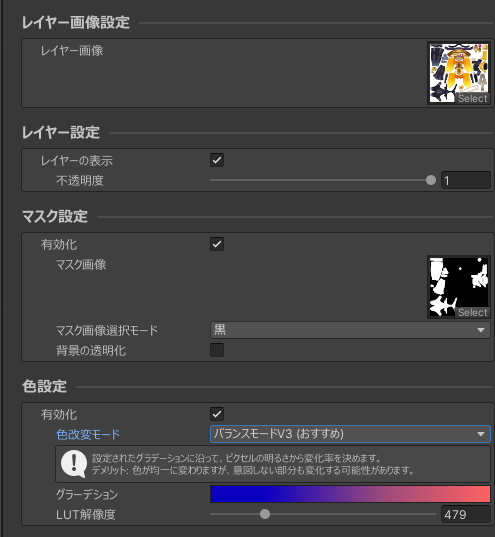
- バランスv3……グラデーションを使用した方式(2番目に手軽!グラデーションがわかる人に特におすすめ)
↓前回の記事で使った青赤グラデーションを使用したよ。↓
↓使用した数値↓
こんにちはMotaです!今回はテクスチャ改変用の色変更ツール【VRC Color Changer】の解説をしていこうと思います!まず、アプリ版とUnity版があります。今回は両方のツールの使い方と、どのような用途で分ける …
Mota 詳しくは前回の記事を読むとよりわかりやすいよ!!
うまくできたらVRChatにアップロードしましょう。
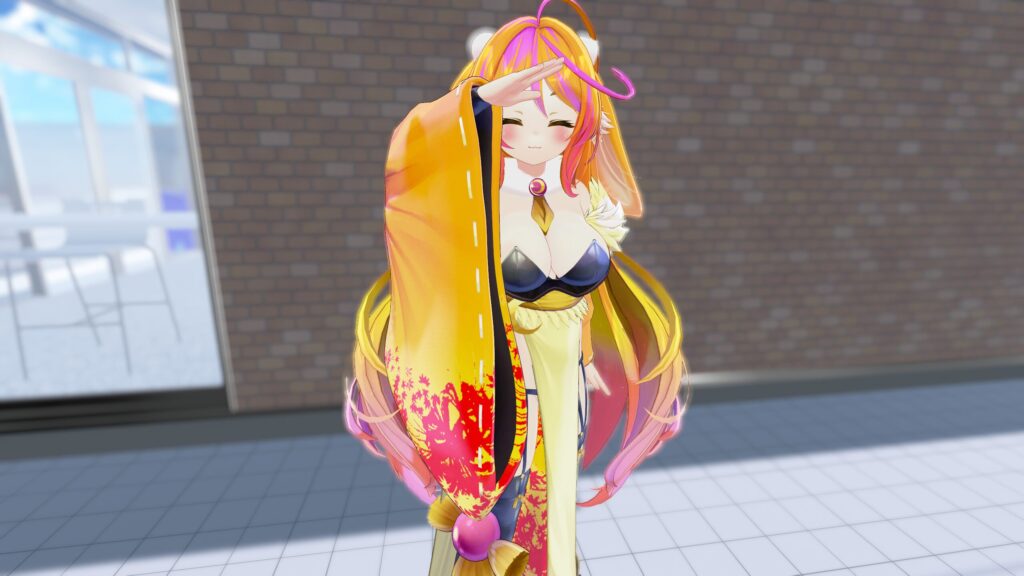
上手にできていたら完成です!
同じテクスチャに重ね掛けする場合はここで戻って【Layer Folder】を右クリックし【Texture Layer】を生成して追加で色改変しましょう。
【VRC Color Changer】からの移行方法
【VRC Color Changer】 を右クリックし、【TexStackEditor】から【Import from Color Changer for Unity 】を選択することで設定を引き継いで【TexStackEditor】を生成することができます。
その後は、上記の説明の通りです。ただし、数値に多少の違いがみられたように感じますので、生成後の再確認推奨です。
まとめ
【TexStackEditor】は難しい調整がほぼ不要で簡単にパッと改変できるツールとなっています。
同ショップ様の【VRC Color Changer】(前作アプリ)との違いは、フォルダーを分けて重ね掛けできることや、数値変更が簡単におこなえることや、一つ一つの機能を絞ってよりわかりやすくなっていることが、ユーザーが見やすい形にまとめられるように設計されていると感じます。
Mota いかがでしたでしょうか?今回のツール前回ご紹介したツールをより初心者さんはこちらの方がわかりやすいのではと思いました!!
今回使用したモデルはこちら
 ワールドの片隅で、少しだけ静かな場所を見つけたとき。 フレンドとの雑談がひと段落して、誰もいない鏡の前に立ったとき。 伊奈波かやは、そういう瞬間にしっくり来るアバターです。 神秘的な瞳や揺れるウサ耳、頭上を巡る月のヘイローは「特別な存在」を演じるためかもしれません。 でも実際には、ただそこに立っているだけ、何もしない時間を過ごしているだけ、それだけで自然と空気が違って見える。 日常感のない幻想的な姿なのに、どんなシチュエーションにも不思議と馴染む。 伊奈波かやは、使う人の距離感やテンポを邪魔しません。 「今日はこの姿で過ごしたい」そう思えるアバターです。