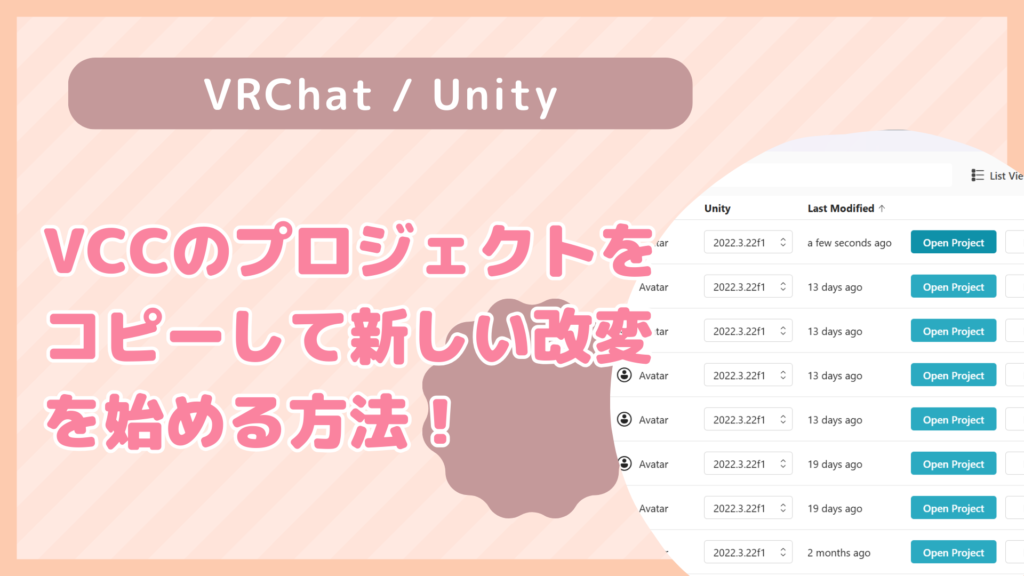
VRChatの楽しみ方の一つである改変ですが、その中で「このプロジェクトのアバター改変がうまくいったからこれをもとに違う改変をしたい!」ということはありませんか?
本記事では、既存のアップロードしたアバターをコピーして別のアバターとしてアップロードする方法について解説していきたいと思います。
Unityプロジェクトのコピーする
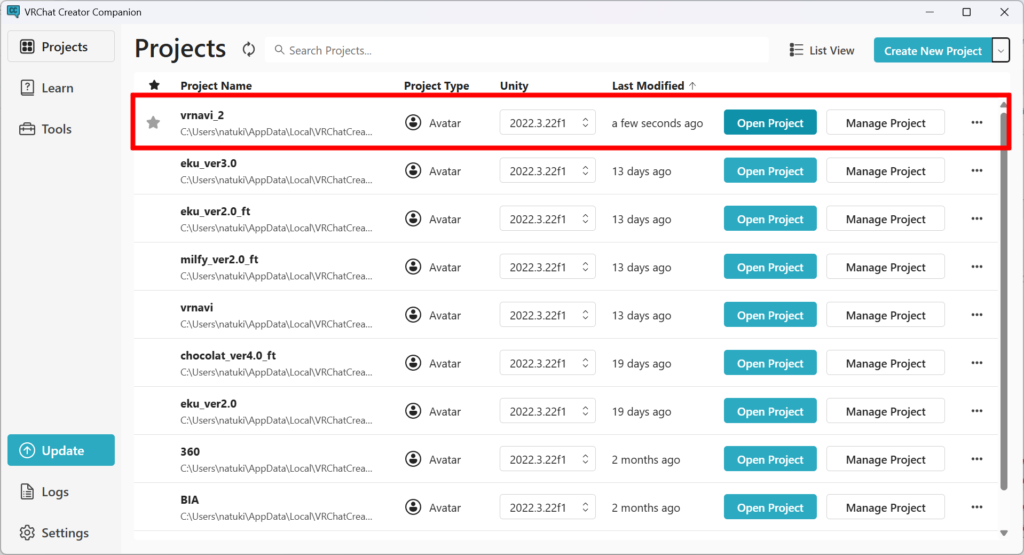
まず、VCCを開いてコピーしたいプロジェクトの「…」→「Open Project Folder」をクリックします。

すると、エクスプローラーが起動するので、プロジェクトのフォルダをコピーします。
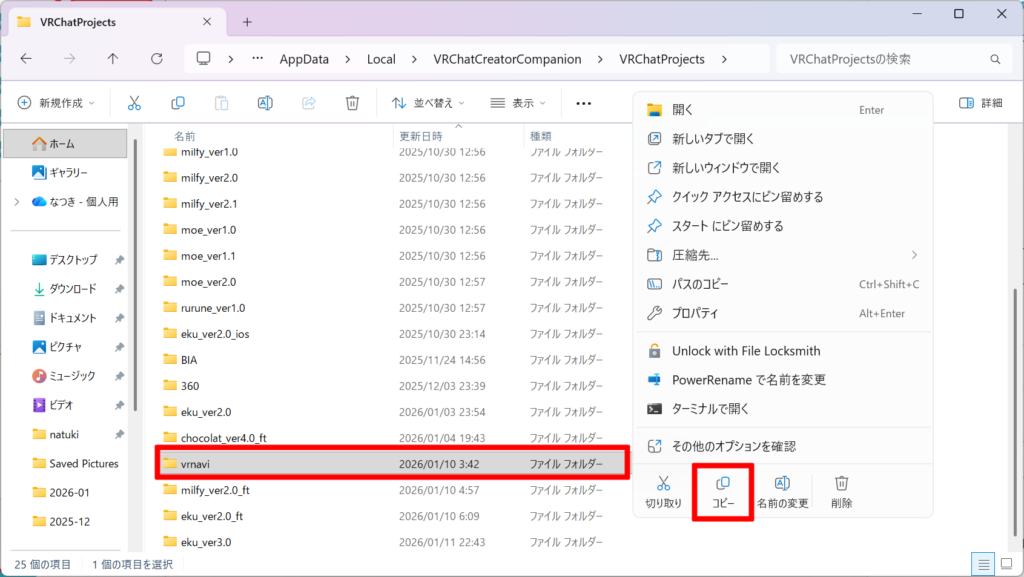
最初に開くフォルダはプロジェクトの中身です。
コピーするのはプロジェクト自体のフォルダです。なので一つ戻ってVCCに表示されているプロジェクト名と一緒のフォルダをコピーしてください。
コピーしたファイルの名前をお好みで変更してください。(プロジェクトの名前になります)
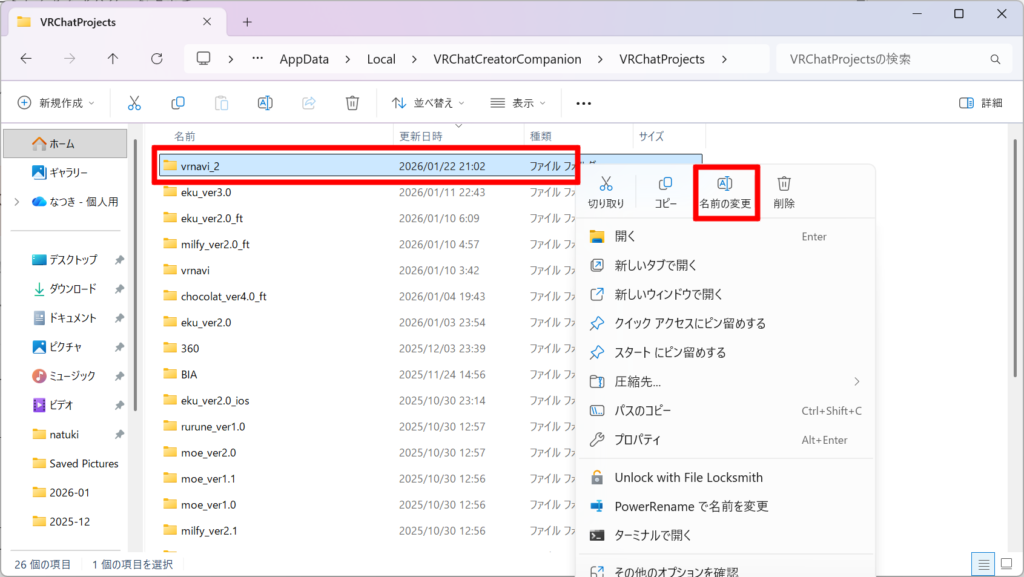
これでプロジェクト自体のコピーは完了したので、VCCにプロジェクトを読み込んでいきます。
VCCの右上にある「Create New project」の右の「▽」をクリックします。
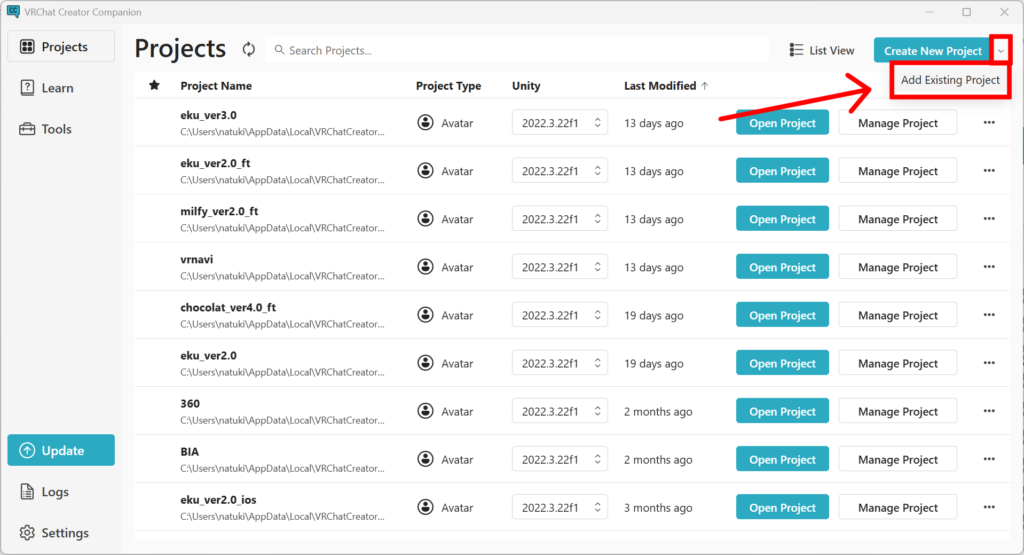
すると、エクスプローラーが起動するので、プロジェクトのフォルダを指定します。
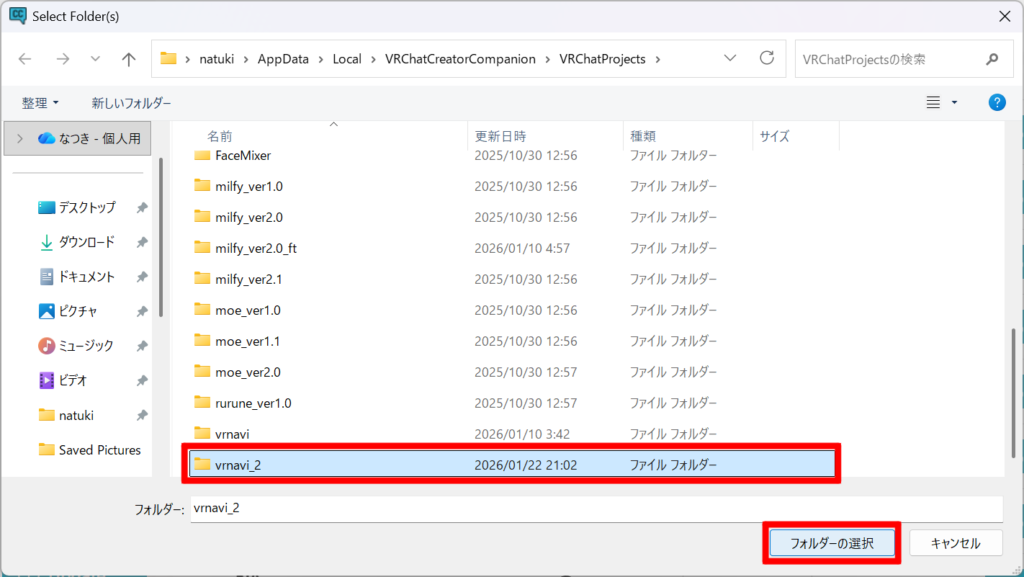
これでコピーしたプロジェクトをVCCに読み込むことができたので、いつも通りプロジェクトを開くことができます。
別のアバターとしてアップロードする
一度アップロードしたプロジェクトをコピーすると、”BlueprintID“(アバターを管理するID)まで一緒にコピーされます。この “BlueprintID” をそのままにしてアップロードしてしまうと、もともとアップロードしてあるアバターを上書きしてしまいます。
UnityでHierarchyからアバターを選択し、Inspectorにある「Pipeline Manager (Script)」というコンポートネントの中に “BlueprintID” という項目があるので、「Attach」をクリックします。
“BlueprintID” の部分が空欄になっていたら成功です。
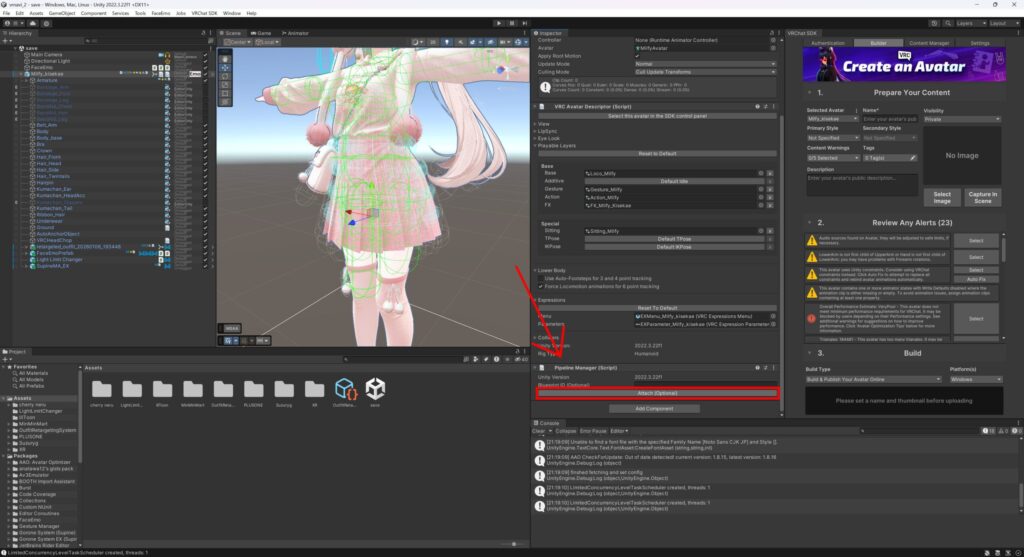
何度も言いますが、アバターをアップロードする前に、必ずBlueprintIDを確認するようにしてください。
これでアバターのプロジェクトのコピーは完了です!あとは改変を頑張ってください!
当ブログではアバター改変の情報を発信しているので興味のある方は是非ご覧ください👇
 VRChatでのアバター改変を解説してます。「Unityの環境づくり」や「アバターのアップロード方法」~「細かい改変(色や最適化)」など様々な情報を掲載しています。X(旧 Twitter)でも情報を発信しているので、あわ …
X(Twitter)でもVRChatに関する情報を発信しているので合わせてご覧ください!