みなさんはUnityで改変をしているとき、こんなことを思ったことはありませんか?
「いざ改変してアップロードしてみたはいいけど、ミスが見つかっちゃった。再アップロード面倒だなぁ…。」
 いそ
いそ アップロードする度にVRCを起動するのは超めんどくさい
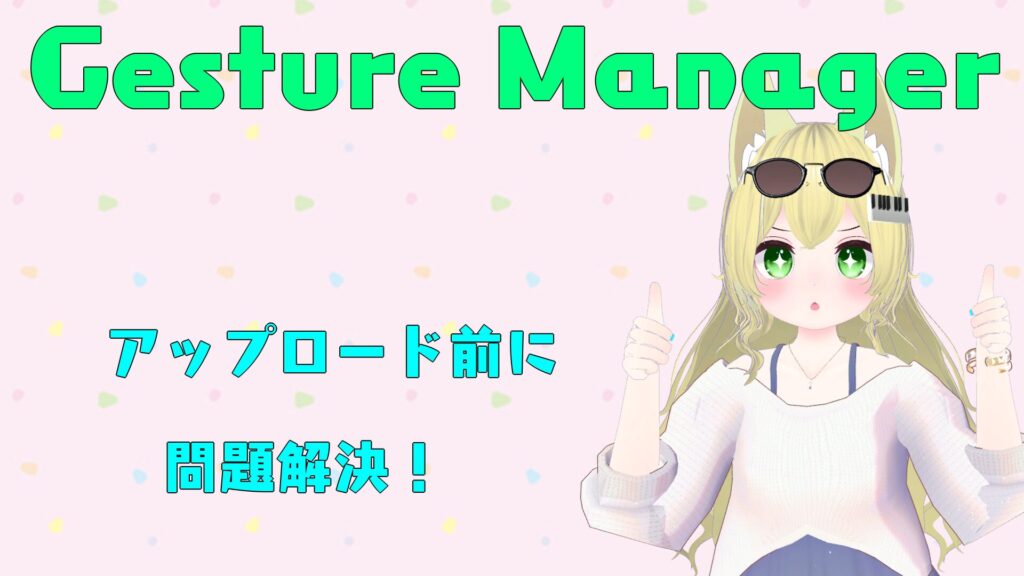
そんな悩みを解決してくれるのがGesture Managerです!
この記事ではGesture Managerの導入方法、使い方についてわかりやすく解説していきます!
もくじ

Gesture Manager できること
Unity上でVRCでギミックが動くかどうかのテストを行うことができる
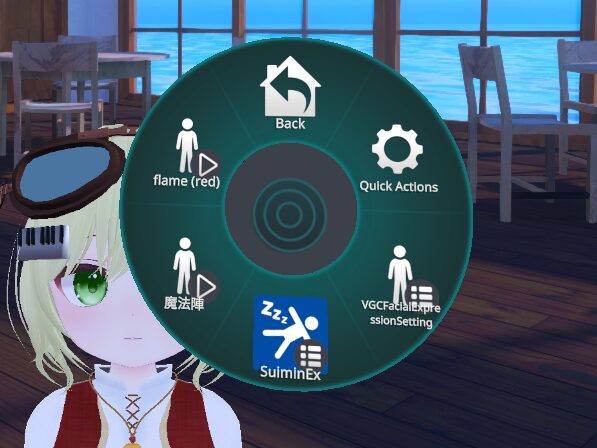
Exメニューに仕込まれたギミックなどをUnity上で動作するか確認することができます。
つまりアバター確認のためにVRCに何度も入る必要がなくなります。
いそ 改変のモチベも下がりにくくなるよ
Gesture Managerの導入方法
基本的に他のツールと導入方法は同じです。
Gesture ManagerはVCCを経由してツールを導入します。
VCCへのツール導入方法が分からない方へ
こちらの記事で詳しく解説していますので、導入方法が分からないという方は是非こちらをご覧下さい。
(Gesture Managerに限っては知識がなくとも導入できますが、他ツールの導入の際には必ず読んでおくことをお勧めします)
 アバター改変やアップロード環境を便利しよう!
Gesture ManagerはVCC内のManage Projectに標準搭載されています。
なのでVCCへの導入操作は必要ありません。
Manage ProjectからUnity上に導入します。

VCCを開いたらUnityProject(今回はTest02)のManage Projectをクリックします。
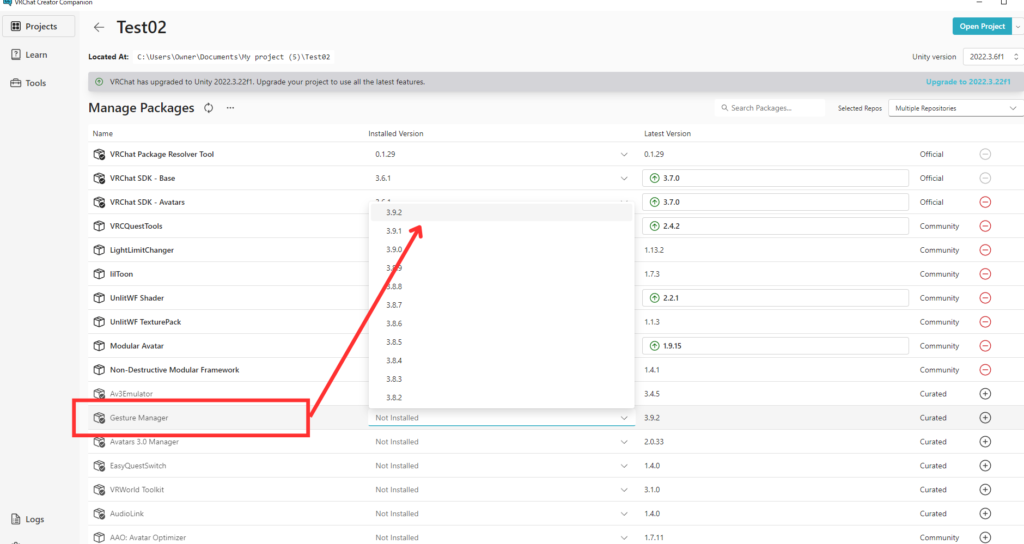
画面が切り替わったらGesture Manager(赤枠)横のNot Installedをクリックし、最新版を導入します。(今回は3.9.2)
これで導入は完了です。お疲れ様でした。
Gesture Managerの使い方
いそ 作業前に。
Unityを使うときは定期的にCtrl+Sで保存をしておこう。後悔しないで済むから(経験者)
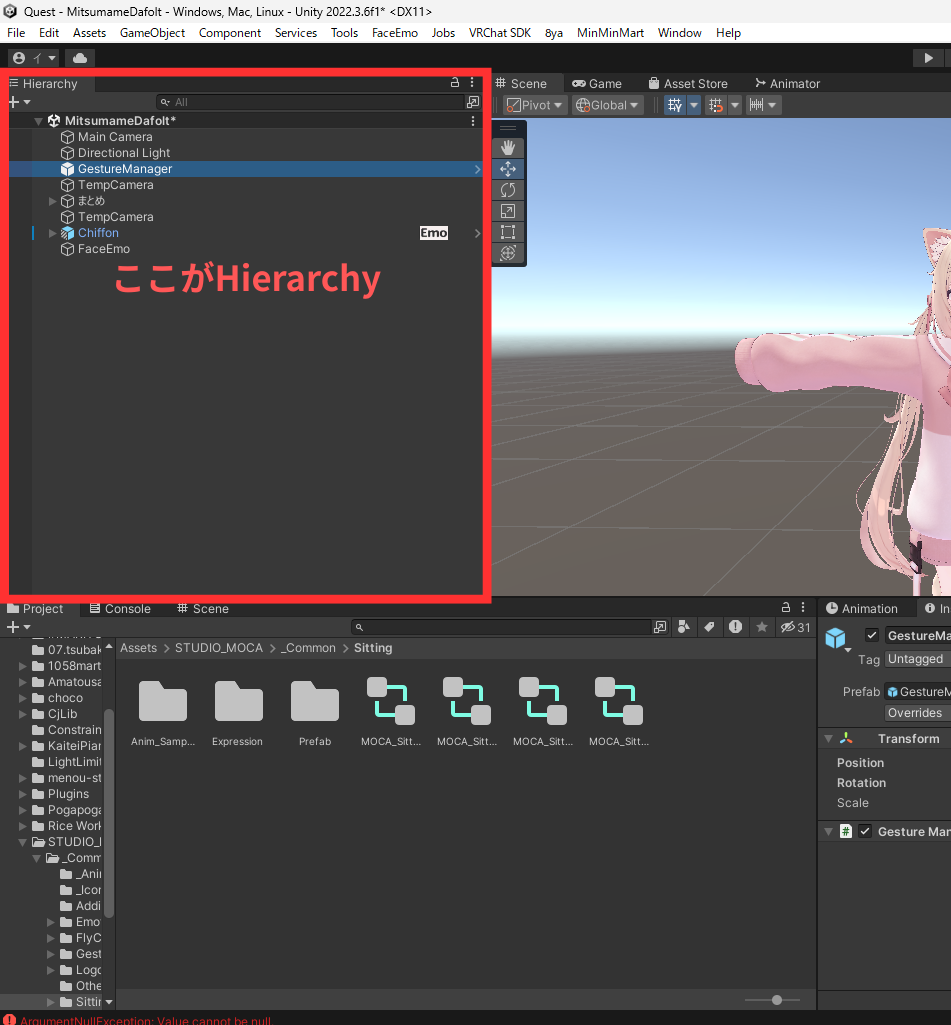
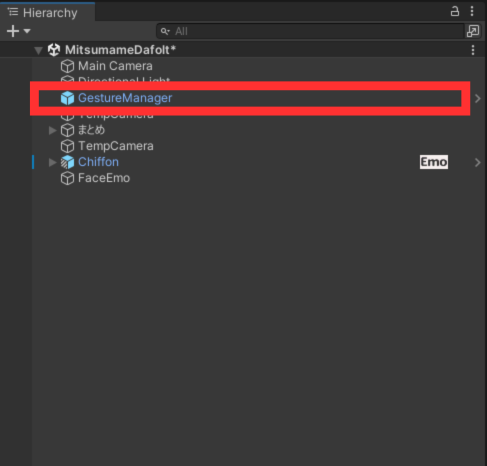
Gesture Managerは左上のHierarchyに存在しているはずですが、ない場合は作業が必要です。
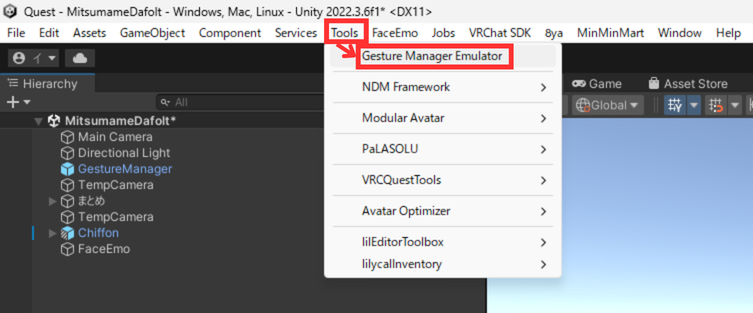
上の項目からToolsをクリックし、Gesture Manager Emulatorをクリックすると、
ツールがHierarchyに表示されます。
これ以降はGesture Managerの使い方を解説します。
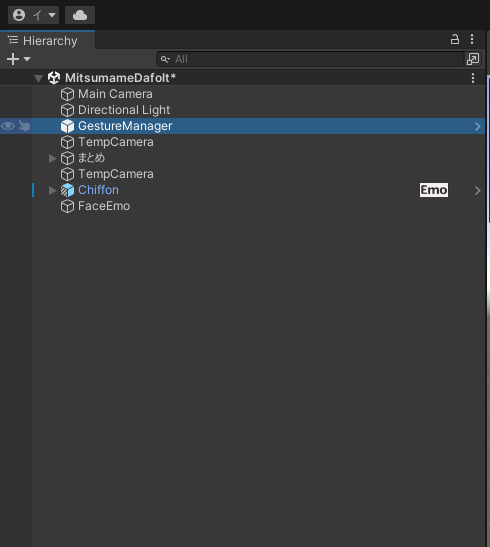
左上のHierarchyからGesture Managerを選択します。
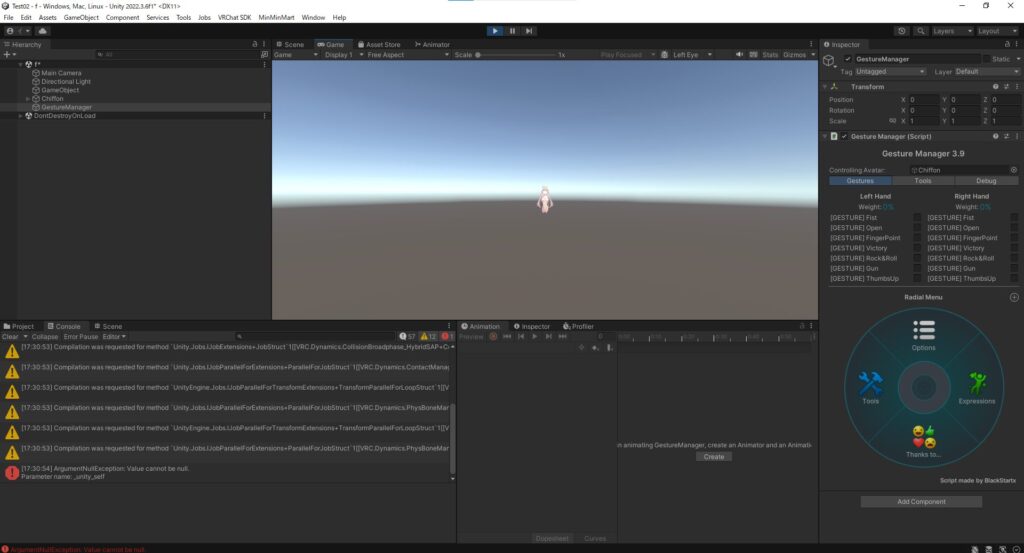
UnityがPlayモードに切り替り、右下にVRCのExメニューが表示されたら、Gesture Managerが作動しています。
後の操作はVRCのExメニューとほぼ同じです。
改変で導入したギミックが動くか確認しましょう。
いそ ちなみにPlayモード中に行った操作は、
Playモードを解除したときに全部なかったことにされるから、改変するときPlayモードにしないようにね!
いそ あ、そうだもう一つ。Unityの挙動でPlayモード中はGameに切り替わるから、
左隣のSceneに切り替えた方が確認しやすいぞ。
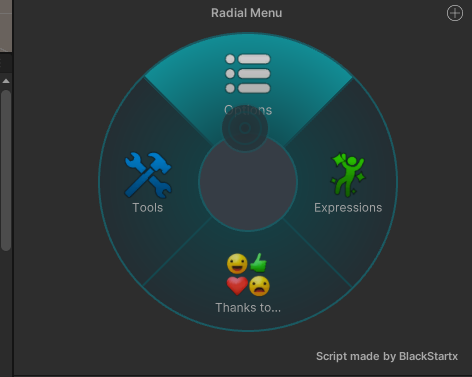
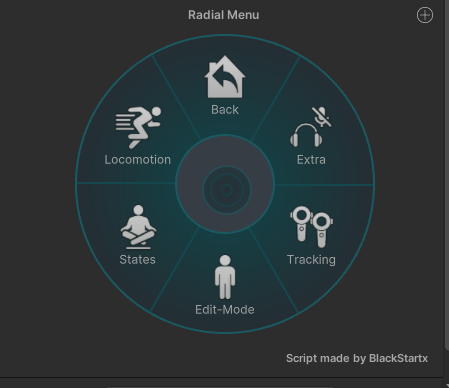
余談ですが、
Optionを選択するとアバターを少し動かすことができます。
いそ 服がちゃんと追従してるか確認もできるぞ!
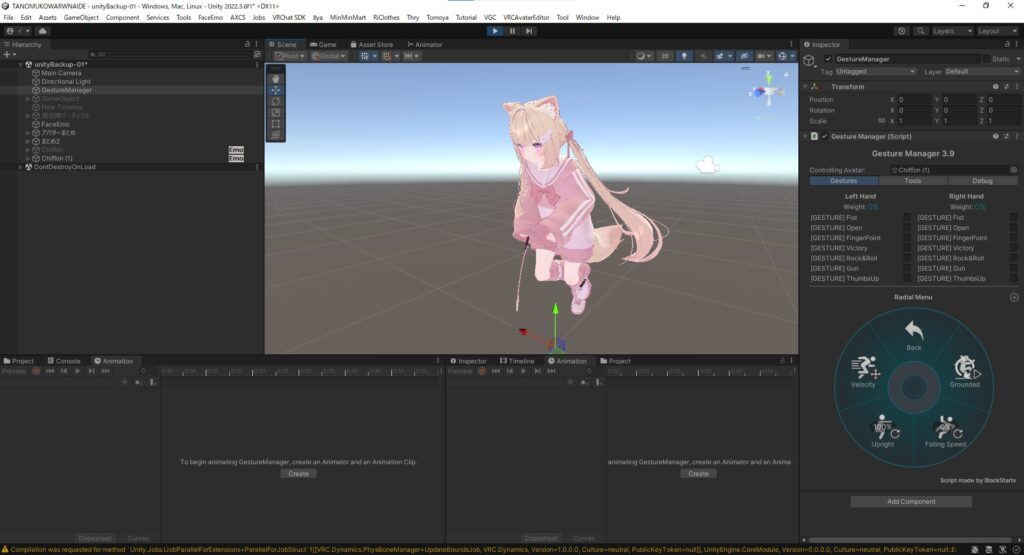
画像のように歩くポーズ、AFKポーズなども取ることができます。
いそ これでVRCにINしたとき服がずれて変態状態、という事態にはなりにくいです。
みんな気を付けてね、ほんとに
さいごに
ここまでの閲覧、ありがとうございました。
Gesture Managerを使えば、アバター改変を”効率的“に行うことができます。
個人的にも必須級のツールなので、まだ導入していない方は必ず導入を行いましょう!
絶対に恩恵を受けられる、素晴らしいツールです。
また、このGesture Managerは無料で公開されているツールです。
boothで開発者様へ支援を行うことも可能ですので、
もしこのツールを気に入った、あるいは制作の助けになったという方は、ぜひこちらのリンクから支援を検討してみてください。
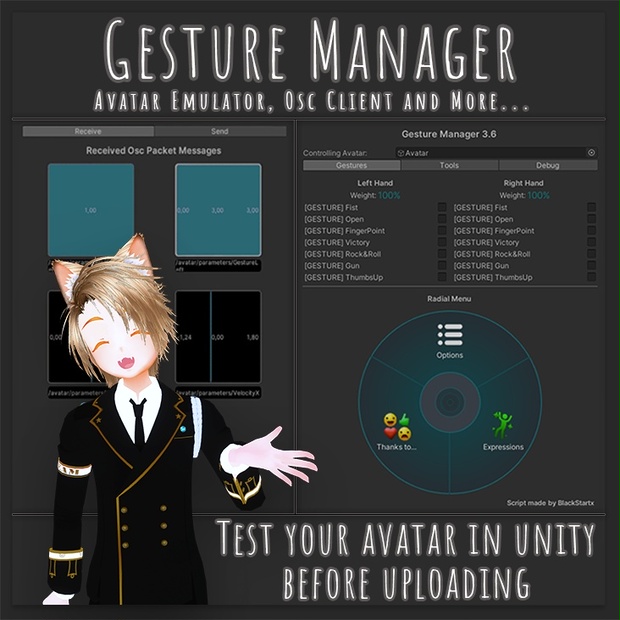 A tool that will help you preview and edit your avatar animation directly in Unity. Available for both VRChat SDK 2.0 and SDK 3.0, in Unity 2019 or 2022.
ぶいなびではunity関係の情報に力を入れてます。
 VRChatでのアバター改変を解説してます。「Unityの環境づくり」や「アバターのアップロード方法」~「細かい改変(色や最適化)」など様々な情報を掲載しています。X(旧 Twitter)でも情報を発信しているので、あわ …
#アバター改変なび を是非見て頂けたら嬉しいです!
使用させていただいたアバター
シフォンちゃん
 本モデルはUnityのHumanoid形式に対応した オリジナルモデル『シフォン -Chiffon- 』です。 主にVRChatでの使用を想定したモデルです。 利用規約の範囲内でご利用いただけます。