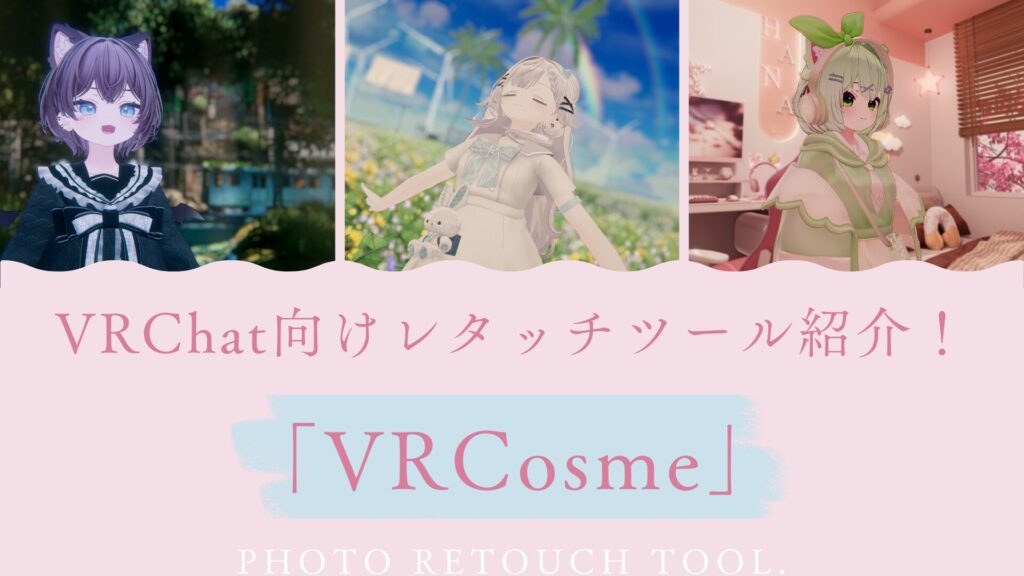
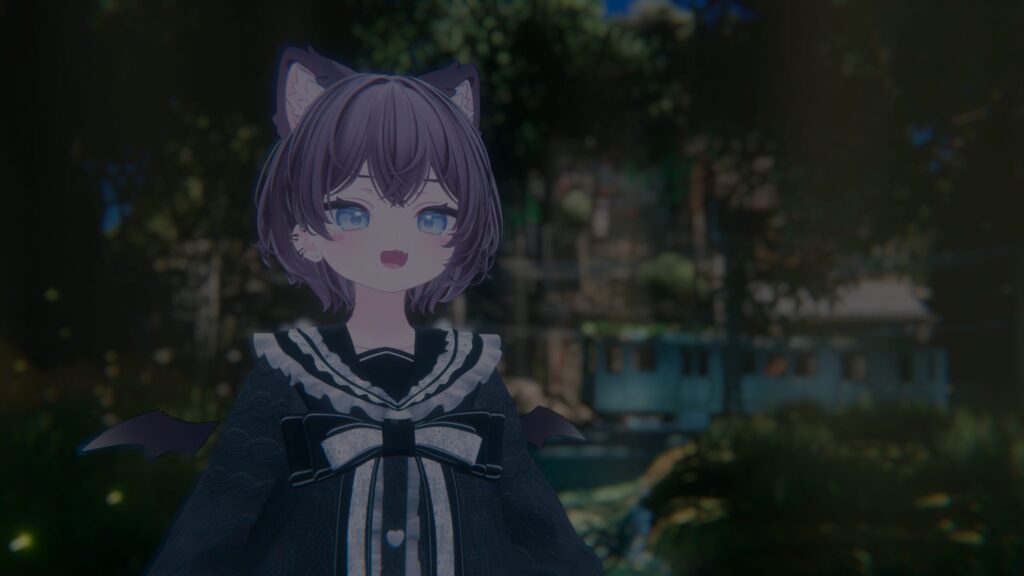
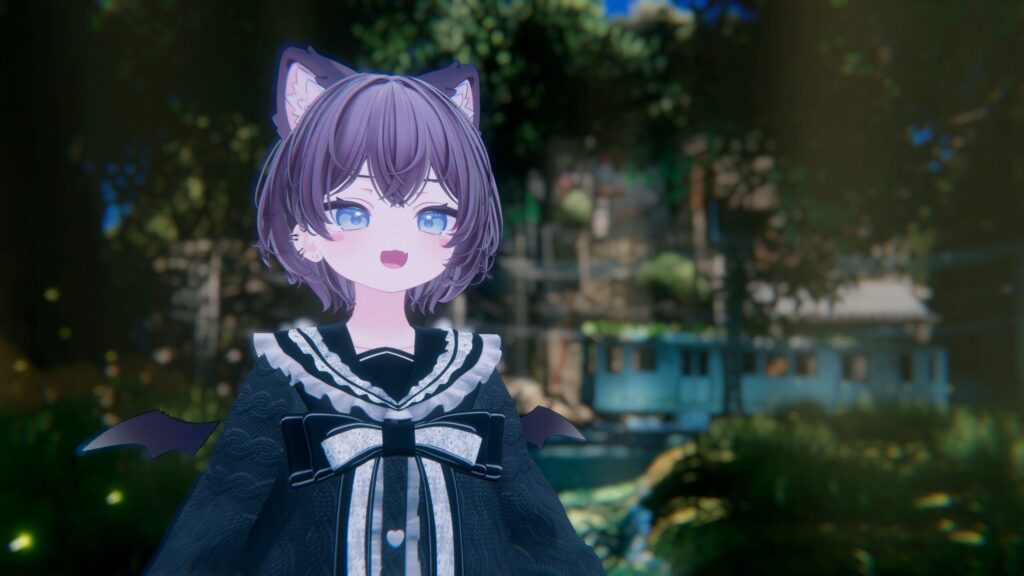
VRChatでの楽しみ方として「ワールドを巡って自分のアバターの写真を撮る」といった遊び方をしている方もたくさんいらっしゃると思います。
その中で、「写真撮ったけどなんか写真が映えない…」という経験をしたことはありませんか?
そんなときは写真をレタッチしましょう!
レタッチをすることで、暗くなってしまった写真などを調整して良くすることができます!
しかし、レタッチするには「PhotoShop」や「ClipStudio」などの有料ツール・もしくは「GIMP」などのツールを使用する必要があります。
でも本記事で紹介する「VRCosme」は無料でレタッチをすることができます!
また、ほかのツールとは違い、レタッチに特化しているので、初心者の方にも使いやすいようになっています。
もくじ
「VRCosme」とは?
「VRCosme」は、無料で使うことができるVRChatに特化した写真レタッチツールです。
基本的な “明るさ”・”コントラスト”・”彩度” などはもちろん、細かい “シャドウ”・”ハイライト”・”明瞭度” なども調整することができます。
さらに、マスク機能も搭載されているので、アバターだけ明るくしたり、背景だけぼかしたりすることもできます。
「VRCosme」の使い方
レタッチのやり方はとても簡単で、以下の手順で行います。本記事では、一つ一つわかりやすく解説していきます!
- アプリに写真を読み込ませる
- レタッチを行う
- トリミングを行う
- 保存・書き出しをする
① アプリに写真を読み込ませる
レタッチしたい写真を用意して、上のメニューにある「ファイル」→「画像を開く」で写真を選択します。
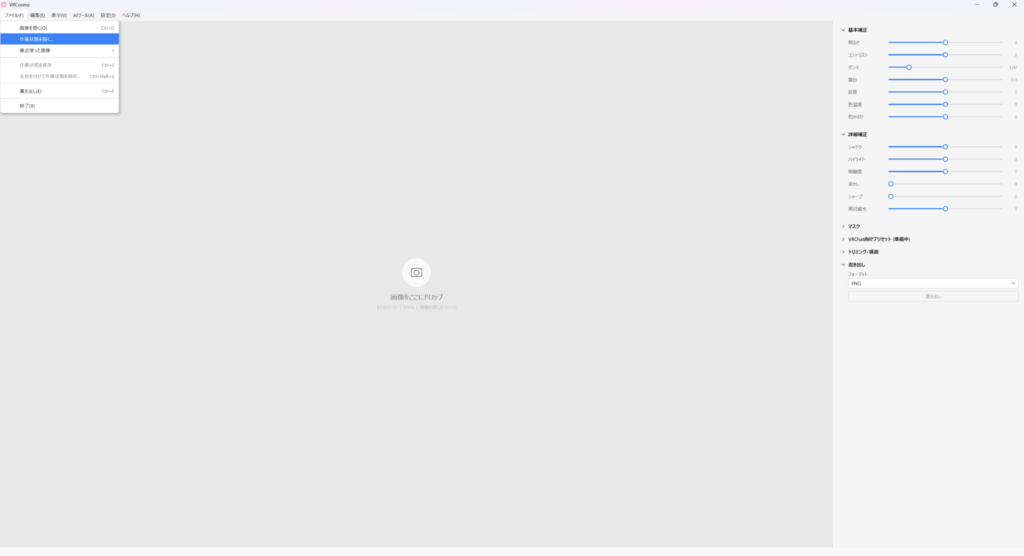
写真ファイルをカメラマークの部分にドラッグ&ドロップしても読み込むことができます。
② レタッチを行う
これで準備は完了したので、さっそくレタッチを行っていきましょう!
写真によってレタッチの内容は異なるので、参考程度にするとよいと思います。
明るさの調整
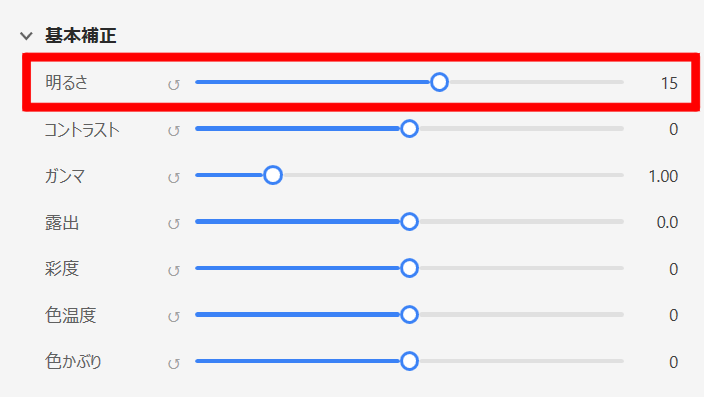
まず、写真の明るさを調整していきます。
明るすぎる場合は、基本調整にある「明るさ」の項目を下げてください。逆に、暗すぎる場合は、上げてください。
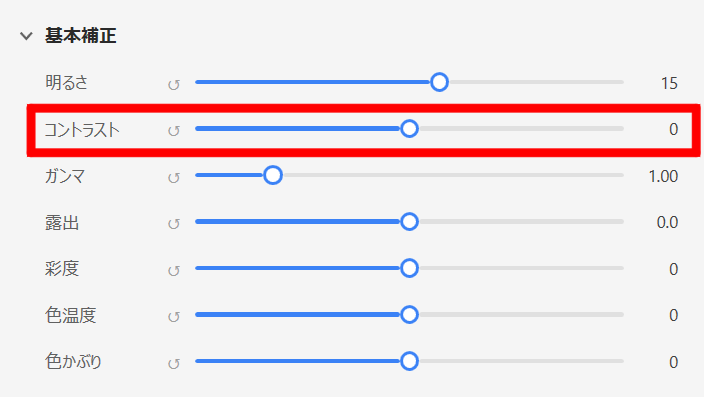
コントラストの調整
明るさだけで調整をしてしまうと、のっぺりしてしまいます。そんな時は、コントラストを調整します。
例えば、明るい部分と暗い部分をはっきりさせたい場合は、コントラストを少し上げてみてください。そうすることで、立体感を出すことができます。
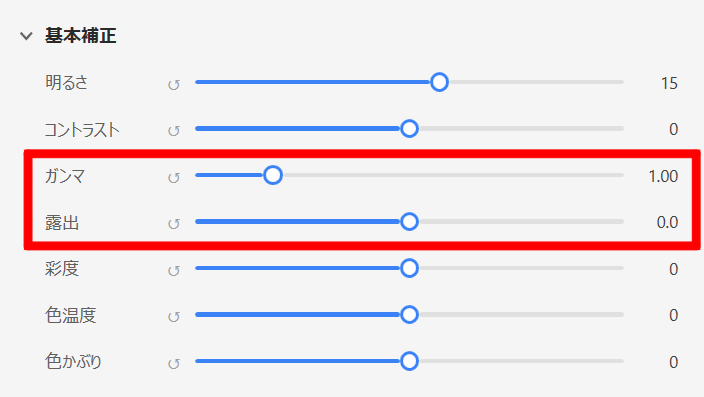
ガンマ・露出の調整
次は「全体の明るさを整える」段階です。
露出を調整すると、全体を均一に明るくしたり、暗くしたりすることができます。
ガンマを調整すると、中間の明るさだけを調整することができます。(アバターの顔などによく効きます)
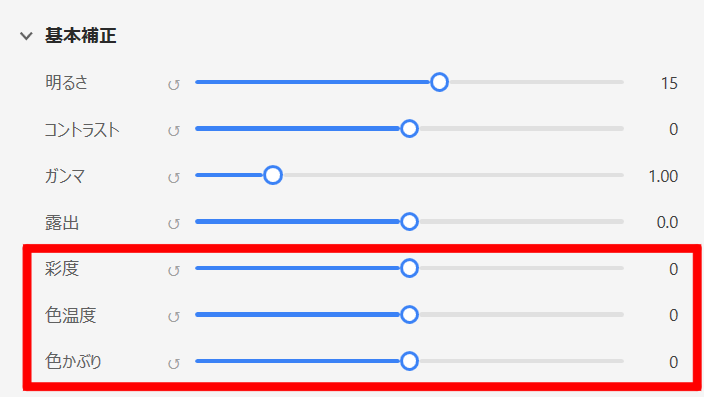
彩度・色温度の調整
ここでは、写真の「色」をいじることができます。
彩度を上げることで、色を鮮やかにすることができます。(上げすぎには注意してください)
色温度は、上げることで “暖色” ・下げることで “寒色” にすることができます。
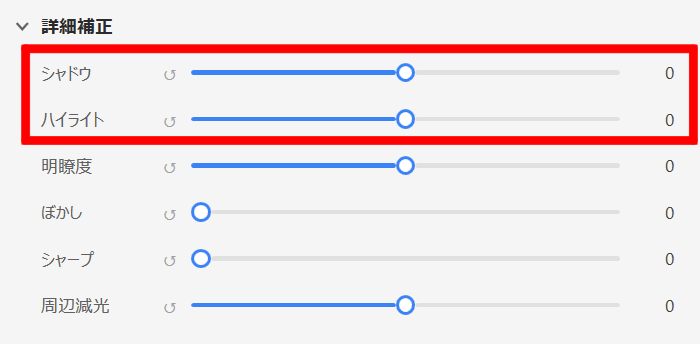
シャドウ・ハイライトで見やすくする
次は、写真の「見えづらくなった部分整える」段階です。
シャドウを調整して、暗い部分を明るくします。
ハイライトを調整して、白飛びをしている部分を抑えます。
VRChatではワールドによってライディングが極端なので、重要な手順です。
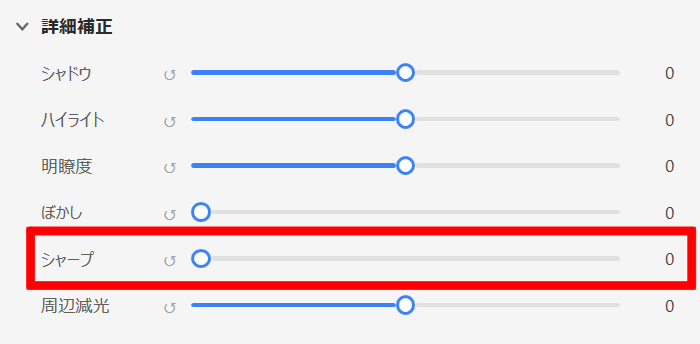
シャープでくっきりさせる
最後に、写真を「くっきり」させます。
シャープを調整することで、写真をくっきりさせることができます。上げすぎると写真がザラザラしてしまうので、注意してください。
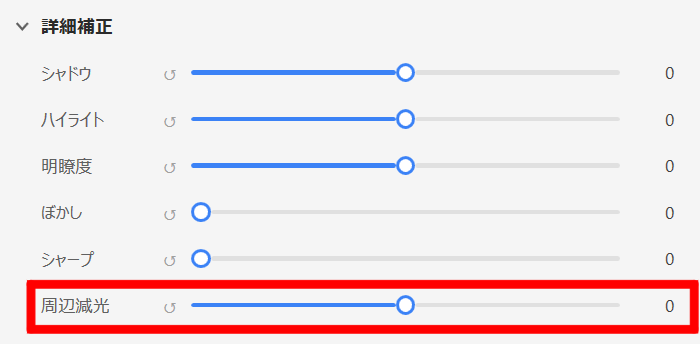
周辺減光で雰囲気を出す(おまけ)
写真をポートレートみたいにしたい場合は、周辺減光を調整します。
基本的には調整してなくてもよい雰囲気な写真にすることができます。なので、おまけの調整です。
③ トリミングを行う
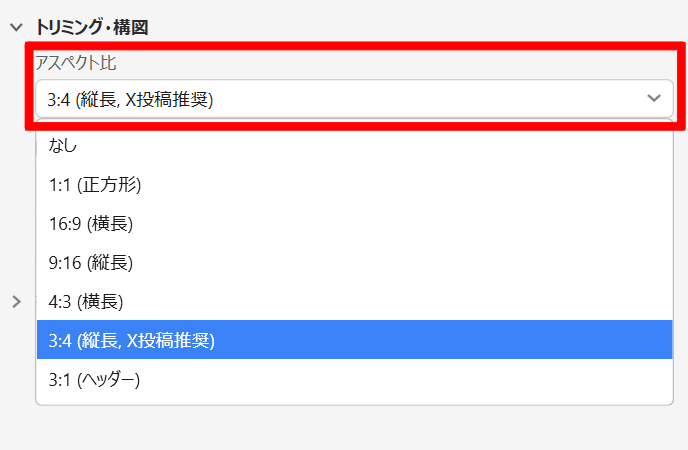
レタッチが完了したら、写真をトリミングして大きさを調整します。
SNSに縦向きで投稿する場合などは、「3:4 縦長(X投稿推奨)」を使うことで、タイムライン上で写真をクリックされなくても、写真全体を見せることができます。
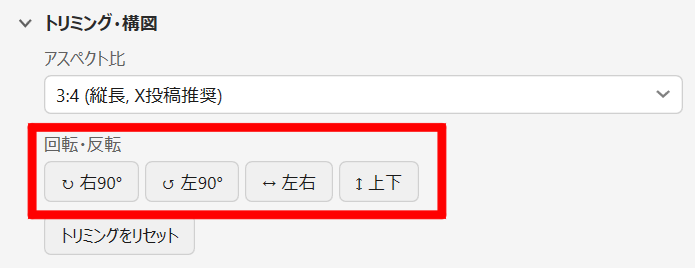
また、「VRChat上でカメラを縦にして撮ったのに、横向きで保存されてしまった」といった状況になることがあると思います。
その場合は、回転・反転も用意しているので、そちらで調整してください。
④ 保存・書き出しをする
レタッチ・トリミングが完了したら、写真を書き出します。
メニューの右にある「書き出し」の項目から、フォーマットを選択して「書き出し」をクリックすることで、レタッチ・トリミングした写真を書き出すことができます。
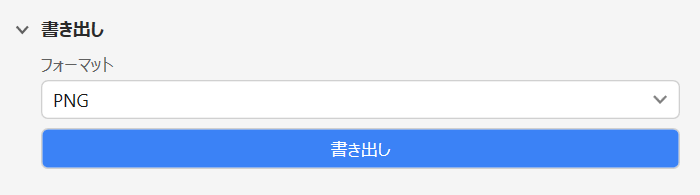
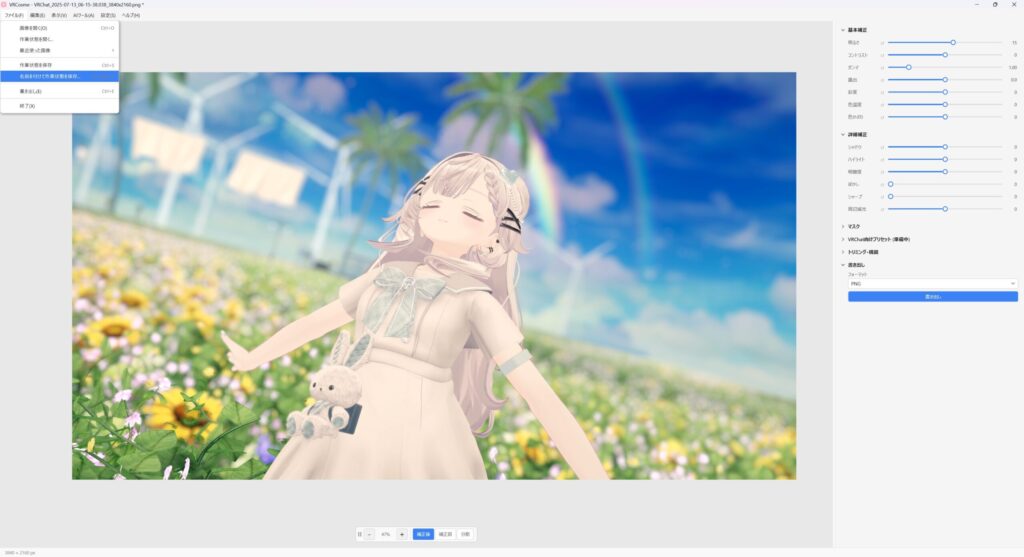
途中で、作業を保存したい場合は、上のメニューにある「ファイル」→「名前を付けて作業状態を保存」をクリックすることで、調整した値を保存することができます。
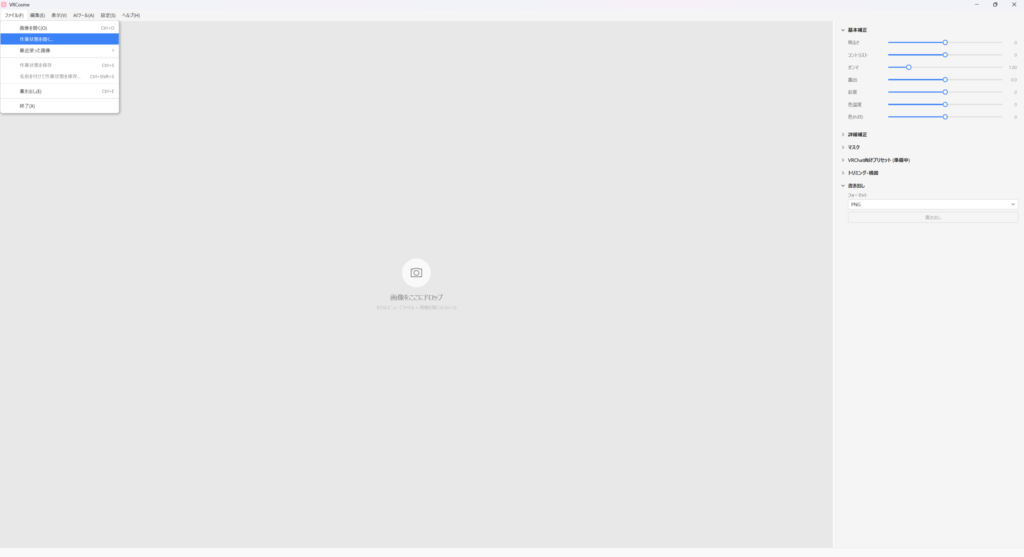
続きからレタッチを開始したい場合は、上のメニューにある「ファイル」→「作業状態を開く」からファイルを選択することで、再開することができます。
マスクを使ったレタッチのテクニック
「VRCosme」にはマスク機能が備わっています。この機能を使うことで、選択した部分だけを調整することができます。
本記事では、使い方の例として「アバター・背景だけを調整する」「背景だけをぼかす」この2つについて解説していきます。
アバター・背景だけを調整する
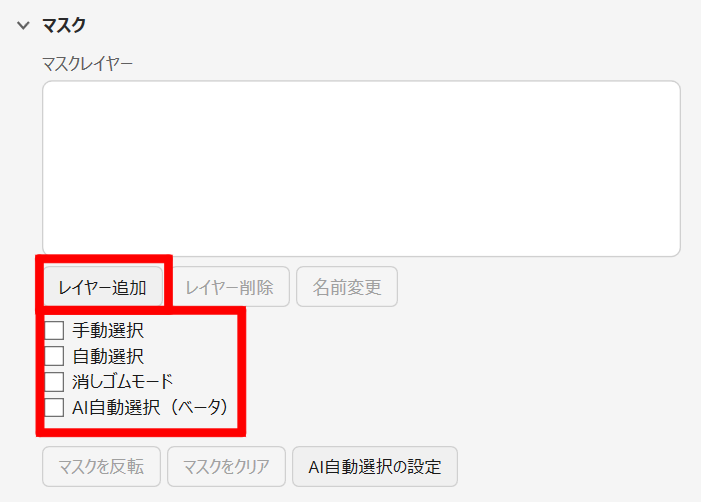
マスクの項目を開いて、「レイヤー追加」をクリックします。
するとマスクレイヤーが追加されるので、”手動選択”・”自動選択”・”AI自動選択” のいずれかを使用して調整したい部分を選択します。
選択した状態で、マスクレイヤーの「補正」ボタンを押すと、そのレイヤーの調整ウィンドウが開くので、ここでレタッチしていきます。
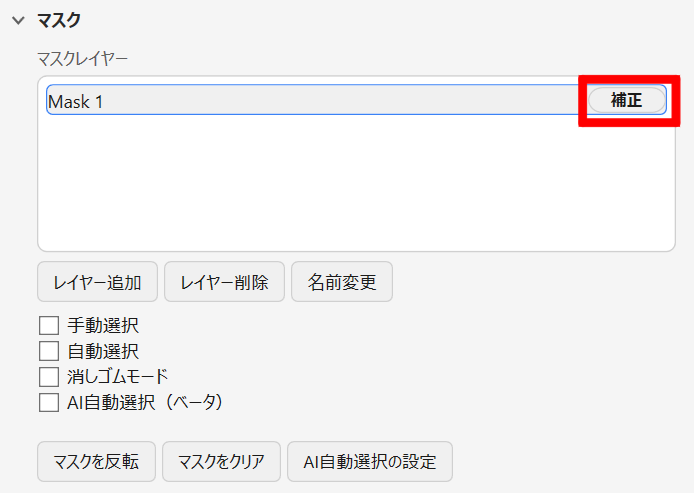
「マスクを反転」を使用することで、簡単に背景とアバターを切り替えたりすることができます。
背景だけをぼかす
「写真撮ったはいいけど、フォーカスを入れ忘れたからアバターが目立たない…」といった場合のレタッチ方法を紹介します。
上の手順で背景を選択し、マスクレイヤーの「補正」ボタンを押して、調整ウィンドウを開きます。
そこにある「ぼかし」を上げることで、疑似的にフォーカスがかかっているように見せることができます。
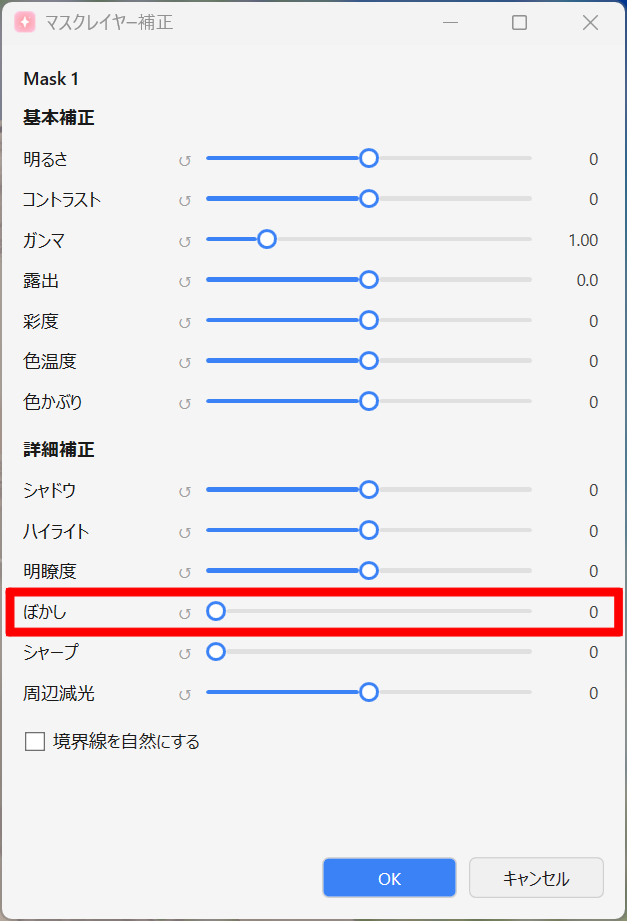
「境界線を自然にする」を有効にすることで、マスクの選択部分との差を滑らかにすることができます。お好みで有効にしてみてください。
さいごに
VRChatでの写真は、「撮るだけ」でも十分楽しいですが、少しレタッチを加えるだけで、作品としてのクオリティが大きく変わります。
最初は難しそうに感じるかもしれませんが、明るさやコントラストを少し調整するだけでも、見違えるような写真になることも多いです。
「VRCosme」は、そうしたレタッチを気軽に始められるように設計しています。
専門的な知識がなくても扱えるようにしているので、まずは気軽に触ってみてください。
自分の「いいな」と思える写真を作れるようになると、VRChatでの楽しみ方がさらに広がります。
ぜひ、自分だけの一枚を作ってみてください!
「PhotoShop」や「ClipStudio」を持っていてもっと高度なレタッチを行いたい方向けの記事も公開しております。興味のある方は見てみてください!
 VRChatで撮った写真をそのままSNSにアップロードしてもいいけど「もうちょっとアバターを目立たせたい!」「雰囲気を映画っぽくしたい!」なんて思ったことはありませんか? これらの悩みは『レタッチ』(画像加工)で解決する …