

VRChatでアバターを調整・テストする際、「実際にワールドに入って確認するのは手間がかかる」「エクスプレッションメニューや表情の挙動を素早く確認したい」と感じたことはありませんか?
アバター改変の強い味方となるのが「Av3Emulator」(Avatars 3.0 Emulator) というツールです。
本記事では、Av3Emulatorの基本的な概要から導入方法、よくあるエラーと対処法までを解説します。
これからアバター改変に挑戦したい方、効率よくデバッグを行いたい方にとって参考となる内容を目指しています。
「Av3Emulator」とは?
Av3Emulatorは、Unity上でアバターの挙動を再現できるエミュレーターです。
VRChatにアップロードせずとも、パラメータの挙動確認、表情アニメーションのテスト、メニューの操作感チェックなどをUnityエディタ上で行えるため、制作効率が大きく向上します。
「Av3Emulator」はVCCにデフォルトで導入されています。
なので、上のボタンからダウンロードやVCCに追加する必要はありません。
使用している動画は下をご覧ください👇
似たようなツールとして「Gesture Manager」というものがあります。
GestureManagerは「手や表情の確認に特化」した軽量ツールであるのに対し、Av3Emulatorは「アバター全体の動きを包括的にチェックできる本格エミュレーター」という位置付けです。
| ツール名 | 主な用途 | 特徴 |
| Av3Emulator | アバター全体のシミュレーション | ・パラメーターの動きやメニュー操作を再現 ・表情やアニメーションの確認など詳細なデバックに特化 ・実際にVRChatで使用している時の挙動をテスト可能 |
| Gesture Manager | エクスプレッションメニューの確認 | ・VRChatのエクスプレッションメニューをUnityで再現 ・シンプルで簡単に使用可能 ・細かい調整は非対応 |
Gesture Managerについての記事は下をご覧ください👇
 みなさんはUnityで改変をしているとき、こんなことを思ったことはありませんか? 「いざ改変してアップロードしてみたはいいけど、ミスが見つかっちゃった。再アップロード面倒だなぁ…。」 そんな悩みを解決してくれるのがGes …
「Av3Emulator」の導入方法
「Av3Emulator」はVCCにデフォルトで導入されています。
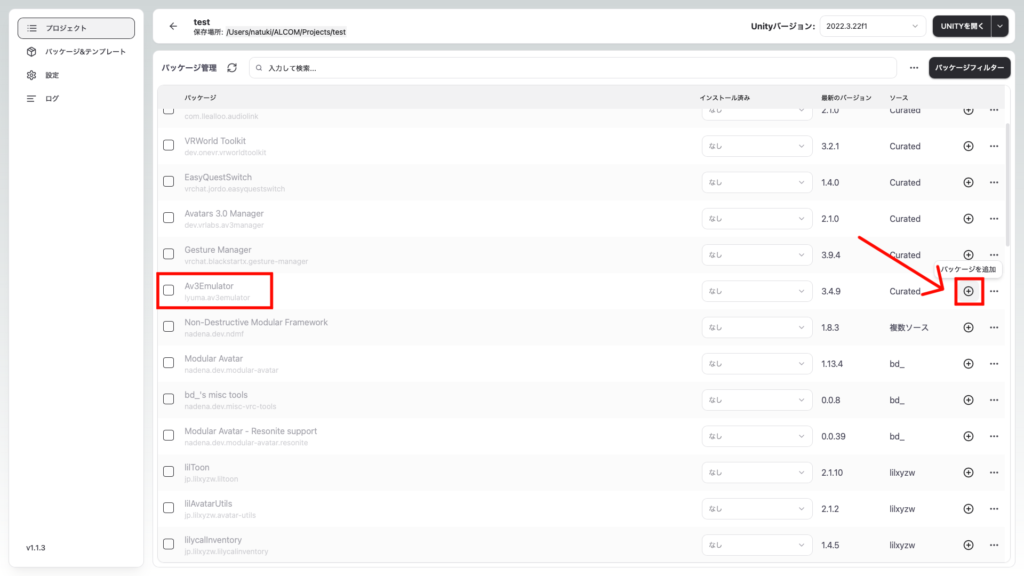
VCCを開いて、追加したいプロジェクトを開いて「Av3Emulator」の+ボタンをクリックすることで追加することができます。
本記事では「ALCOM」を使用していますが、VCCでも同様の手順で追加することができます。
次に、アバターに「Av3Emulator」を適用していきます。
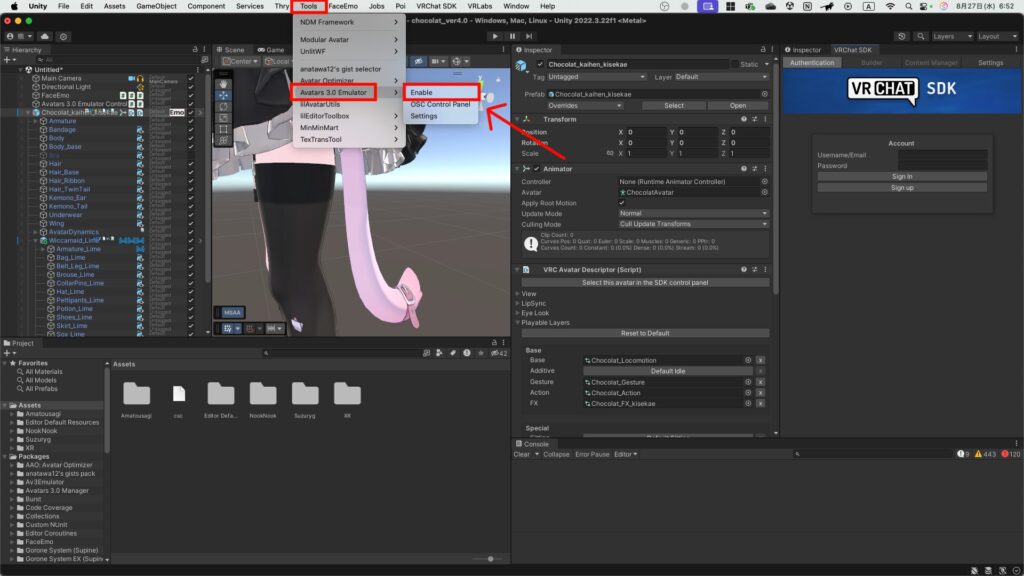
Unityの上のツールバーから「Tool」→「Avatars 3.0 Emulator」→「Enable」をクリックします。
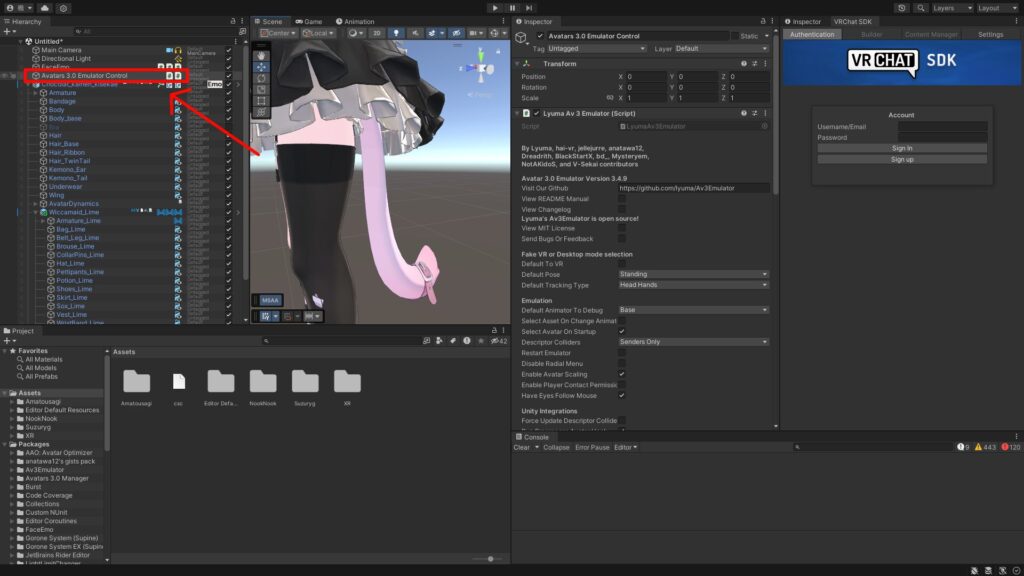
Hierarchyに「Avatars 3.0 Emulator Control」が追加されていたら正しく導入できています。
「Av3Emulator」の使い方
「Av3Emulator」にはたくさんの機能があります。
なので、基本的な使い方を解説した後に項目ごとに解説していきます。
基本的な使い方(手順)
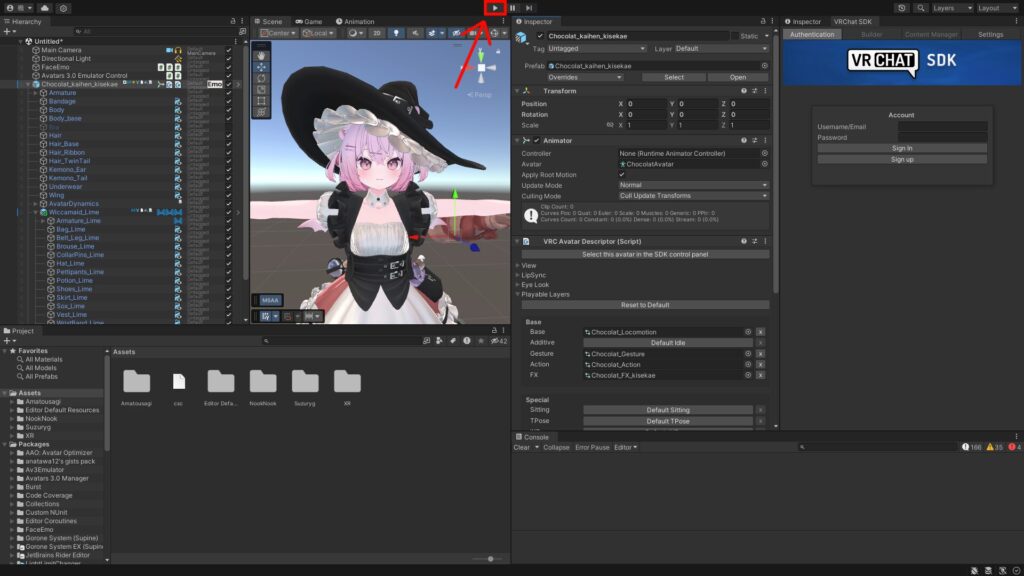
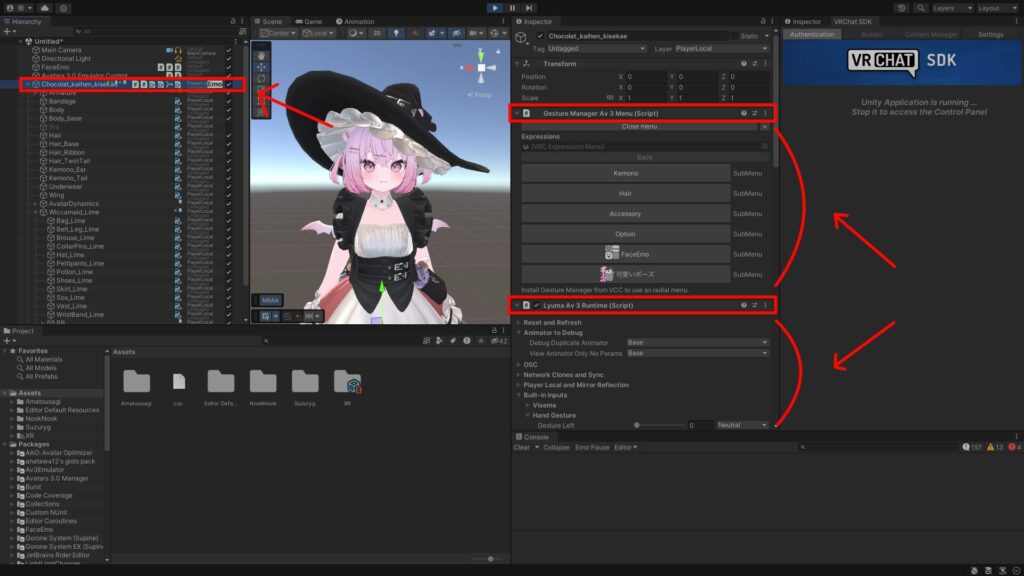
1. プレイモードにする
→プレイモードを実行しなければ使用できません。
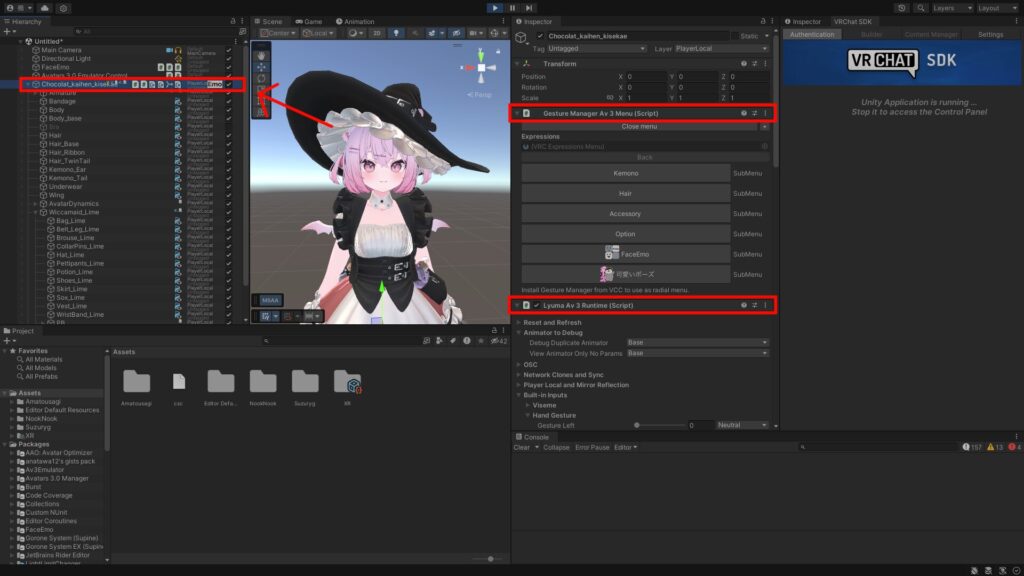
2. Hierarchyからアバターを選択
→Inspectorに「Gesture Manager Av 3 Menu」と「Lyuma Av3 Runtime」があるかを確認する。
3. メニュー / パラメーターを操作
→エクスプレッションメニューやジェスチャーなど編集することができます。
エクスプレッション・表情の確認
この段落では、基本的な動作確認項目である「エクスプレッションメニュー」と「ハンドジェスチャーごとの表情」の確認方法をご紹介していきます。
エクスプレッションメニューの操作
上記の基本的な使い方と同様、プレイモードに入ります。
Inspectorに表示される”Gesture Manager AV 3 Menu”から「Expressions」の項目で操作することができます。
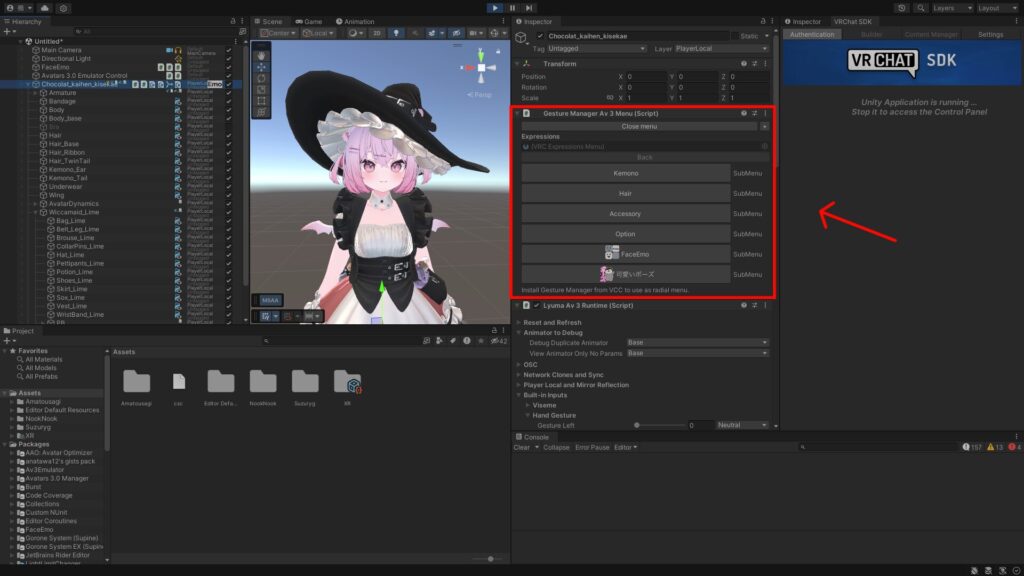
このままでもエクスプレッションの動作確認を行うことはできますが、”Gesture Manager”のようなUIに変更することが可能です。
VCCから”Gesture Manager”をインポートするだけです。”Gesture Manager”をHierarchyに追加といった操作は不要です。
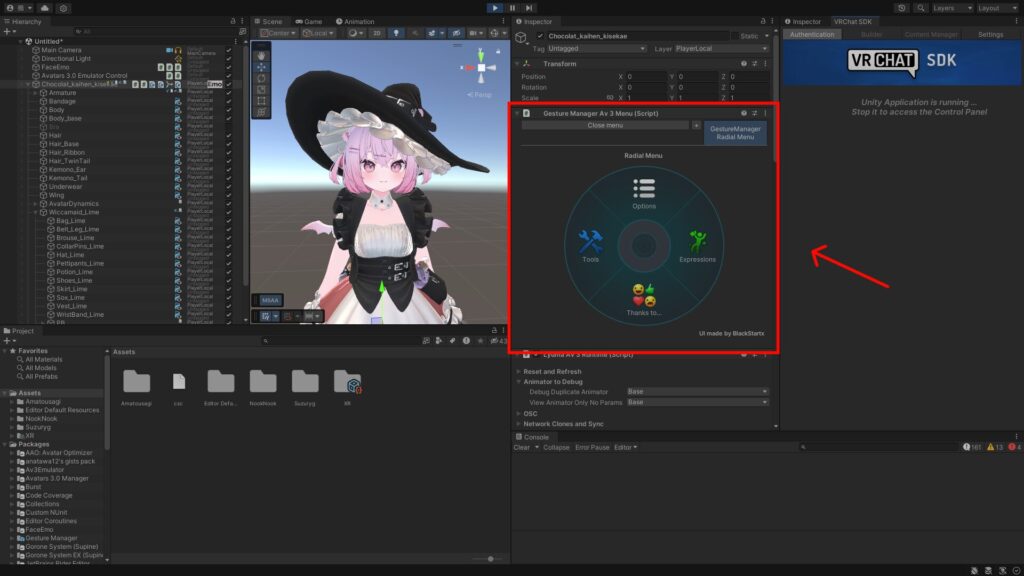
このテストを行うと、エクスプレッションメニューの確認を行うことができます。
表情の確認(手のジェスチャー)
上記の基本的な使い方と同様、プレイモードに入ります。
Inspectorに表示される”Lyuma Av3 Runtime”から「Hand Gestures」の項目でハンドジェスチャーを操作することができます。
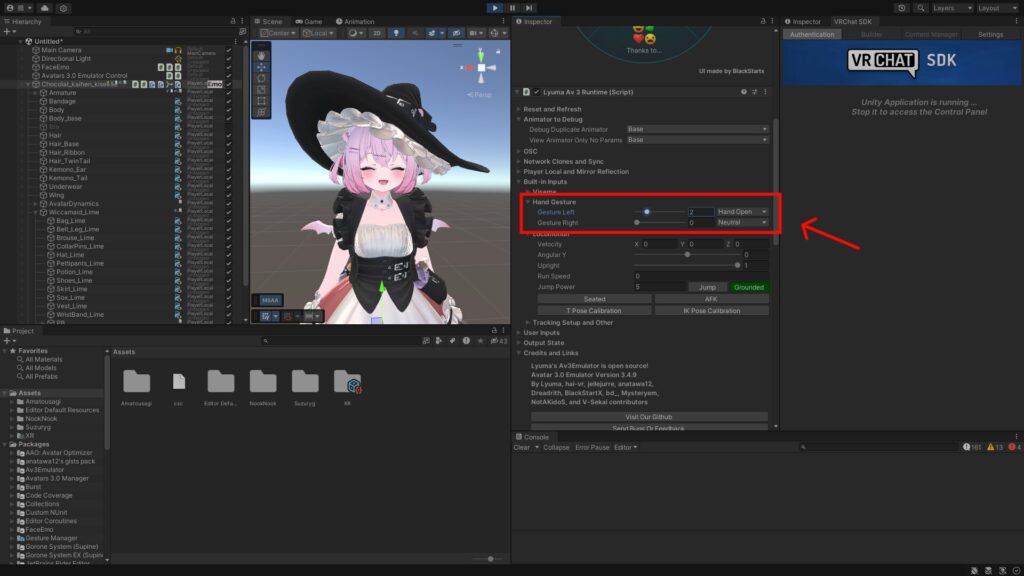
- Gestures Left(左手の形):
0~7の数値で調整できます。
0→Neutral, 1→Fist, 2→OpenHand, 3→FingerPoint, 4→Victory, 5→RockNRoll, 6→HandGun, 7→ThumbsUp - Gestures Right(右手の形):
左手と同様で操作可能です。
このテストを行うことで、ハンドジェスチャーによる表情の確認などを行うことができます。
姿勢・移動・AFKなどの再現
可愛いポーズなど姿勢に関する改変をしていたり、移動モーションを変更していたりすると思います。
そういった動作の確認を行うことができます。
姿勢の確認(しゃがみ・伏せなど)
上記の基本的な使い方と同様、プレイモードに入ります。
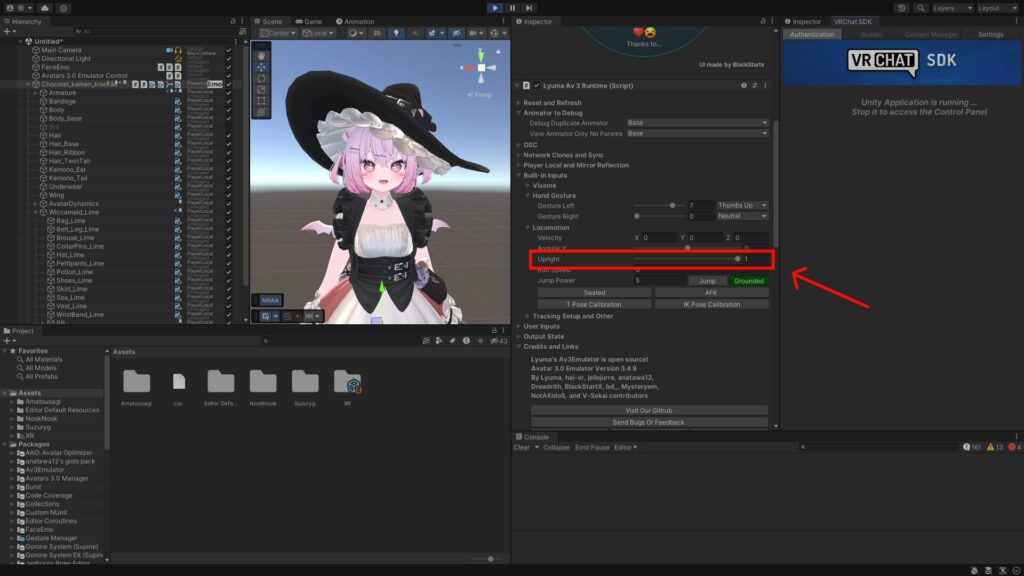
Inspectorに表示される”Lyuma Av3 Runtime”から「Locomotion」→「Upright」の項目で姿勢を変更することができます。
- 立ち:
Uprightを「1~0.8」に変更することでアバターが立ちます。 - しゃがみ(座り):
Uprightを「0.8~0.6」に変更することでアバターがしゃがみ(座り)ます。 - 伏せ:
Uprightを「0.6~0」に変更することでアバターが伏せます。
このテストを行うことで、姿勢(立つ・座る・伏せ)のモーションをテストすることができます。
移動モーションの確認
上記の基本的な使い方と同様、プレイモードに入ります。
Inspectorに表示される”Lyuma Av3 Runtime”から「Locomotion」の項目でアバターを操作することができます。
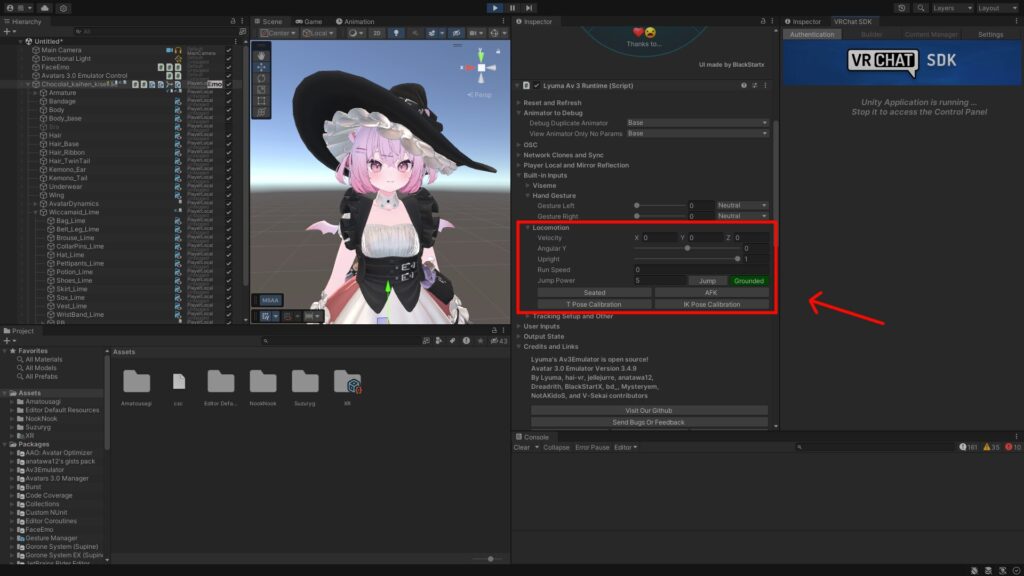
人によってテストしたい動作が違うと思います。
なので、各項目の解説をします。自分に合った項目の値を調整してください。
このテストを行うことで、移動(歩き・走り)のモーションをテストすることができます。
Velocity(X / Y / Z)
- アバターローカル座標系の速度
- X = 右(+) / 左(-) への平行移動
- Y = 上(+) / 下(-) の鉛直速度(ジャンプ/落下)
- Z = 前(+) / 後(-) への前後移動
- 多くのコントローラはZを歩き⇄走りブレンド、Xを横移動に使います。
- 例:Z を徐々に 0→1→2…と上げると、停止→歩き→走りのように BlendTreeが切り替わるか検証できます。
Angular Y
- ヨー回転の角速度(右旋回が+、左旋回が-)
- その場旋回や、走りながら曲がるときのアニメ遷移が意図どおりかをチェックできます。
- 例:+60にすると右へスムーズに旋回、-60で左へ。
Run Speed
- 走り判定のしきい値
- この値を超えたらRun扱い…のような制御の基準に使われます。
- 例:Run Speed=1.5、Z=1.0 → Walk、Z=2.0 → Runといった切替のテストに使用します。
Jump Power
- ジャンプ初速(Y 方向へ与える上向きの速度)。数値が大きいほど高く跳びます。
- 下のJumpボタンを押したときに使われます。
Jump(ボタン)
- 現在の状態からジャンプ開始を注入。Y 速度にJump Powerを与え、落下〜着地までの遷移を確認できます。
- うまく落下に入らないときはGroundedをOFFにして挙動を見てください。
Grounded(トグル)
- 接地しているかの判定(ON=接地、OFF=空中)
- これが OFF の間は「落下」「空中待機」ステートへ遷移させる実装が多いです。
- 落下の強さを出したい場合はVelocity Yを負の値にして重力感を再現。
Seated(ボタン)
- 着席モードのエミュレーション
- 座り専用アニメ・メニューに切り替わるかを検証することができます。
AFKモーションの確認
上記の基本的な使い方と同様、プレイモードに入ります。
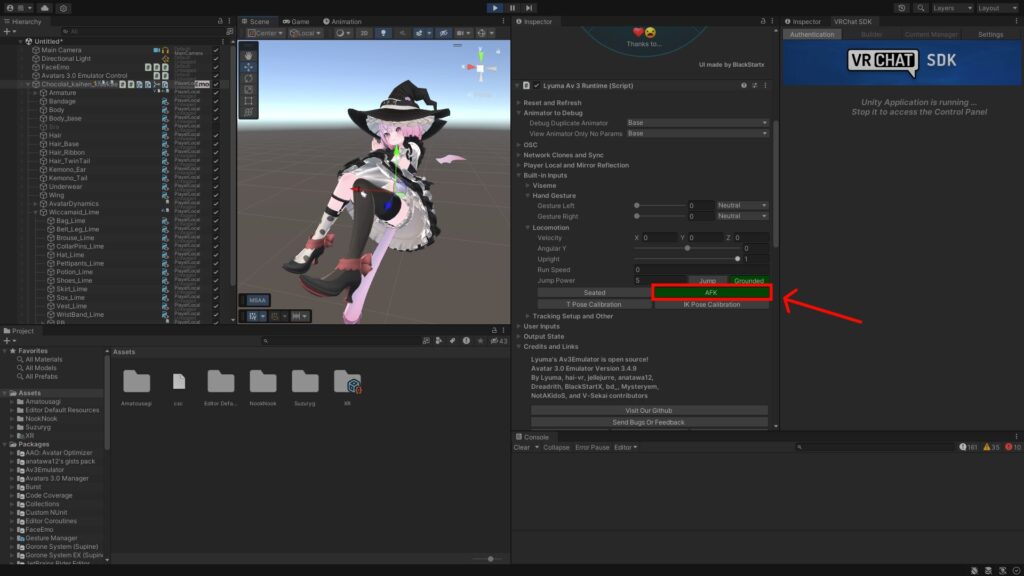
Inspectorに表示される”Lyuma Av3 Runtime”から「Locomotion」→「AFK」のボタンでAFKの動作を確認することができます。
Animatorのデバッグ(挙動を見えるようにする)
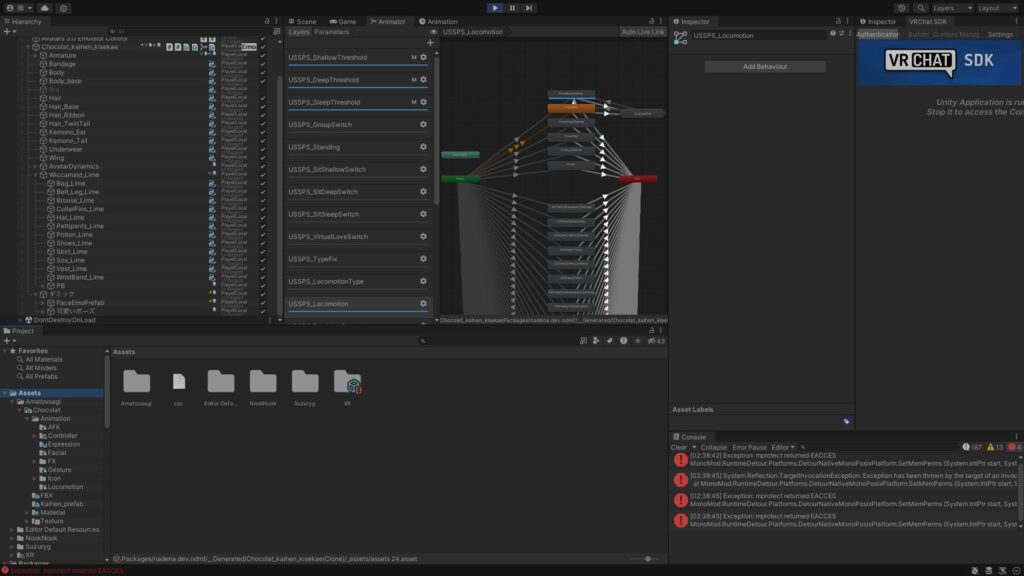
プレイモードにしてAnimatorを確認することで、現在のステートがオレンジになり、遷移している部分が青色で表示されます。
「Base」以外をデバッグ対象にすると、Direct Blend Treeなど一部で出力が実機とわずかに異なる場合があります。
その他の項目について
そのほかにもたくさんの項目があるので解説していきます。
- Reset Avatar:
→ランタイムを初期化(表情・パラメータなどを既定値に戻す)。 - Reset And Hold:
→初期化してで一旦静止させて確認しやすくする想定のリセット。 - Refresh Expression Params:
→VRCExpressionParameters を再読込(追加/削除を反映)。 - Keep Saved Parameters On Reset:
→リセットしても“保存済み(ピン留め等)の値”を保持する。 - Original Source Clone:
→リセット時や比較用に“元(ソース)”として参照するクローンを指定。
- Debug Duplicate Animator:
→どのレイヤー(Base/FX/Action等)のアニメーターを“可視化用に複製表示”するか選ぶ。 - View Animator Only No Params:
→パラメータ一覧なしで“アニメーターの遷移だけ”を見る軽量表示。
- Enable Avatar OSC:
→OSC(Open Sound Control)経由の送受信を有効化(外部ツール/VRChat OSCと連携)。 - Log OSC Warnings:
→OSC関連の警告をログに出す。 - OSC Controller:
→利用するOSCコントローラを指定。 - Use Real Pipeline Id JSON File:
→VRChatが生成するJSONを使って正確なパラメータ対応を再現。 - Send Recv All Params Not In JSON:
→JSONに無いパラメータも暫定で送受信する。 - Generate OSC Config / Load / Save OSC Config:
→OSC設定の生成 / 読込 / 保存。 - OSC Avatar ID / OSC File Path:
→使用中のアバターIDと、OSC設定JSONのパス表示。 - OSC Json Config:
→JSONの詳細を確認。
- Locally 8bit Quantized Floats:
→ネットワーク量子化(8bit)を模擬。Floatが丸められた時の見え方/ズレを再現。 - Create Non Local Clone:
→他人視点の自分を生成し、同期挙動を検証。 - Non Local Sync Interval:
→ノンローカルクローンへの更新間隔を調整。 - IK Sync Radial Menu:
→VRChatのIK系ラジアル操作の同期/再現を有効化。
- Enable Head Scaling:
→頭部スケーリングを再現(髪/帽子のめり込みや視界周りをチェック)。 - Disable Mirror And Shadow Clones:
→ミラー用クローン&シャドウクローンを無効化。 - Debug Offset Mirror Clone:
→ミラークローンを少しずらして出すデバッグ表示。 - View Mirror Reflection / View Both Real And Mirror:
→鏡映りのプレビュー / 実体とミラーを同時表示して比較確認。
Viseme
- Viseme:
口形を選ぶスライダー。リップシンクの口の形状を個別に確認。 - Voice:
マイク音量相当。大きくすると“しゃべっている状態”の挙動(口開き等)を再現。 - Blink Rate:
まばたき頻度。高いほど瞬きが増える。 - Eye Target X / Y:
視線の向き(-1〜1)。Xで左右、Yで上下に目線を振って目線制御をテスト。
Hand Gesture & Locomotion
記事内の上で解説しているのでそちらをご覧ください。
Tracking Setup and Other
- Tracking Type:
→追跡モード(例:Head Hands など)。使用トラッキング前提の挙動を再現。 - Avatar Height:
→身長(m)。見た目・当たりの感覚を調整する目安に。 - Enable Avatar Scaling:
→頭部スケーリング(身長補正)を有効化。髪・帽子のめり込み検証向け。 - Avatar Version:
→アバター仕様の世代表示(例:3 = Avatars 3.0)。 - Visual Offset(X/Y/Z):
→視点 / 見た目の表示オフセット。カメラ位置の微調整に。 - Mute Self / Earmuffs:
→自分ミュート / イヤーマフ状態の再現。 - Preview Mode:Is Animator Enabled:
→アニメーターが有効かのステータス表示。 - VR Mode:In Station:
→座席(Station)状態の現在フラグ。上のSeated操作と合わせて確認。 - Is On Friends List:
→自分を「フレンド扱い」にして、フレンド限定のギミックの分岐テストを行う。
- Floats / Ints / Bools:
→Av3Emu/Animatorへ今入っている実数 / 整数 / 真偽パラメータの一覧。
- Is Local:
→ローカルとして動作しているか。 緑:本人視点 / 赤:ノンローカル(他人視点のクローン)。 - Is Mirror Clone:
→ミラー用クローンかどうか。ミラー前の見え方検証に。 - Is Shadow Clone:
→シャドウ(内部補助)クローンかどうか。負荷や干渉の切り分けで参照。 - Locomotion Is Enabled:
→ロコモーション層が有効かどうか。
よくあるエラー
Av3Emulatorを使用する時によく発生するエラーの解決方法をご紹介していきます。
アバターのInspectorにMenuやUIが出ない
- 考えられる原因としてPlayモードになっていない
→Unityをプレイモードにしてください。 - 正しくAv3Emulatorが導入されていない
→上のツールバーから「Tool」→「Avatars 3.0 Emulator」→「Enable」でAv3Emulator追加してください。 - アバターにVRCAvatarDescriptorが導入されていない
→正しくアバターがセットアップされていません。(VRoidなどで多いです)
MissingReferenceException(Mirror Clone関連)
- Av3Emulatorのコンポーネントが重複している
→Hierarchyの「Avatars 3.0 Emulator Control」を入れ直す。 - Mirror Clone / Non-Local Cloneを作成中にエラーが発生している
→Mirror / Non-Local Cloneを作成しない設定にする。
Hierarchyの「Avatar 3.0 Emulator Control」を選択して、Inspectorの「Networked and mirror clone emulation」を次の画像のように設定します。

このエラーは私の環境では「FaceEmo」などのツールを適応した時に発生することがありました。
最後に
「Av3Emulator」は、VRChatのアバター改変・制作を効率化するうえで欠かせない強力なツールです。
アップロードする前にUnity上で動作確認ができるため、無駄なビルド回数を減らし、デバッグ作業をスムーズに進められるのが最大の魅力です。
“Gesture Manager”のような軽量ツールと組み合わせれば、表情確認から複雑なパラメータ検証まで幅広く対応できます。特にアバター改変をこれから始めたい人にとっては、作業効率を一気に引き上げてくれる便利ツールになるはずです。
当ブログ「ぶいなび」では、他にも本記事のようなVRChatに関係する情報を発信しています。
アバター改変について詳しく解説しているのでよければご覧ください👇
 VRChatでのアバター改変を解説してます。「Unityの環境づくり」や「アバターのアップロード方法」~「細かい改変(色や最適化)」など様々な情報を掲載しています。X(旧 Twitter)でも情報を発信しているので、あわ …