こんにちはMotaです!
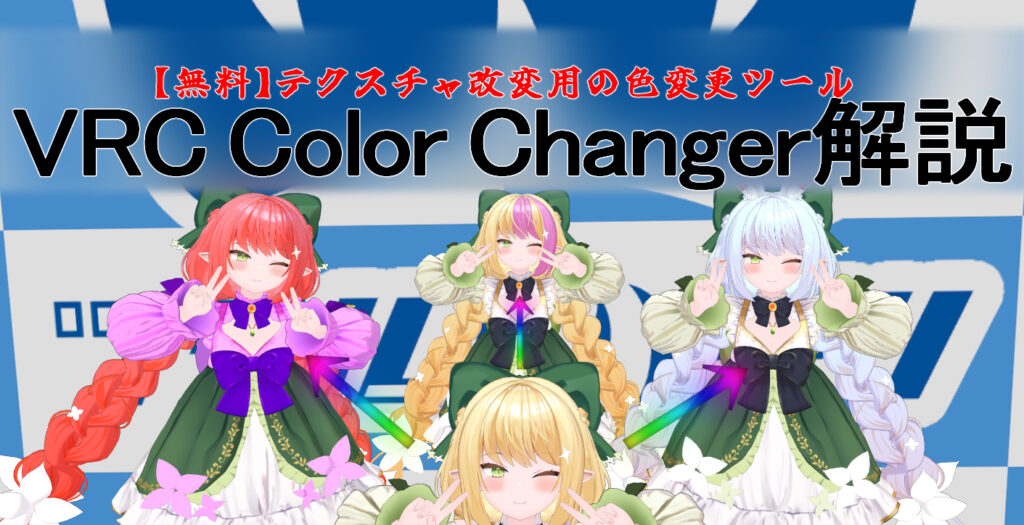
今回はテクスチャ改変用の色変更ツール【VRC Color Changer】の解説をしていこうと思います!
まず、アプリ版とUnity版があります。今回は両方のツールの使い方と、どのような用途で分けるかを解説していきます。
 Mota
Mota なるべくわかりやすく!がんばって解説するよ!!それでは見ていこう!
もくじ

アプリ版VRC Color Changer
導入方法
Mota !注意!今回はUnityのツールではなくアプリケーションです!
また、個人開発アプリを利用したことない向けに解説します。わかるよーって方はアプリの使い方まで飛ばしても大丈夫です。
.NET 8.0 Desktop Runtimeをダウンロードしてきます。(この工程は事前に行うとスムーズです。後からでも可能です。)
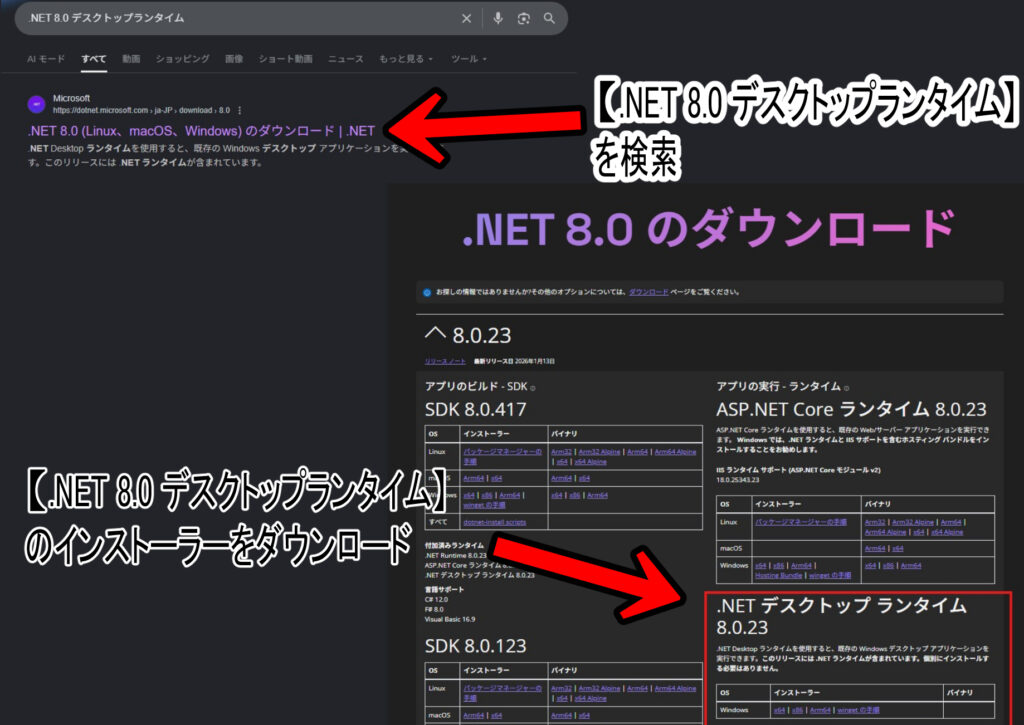
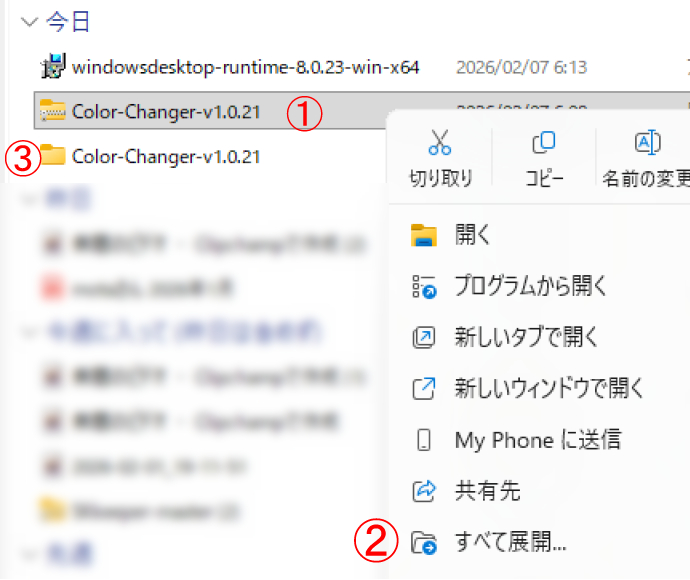
BOOTHにてzipファイルをダウンロードし、解凍します。
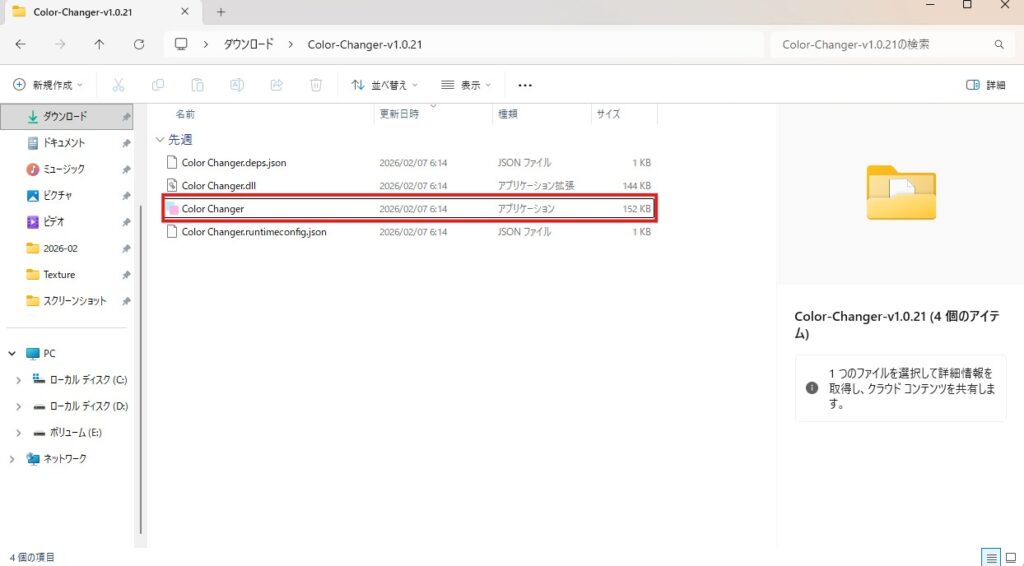
解凍したフォルダ内の【Color Changer】が起動できれば完了です。
.NET 8.0 Desktop Runtimeを上記でインストールしていない場合又は、間違えていた場合この工程でインストールするか聞かれます。Download it now を押してダウンロードしてください。
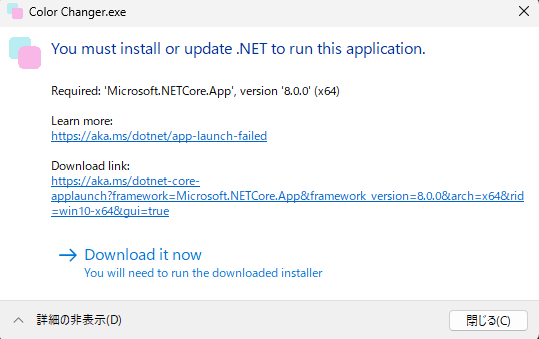 Mota
Mota (最初に「安全ではない可能性があります」と表示された場合は、「詳細情報」→「実行」を押すことで起動できると思います。)
使用方法
Mota 実際にやってみましょう!!今回は、ツクルノモリ様のエルフィーちゃんのテクスチャを使わせていただきます。(本物に文字は入ってないよ)
テクスチャの導入方法は右上のファイルから、【画像ファイルを開く】をクリックして改変したいアバターのテクスチャを開きます。
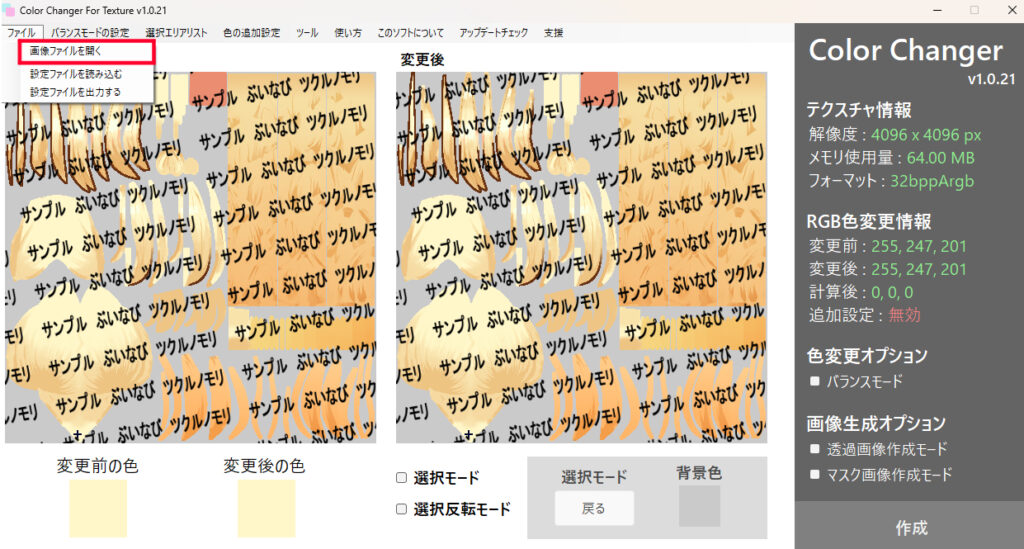
色変え
【変更後の色】を好きな色に指定して変更します。
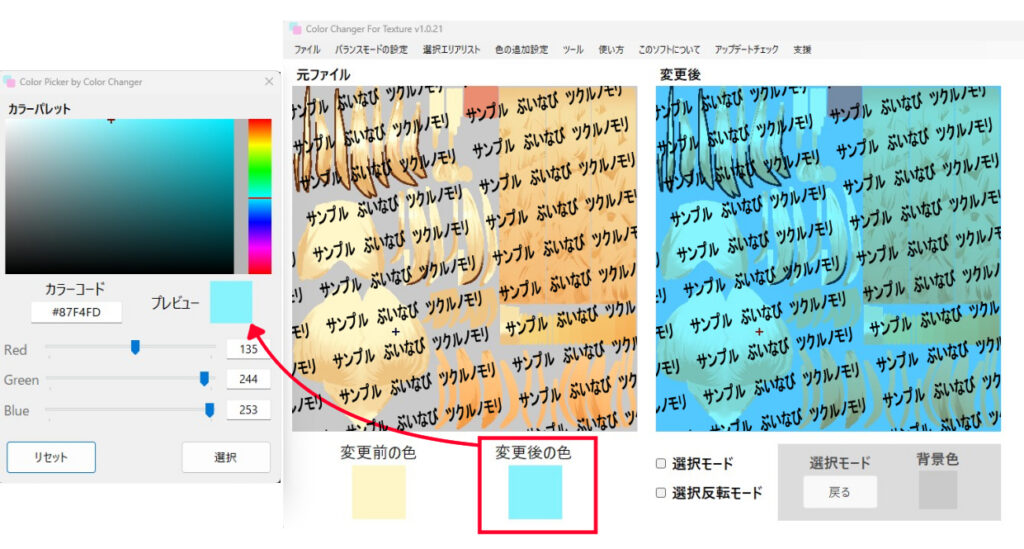
部分選択
【選択モード】のチェックマークにチェックを入れて、【背景色】の場所をクリックして髪の毛や、衣装の間の場所を右クリックすると背景色に色がコピーされ、選択したいところをクリックします。
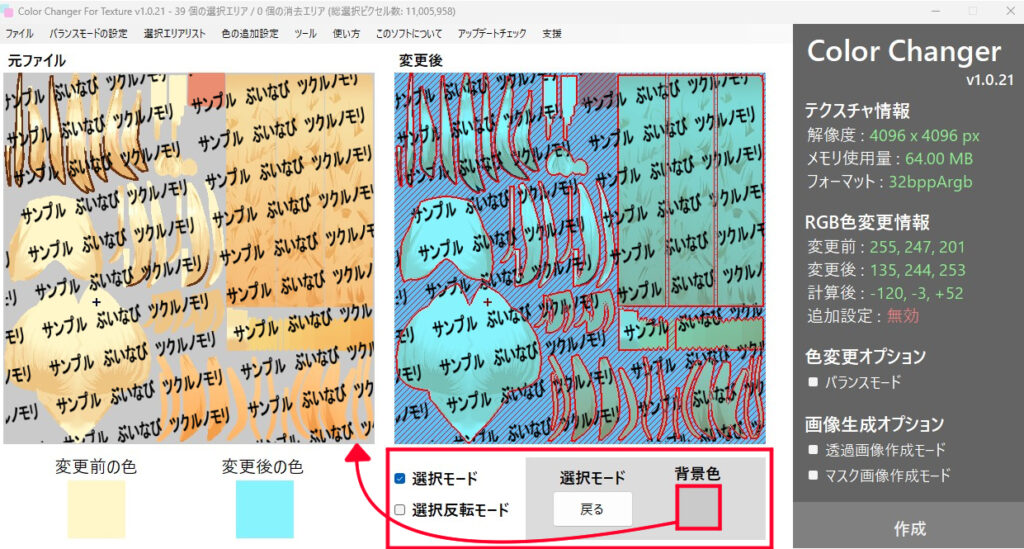
色変更オプション
このモードは上記をやってみて物足りないな、もうちょっと何か入れて改変したいと思った人が触るといいと思います。
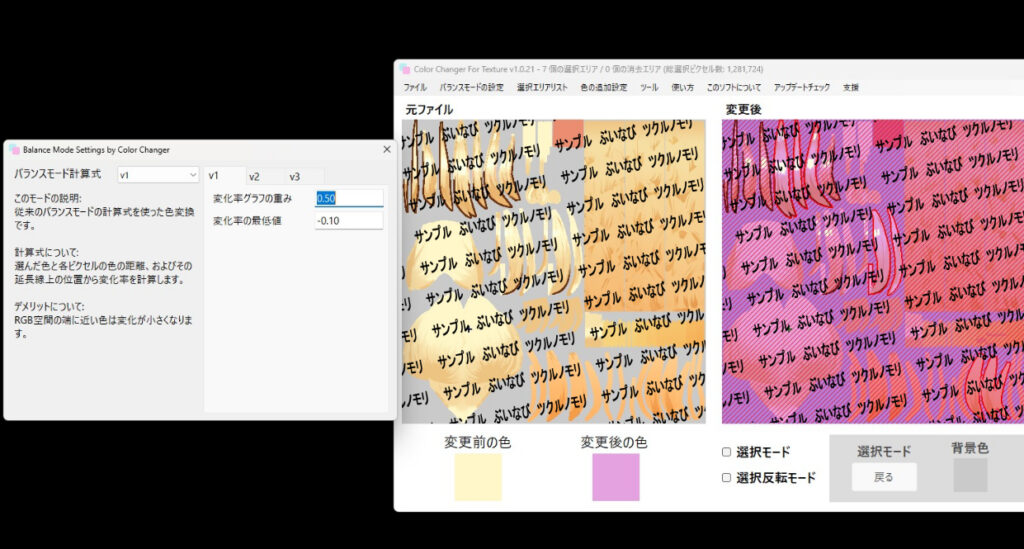
- V1
変更しているカラーの薄さを変更する計算方式で、数値を大きくすればするほどデフォルトの色に近くなる(デフォカラーに戻りはしない)【変化率グラフの重み】は0.3~3.0の間がおすすめです。
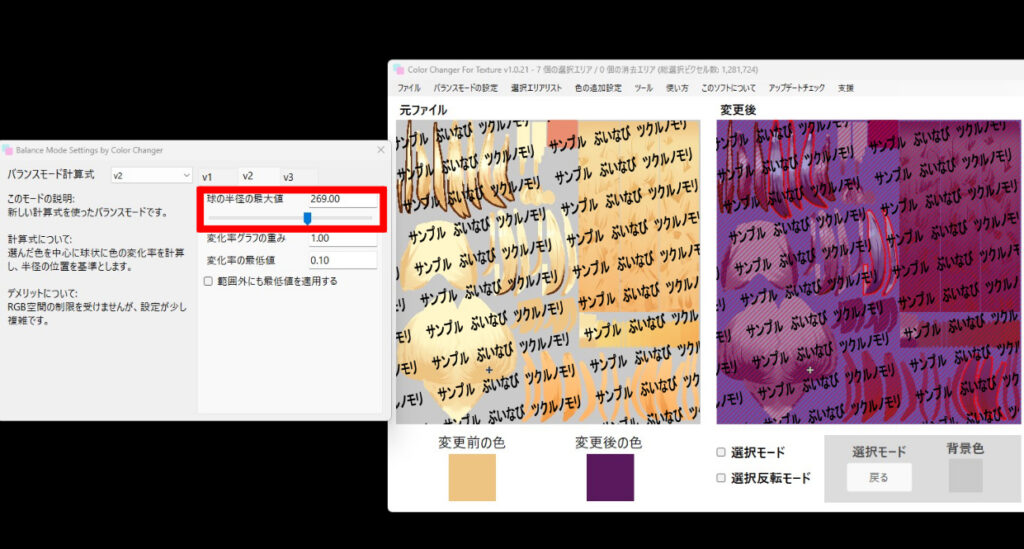
- V2
変更前の色がある場所から円形に色変更を適用するモードです。玄人向きのような気がします。影の場所などの明暗の【暗】の濃い場所を選択するのがおすすめです。
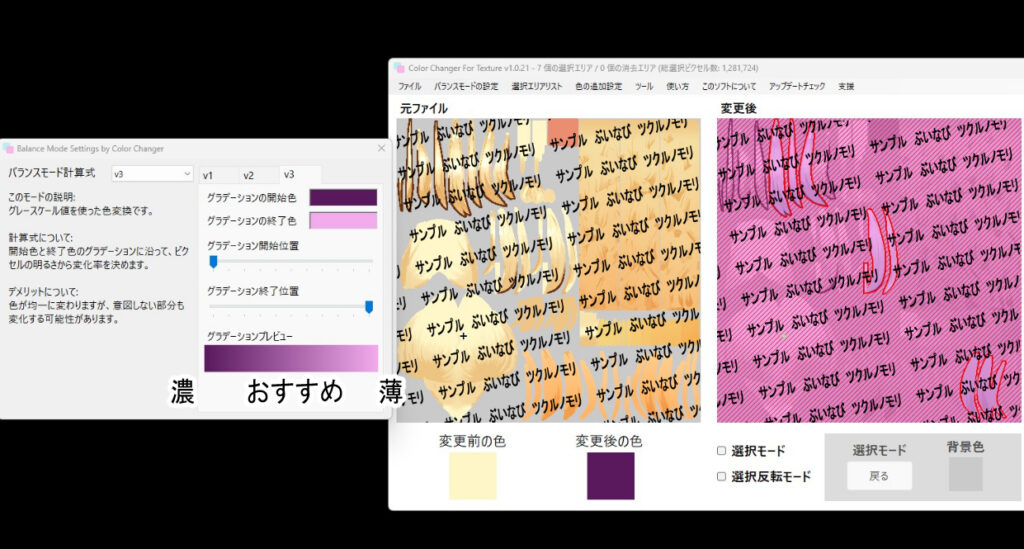
- V3
テクスチャのグレースケール(簡単に言い換えると白と黒のインクで表したもの)を使った色変換です。
グラデーションの開始色が濃くて、終了色が薄いのがおすすめです。
応用~メッシュを入れてみよう~
Mota Unity版との違いをメインに改変していくよ!
メッシュを入れたいところを確認しよう!
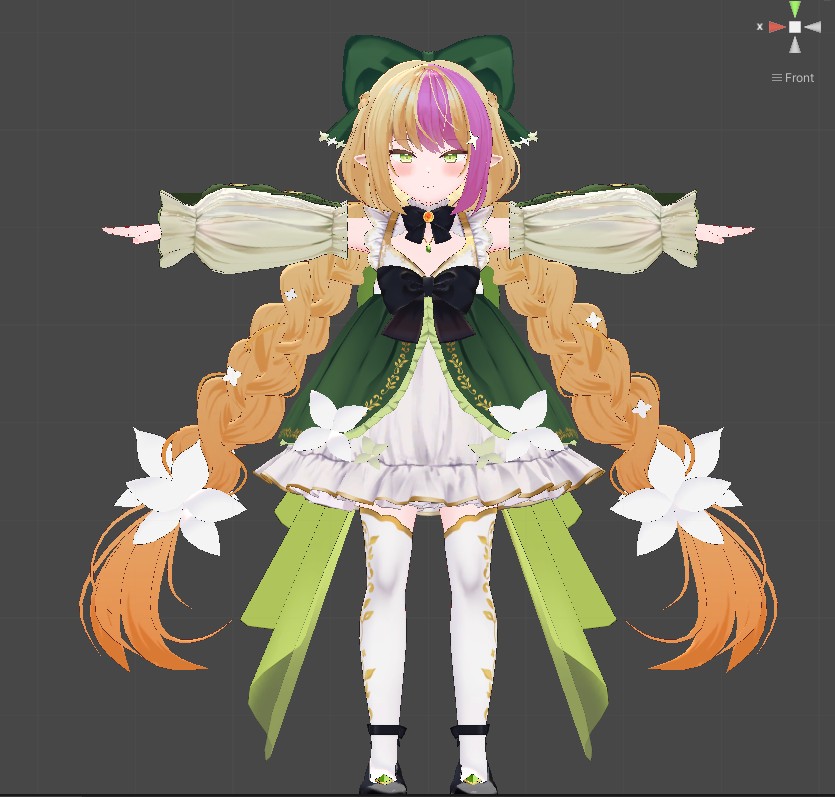
今回は前髪の一部をピンク色にしていきます。バランスモードにてグラデーションを使用するのがおすすめです。
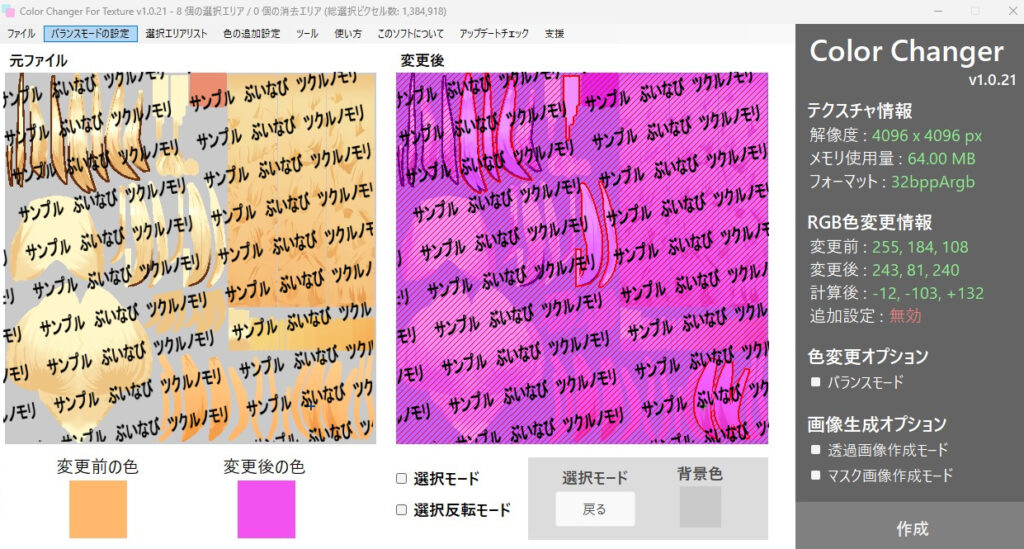
色変更したいテクスチャの位置を確認して、背景色を選択したのち、メッシュを入れたい部分の選択をしていきます。
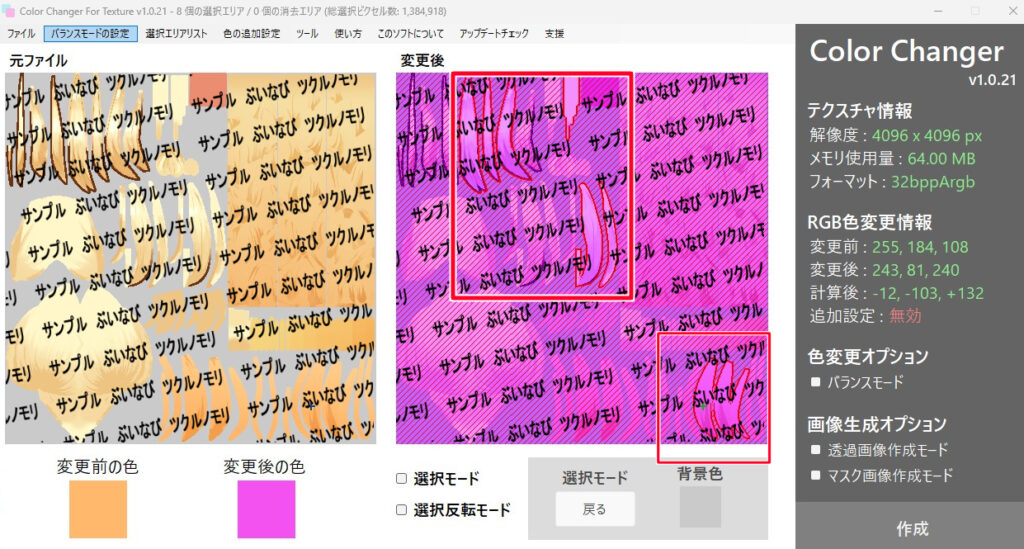
その後、作成を押してUnityにもっていってアバターのテクスチャと入れ替えたら完成です!
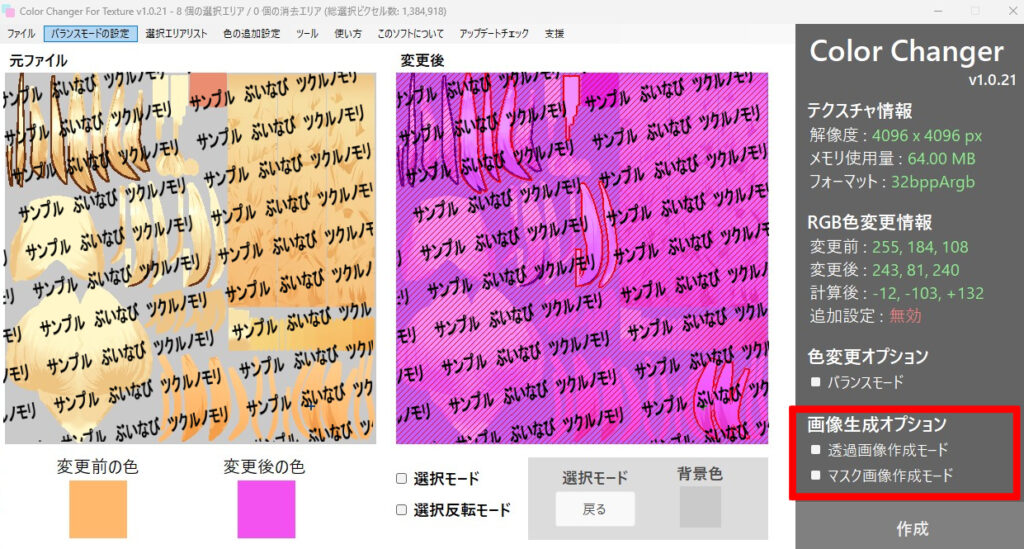
~補足と応用~画像生成オプション
下記で紹介する、Unity版の方でも使える衣装などのパーツ分かれているオブジェクトも簡単にマスクや、透過画像も生成することができます。
Unity版での細かい使い方はこの記事の最後に【両方合わせて使うとできること】に記載します。
左・マスク画像作成モード
右・透過画像作成モード
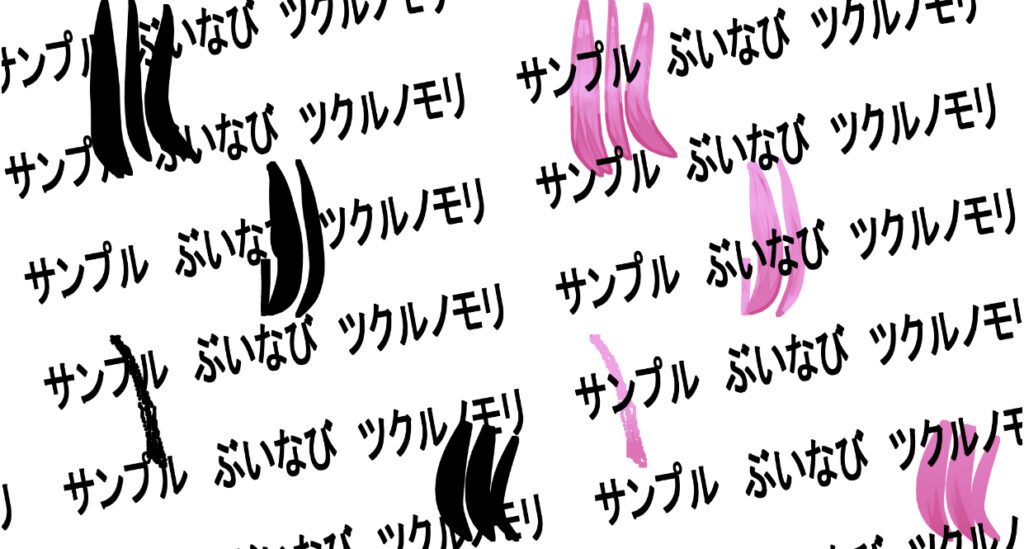
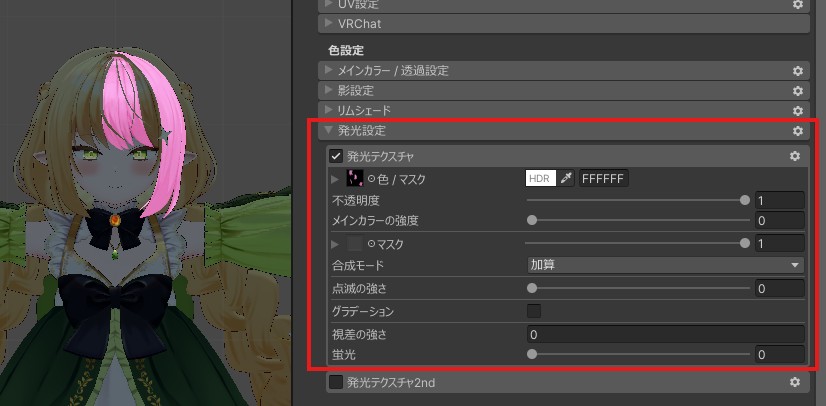
透過画像は【発光設定】から【発光テクスチャ】に透過画像をドラッグ&ドロップすることでメッシュを光らせたりするのに使用することも可能です。
Unity版VRC Color Changer
導入方法
ダウンロードしたファイル【Color-Changer-For-Unity】を開き、【Add Pukorufu VPM Package.add 】を開きます。VCCが開くのでAddを押して追加してください。
その後、ツールを使いたいプロジェクトの【Manage Project】を開きます。
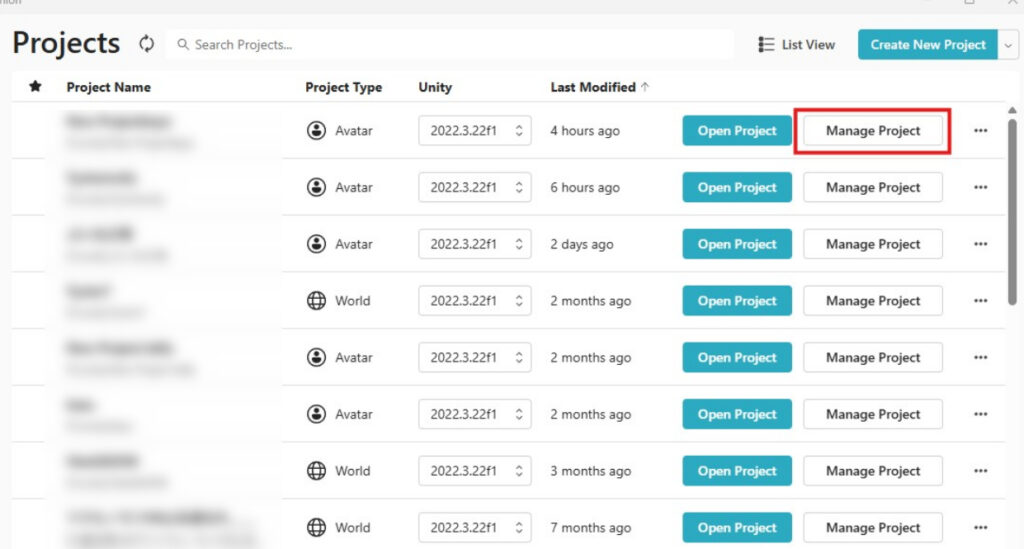
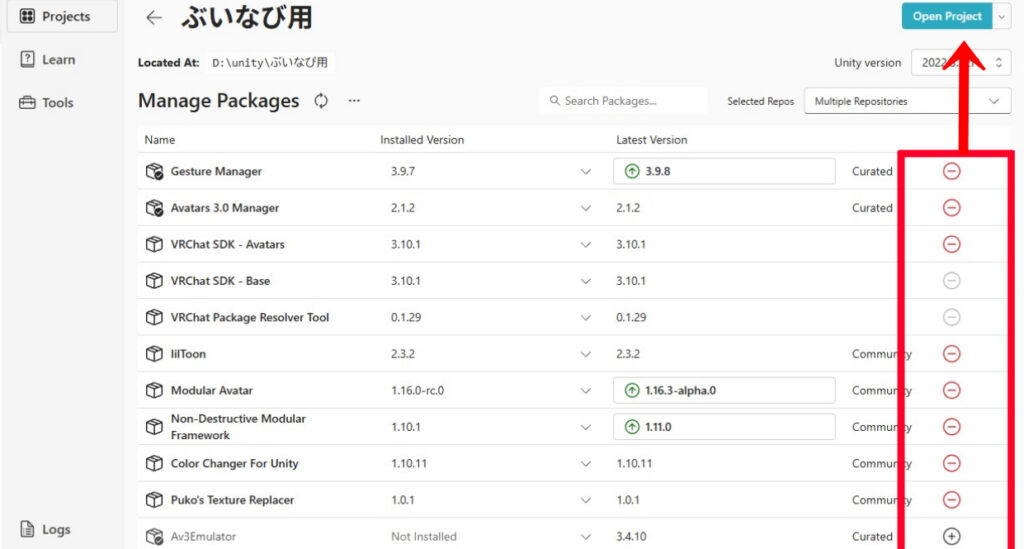
【Color Changer For Unity】を+マークを押して、【Open Project】からUnityを開きます。
使用方法
購入またはダウンロードしたアバターを入れ(import)その後、ヒエラルキー(Hierarchy)に改変予定のアバターを入れる。
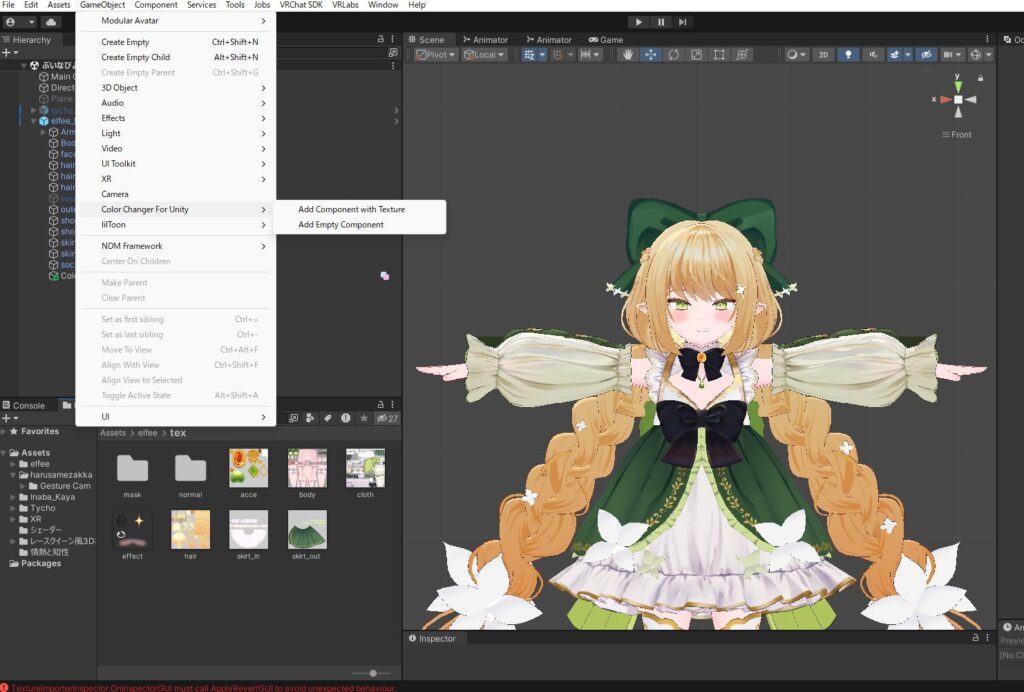
【GameObject】から【Color Changer For Unity】を探してクリック、横に出てきたボタンを押します。【Hierarchy】使用したいアバターを右クリックしても【GameObject】を押したときと同じタブが出てきます。使いやすいほうを使いましょう。
ーーーーーーーーボタンの違いーーーーーーーー
【Add Component with texture】‐色変えしたいオブジェクト(髪の毛や服など)を選択(青い線が出ている状態)しているときに生成すると、そのオブジェクト内のテクスチャを最初から【テクスチャ設定】に事前に設定してくれるコンポーネントを追加してくれる。オブジェクト内にマテリアル(テクスチャ)が多数入っている場合は、下記がおすすめ。
【Add Empty Component】‐未設定のコンポーネントを追加してくれる。ゲームオブジェクトを分けて、プロジェクト内を整理したい人向け。
Mota 今回は【Add Empty Component】が解説時に見やすいので使用したよ。
アプリ版と比べてインスペクターの中身の説明は基本的に変わるところは少ないです。
ただし、選択機能がないので【一部だけ色を変えたい】が難しい。
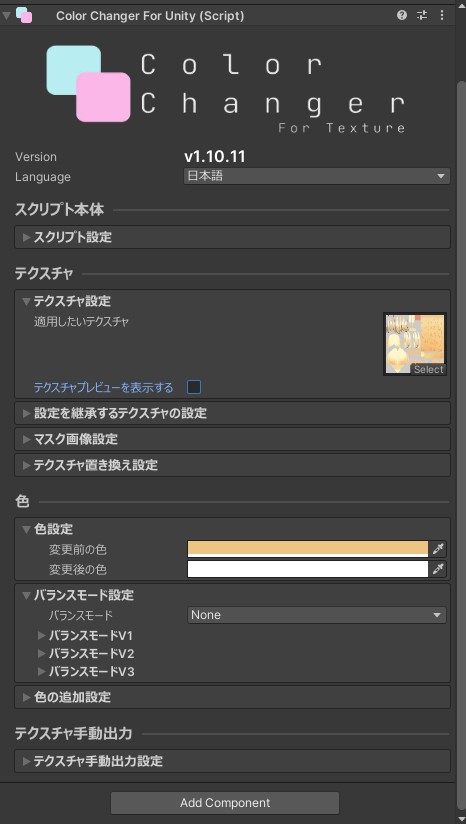
ただし、保存方法のページにてオブジェクト分けされてるパーツに関しては変更方法を教えます!
色変え
【変更前の色】をベースとなるテクスチャの色に指定して変更します。
【テクスチャ設定】のテクスチャプレビューを表示するのチェックボックスにチェックを入れて、【色設定】の【変更前の色】のスポイト(矢印が示しているボタン)をクリックし選択します。
Mota コツはある程度全体の中間色を見極めること。
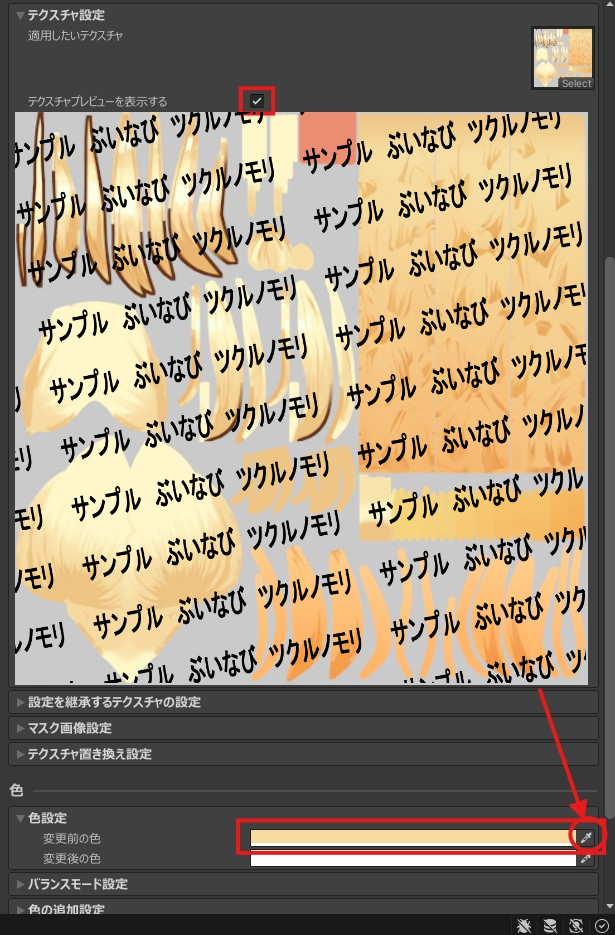
※色変えした後も変更できるので、全体が白くなる程度の色に設定するのがおすすめ。
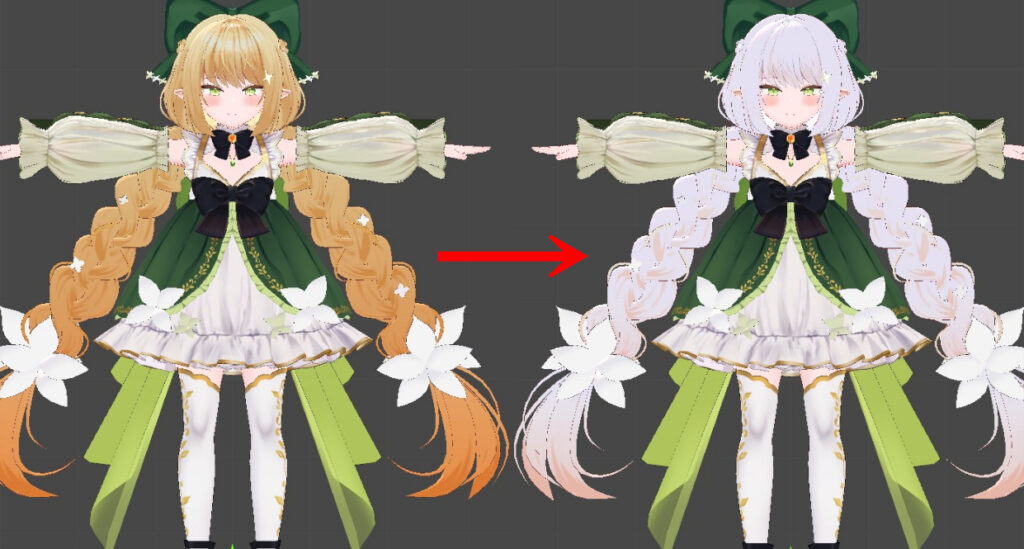
【変更後の色】を好きな色に指定して変更します。
原色では色の主張が強すぎるので影色を無くしてしまうことがありますので使用せず、ある程度薄い色から調整して色味を【Scene】で確認しながら行うのがおすすめ。
Mota 今回は僕の好きな赤色で説明するよ!
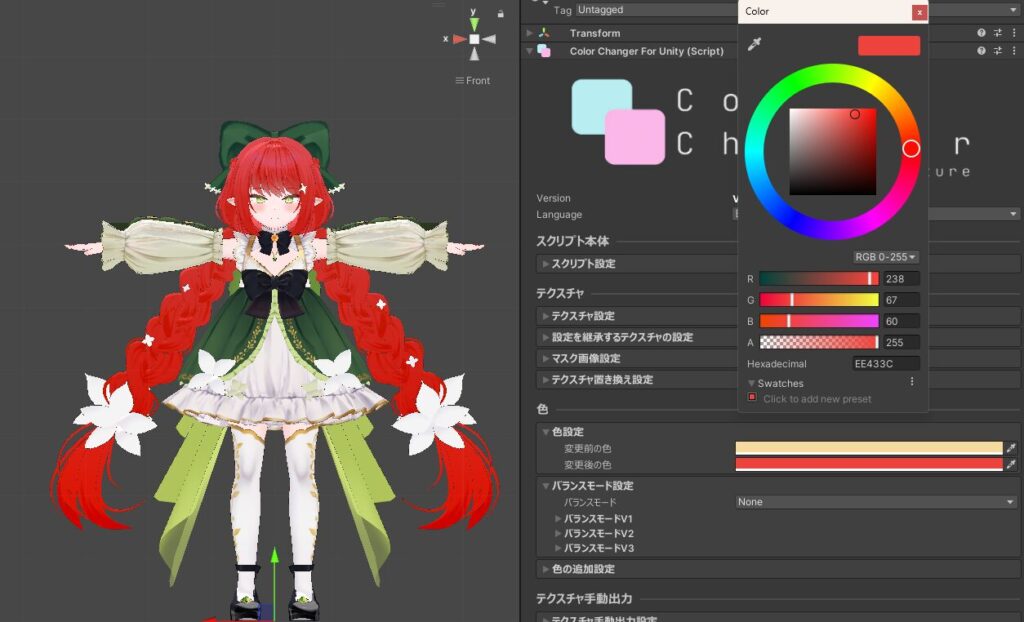
バランスモード設定
このモードは上記をやってみて物足りないな、もうちょっと何か入れて改変したいと思った人が触るといいと思います。
- V1
色距離に基づく補正計算方式です。玄人向きのような気がします。【変化率グラフの最低値】が1の時が中間になってそこから変化します。1の場合は【変化率グラフの重み】が正の値の時はほぼ変化がありません。負の値から変化が始まり、選択したカラーより明るいところから黒くなります。
ハイライトをもっと出したいときにおすすめです。
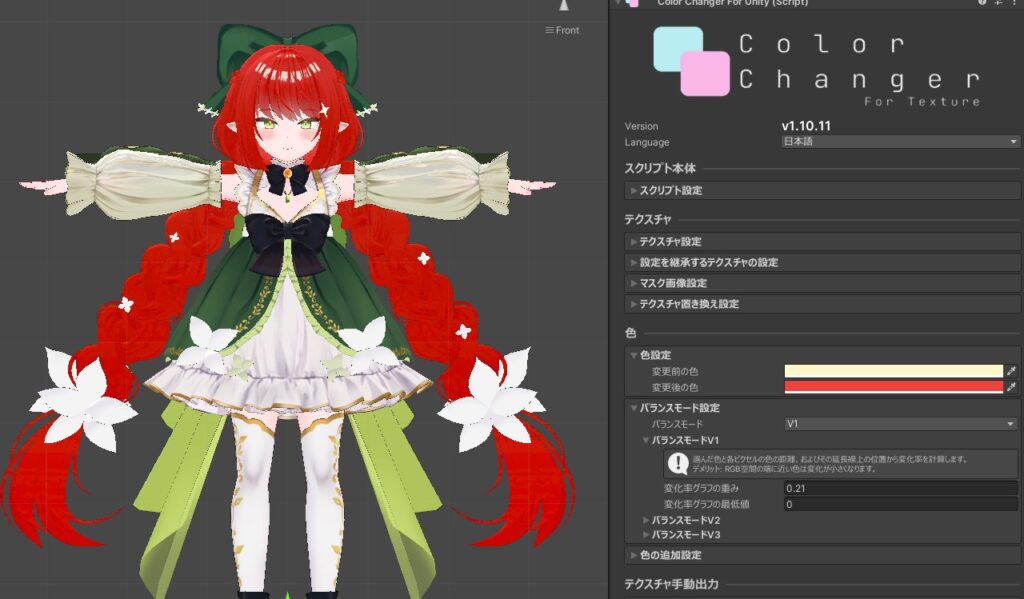
- V2
変更前の色がある場所から円形に色変更を適用するモードです。玄人向きのような気がします。
変更するときの数値が大きくなるので細かい設定ができます。頭頂部のカラーに設定すればなだらかに変化したり、影色を選択すると影が濃ければ濃いほど色が薄い場所に色味がいきわたるのが遅くなったりなど、、選択した色に近ければ近いほど周辺の変化の値が大きい方式になっています。最低値を0より少し上げておくのがおすすめです。(1が最大)
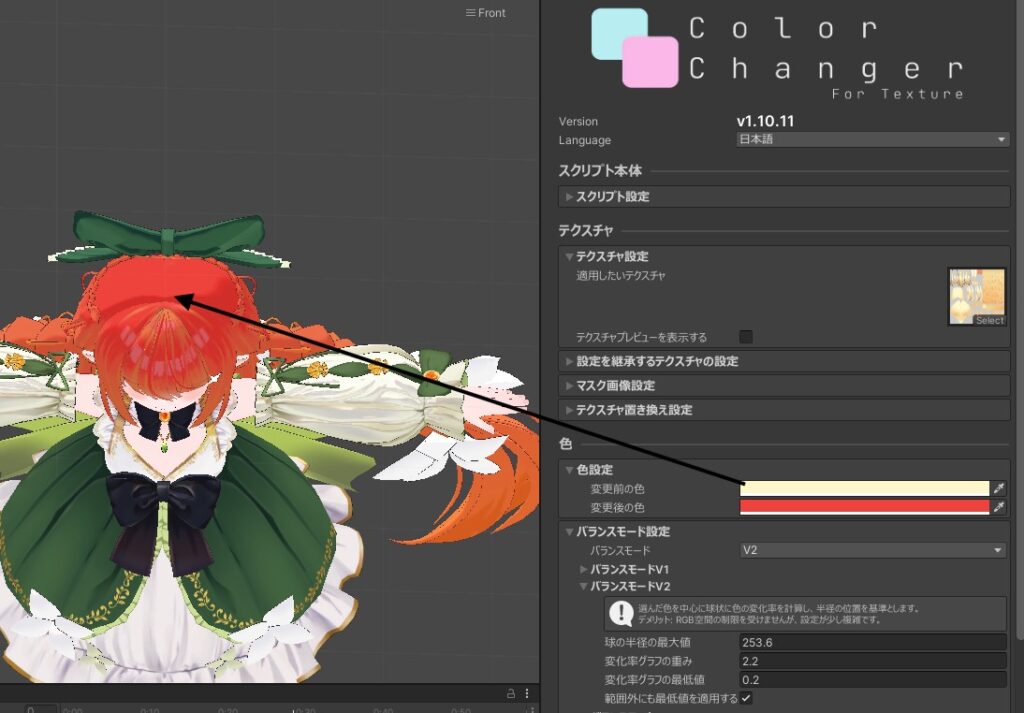
- V3※筆者のおすすめ
テクスチャのグレースケール(簡単に言い換えると白と黒のインクで表したもの)を使った色変換です。
寒色暖色の理解が多少必要ですが、きれいな色になりやすいです。
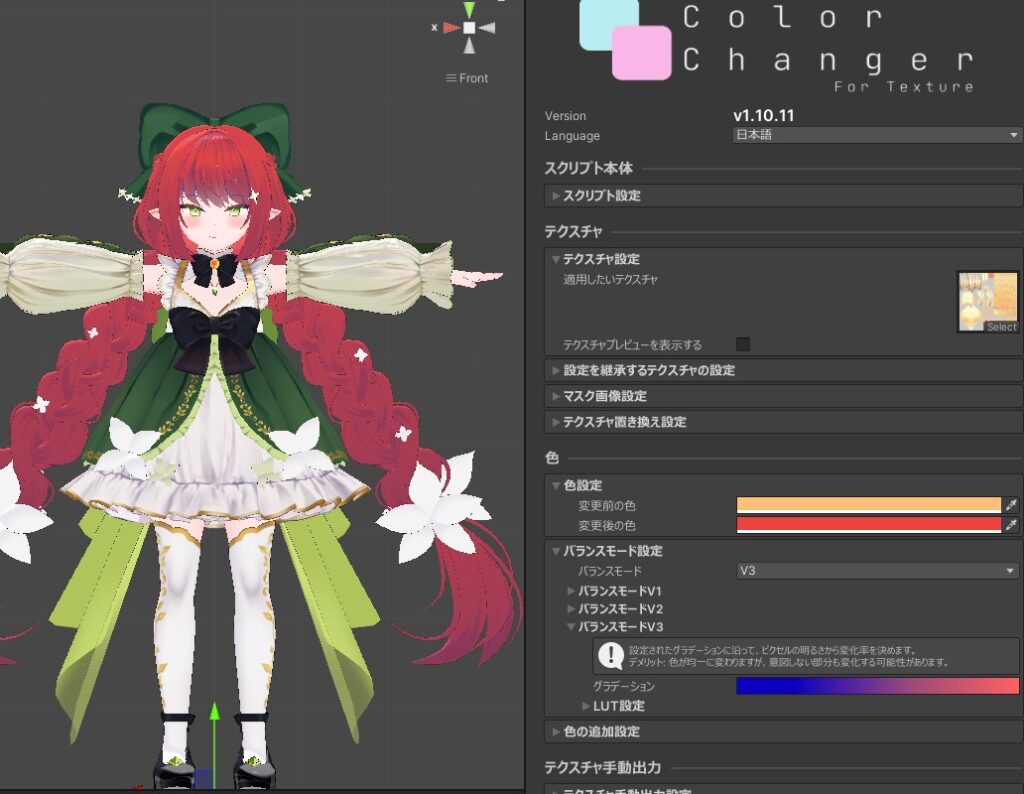
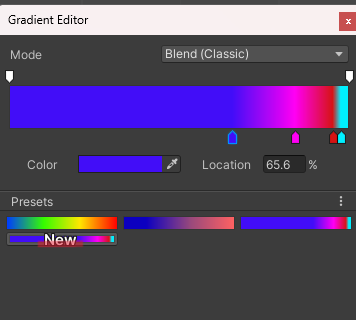
また、アプリ版と違いグラデを七色にしたりすることも可能です。(画像は極端な例)
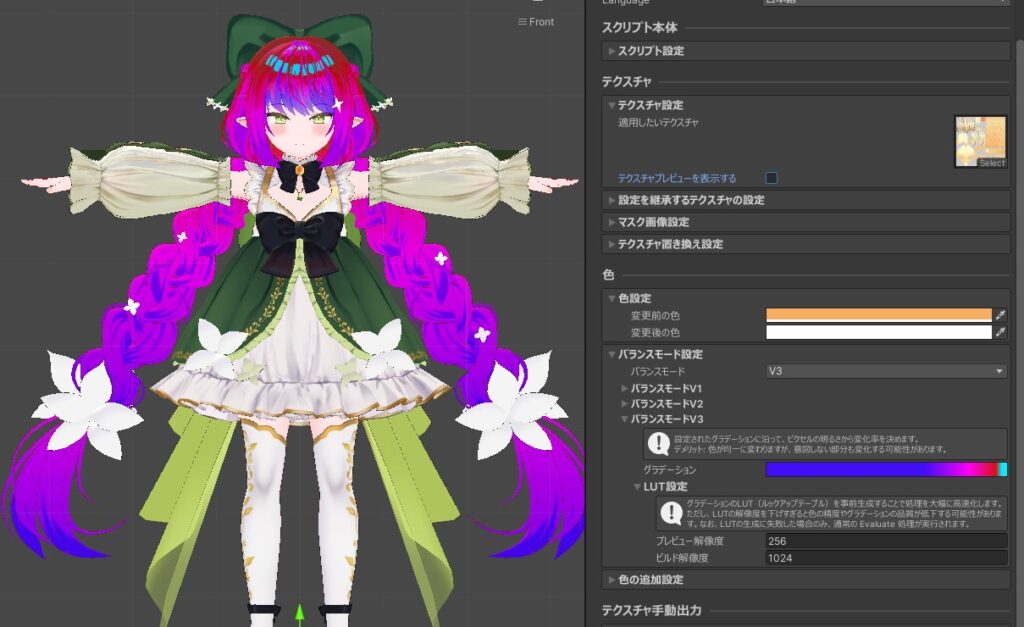
気に入ったグラデーションは【New】を押すことで保存もできます。
テクスチャを保存したときにできること
【テクスチャ手動出力設定】にて、テクスチャ出力を押して出力することが可能です。
テクスチャを保存したときにできること
個別でマテリアルをコピーして出力したテクスチャを設定し、オブジェクト分けされたパーツに割り当てることでパーツごとの色変更が可能です。(使用した【Color Changer For Unity】のコンポーネントは非表示または、消します。)
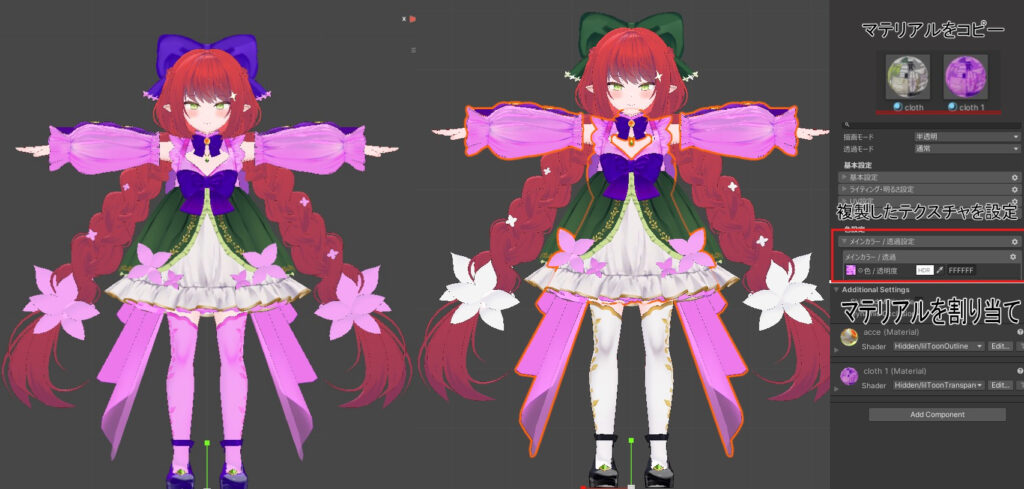
出力したテクスチャを使用して【Color Changer For Unity】を重ね掛けすることが可能です。
上記の2つの場合は、使用中のマテリアルを開いて出力したテクスチャと変更し、追加された【Puko’s Texture Replacer】を消しましょう。(チェックを外して非表示または、スクリプトを無効にしても大丈夫)
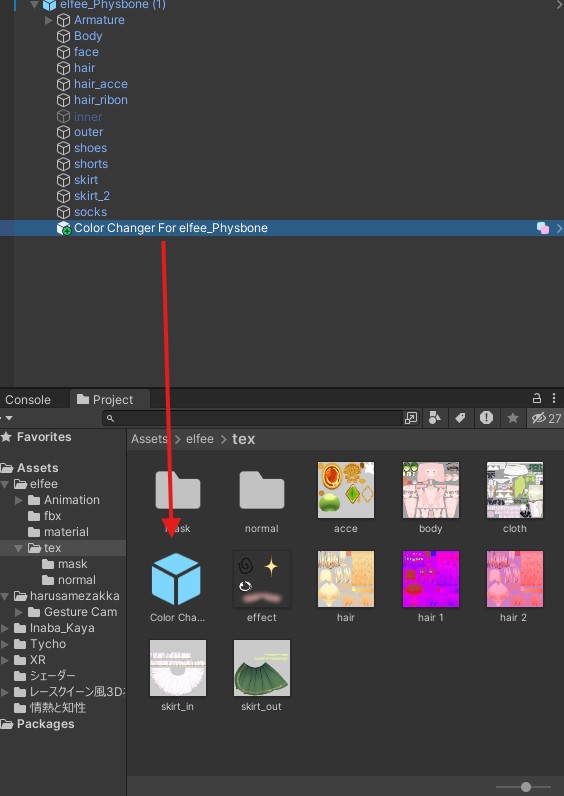
ほかの改変でも使用したい時などは、オブジェクトを【Project】にドラッグ&ドロップすることで保存できます。
使用する場合はアバターにドラッグ&ドロップで適用できます。(Sceneをまたいでも使用できます。)
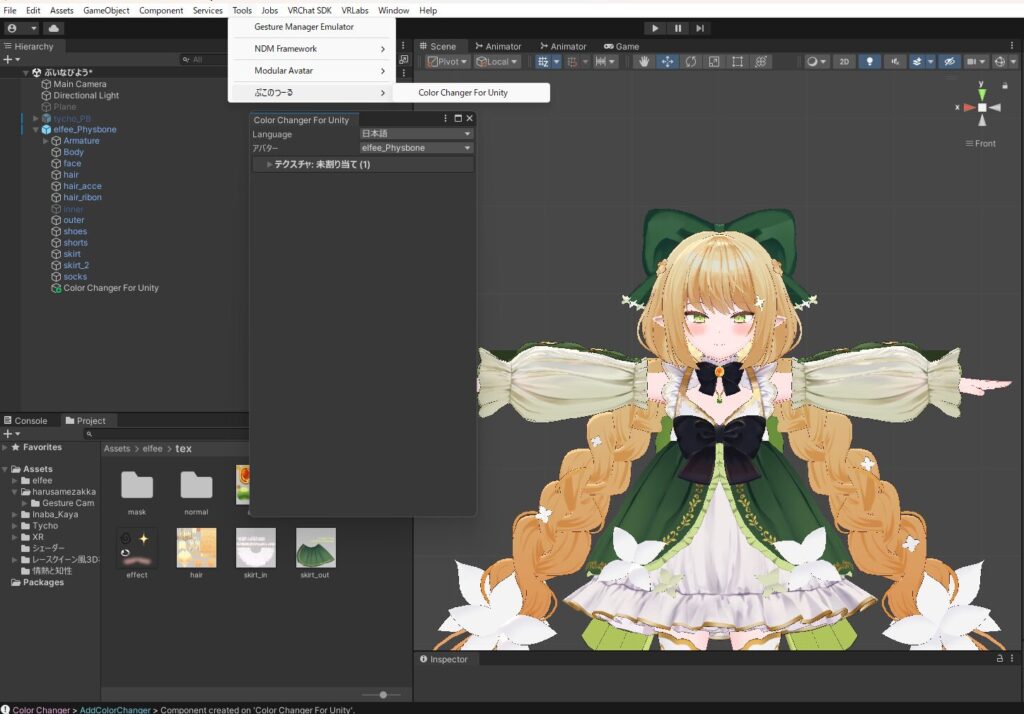
また、どこで使ってるのかわからなくなった場合は、【Tools】から【ぷこのつーる】を選択して【Color Changer For Unity】をクリックしてタブを出すとアバターの中でどの部分が使われているか確認することができます。
応用~別パーツと色味をあわせてみよう~
Mota アプリ版との違いをメインにうさ耳改変していくよ!
まず使用するうさ耳を入れます。(今回はツクルノモリ様のティコちゃんから拝借しました。)
上記の記事内で行った手順で髪の毛用の【Color Changer For Unity】を追加し、髪の毛が白くなるように【変更前の色】を設定しましょう。(耳が生えてる根元がおすすめ)
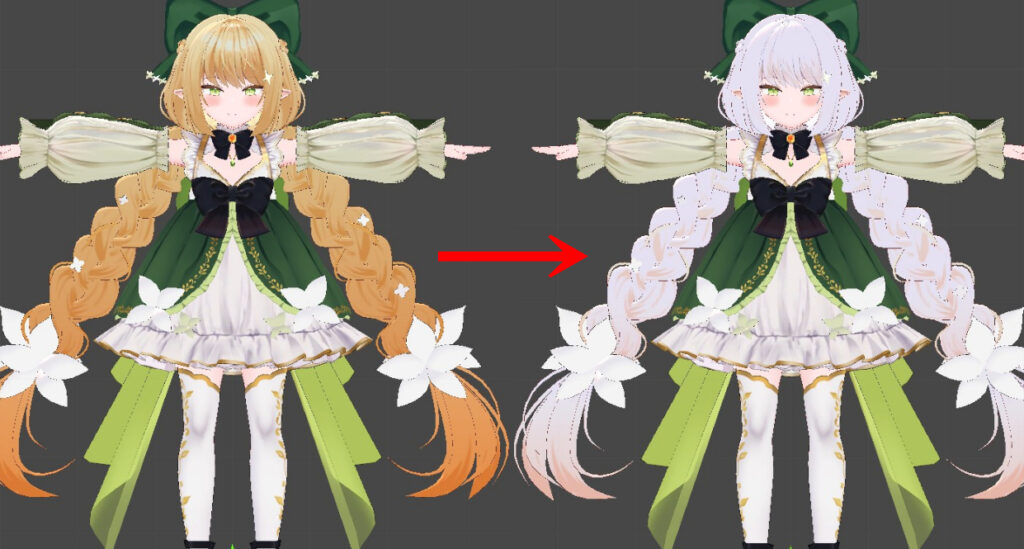
その後、うさ耳にカラーを合わせるためにうさ耳の根元を【変更後の色】設定します。
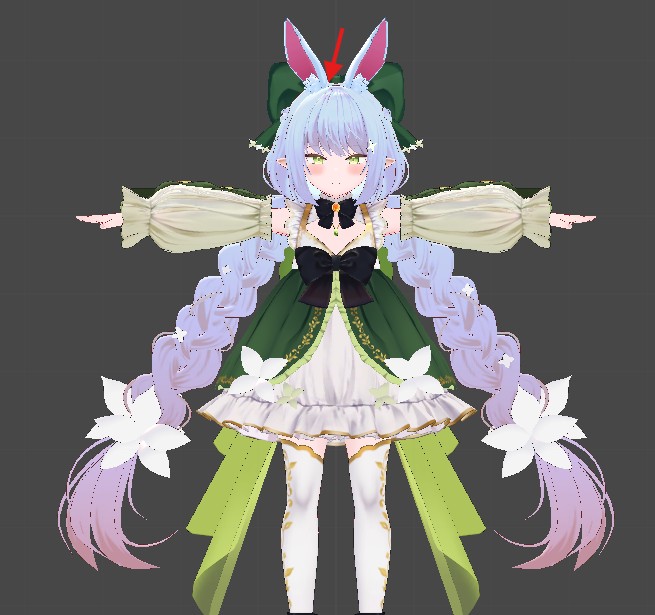
これであってると感じれば完成です!
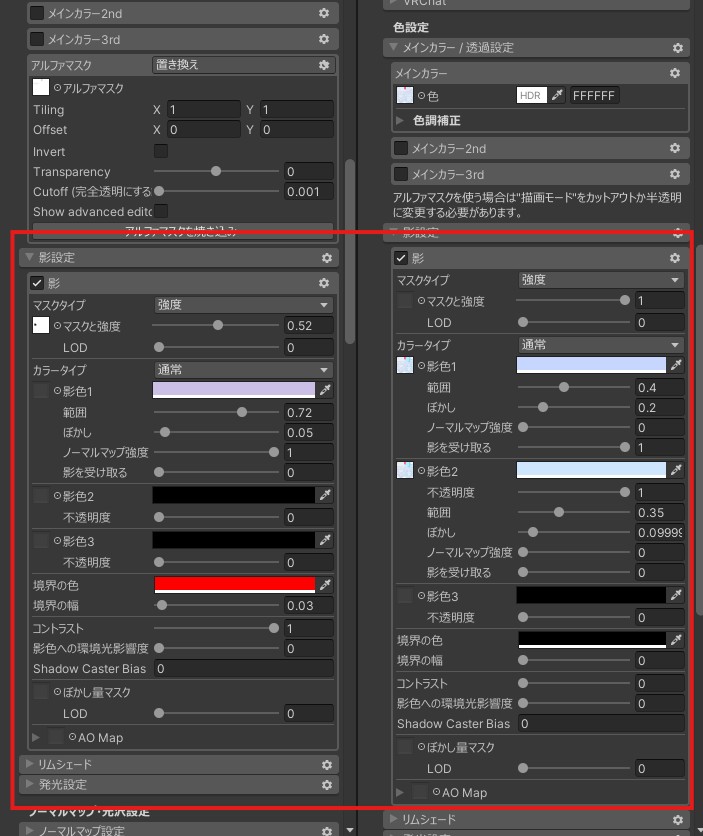
しかし、マテリアルの設定によっては違いが出ることもあります。その時は、最初に戻って耳か髪のマテリアルをコピーして、そのマテリアルに耳なら髪の、髪なら耳のテクスチャを適応させ(ノーマルマップや、マットキャップ、マスクなども)るか、【影】や【リムライトの設定】を合わせたい側へ真似をしてみてください。
 Mota
Mota 次は合わせ技!!少し改変の知識がいるかも?
両方合わせて使うとできること
まず、アプリ版の方でマスク画像生成をします。
今回は記事内で作成したメッシュ用マスクを使用します。
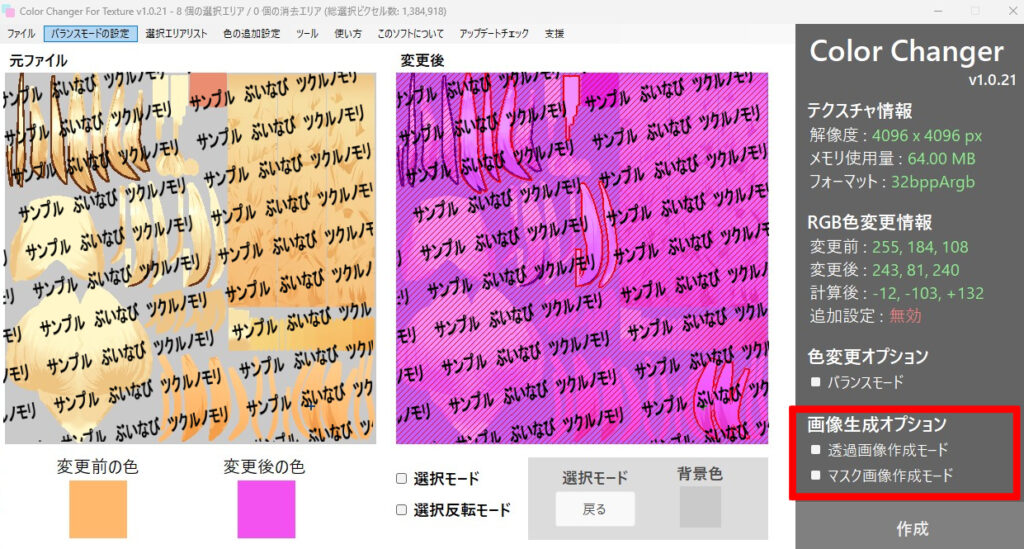
【マスク設定】の中に作成したマスクテクスチャを入れることでパーツ単体の色を【Color Changer For Unity】の設定で変更することができます。衣装などのパーツ単位でもできます。
↓今回作成したUnity版の赤毛で行った時の例

↓衣装で行った時の例
 Mota
Mota お読みいただきありがとうございました!今回の色変えツールは改変初心者の方にかなり優しいのではないかと思います。いつも手作業で色改変している私も驚きました!
今回使用させていただいたモデル
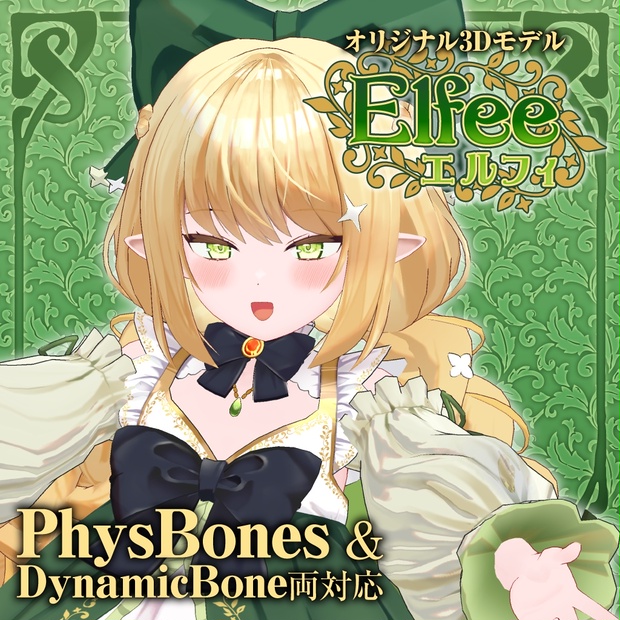 緑の気配が満ちるワールド。 木漏れ日の差す椅子に、そっと腰を下ろす。 幾重にも重なったフリルが、やわらかく揺れる。 小さな姿が、確かな存在感を放つ。 気の合うフレンドとの小さなお茶会。 お喋りを聞きながら、カップを置いて静かに微笑む。 可愛いをためらわなくていい。 優雅さを照れなくていい。 エルフィは「丁寧に時間を過ごす日」に似合う一体です。
合わせて読みたい
 この記事を訪れたということは、テクスチャを変更する改変をするということですね…でもテクスチャの変更って、すごく大変じゃないですか?既にある画像をから上書きするように改変していくのって…凄く大変です。 でも、PSDファイル …
 VRChatでのアバター改変を解説してます。「Unityの環境づくり」や「アバターのアップロード方法」~「細かい改変(色や最適化)」など様々な情報を掲載しています。X(旧 Twitter)でも情報を発信しているので、あわ …