
 けっしゅん
けっしゅん こんにちは!けっしゅんです〜♪
突然ですが、皆さんは空を自由に飛びたいと思ったことはありませんか?
現実では、何かしら乗り物に乗ったり、道具を使ったりしないといけません。
ですが、VRであればギミックを導入することで、己の身体一つで自由に空を飛ぶことができちゃいます!
今回の記事では、そんな夢を叶えてくれるアバター搭載の飛行ギミックを2種類紹介します!
もくじ

導入方法
VRCアバター飛行ギミック
「VRCアバター飛行ギミック」は、Boothにて300円で公開されています。
 全プラットフォーム対応! モジュラーアバターで簡単にギミックの導入ができます。 このアバターギミックは、VRC上で空中を自由自在に移動することができます。 ジャンプができないワールドでも飛行や高速移動が可能であり、ジャンプボタンを連打せずともジャンプできます。 また、リングメニューから複数の操作方法を選択できます。
このツールは Modular Avatar を導入していることが前提となっています。
導入していない方は、先にこちらをダウンロードしてプロジェクトにインポートを行ってください。
Modular Avatar→https://modular-avatar.nadena.dev/ja
まずは、Boothからダウンロードを行い、中身を解凍します。
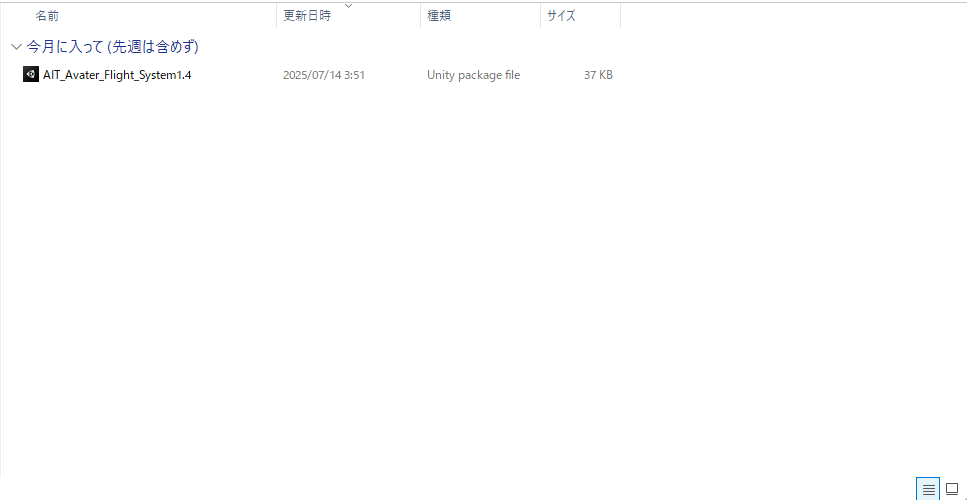
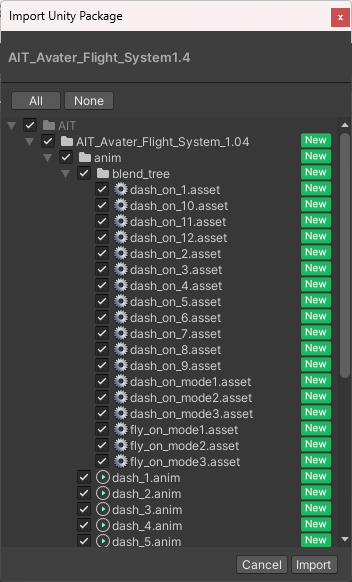
中にあるUnity package fileをプロジェクトにインポートします。
Assets→AIT→AIT_Avatar_Flight_System_1.04→prefabに4つのPrefabがあります。
このPrefabは、アバターのWrite Defaultsの有無と、Android対応をするかどうかによって選ぶものが変わってきます。
表にするとこんな感じです。
| 状態 | 選択するべきPrefab |
| Write Defaultsがオフ・Android版対応 | Fly_System_Write_Defaults_OFF.prefab |
| Write Defaultsがオフ・PC版のみ | Fly_System_Write_Defaults_OFF_PC.prefab |
| Write Defaultsがオン・Android版対応 | Fly_System_Write_Defaults_ON.prefab |
| Write Defaultsがオン・PC版のみ | Fly_System_Write_Defaults_ON_PC.prefab |
自身の環境に合うPrefabを選んだら、それをアバターにドラッグ&ドロップします。
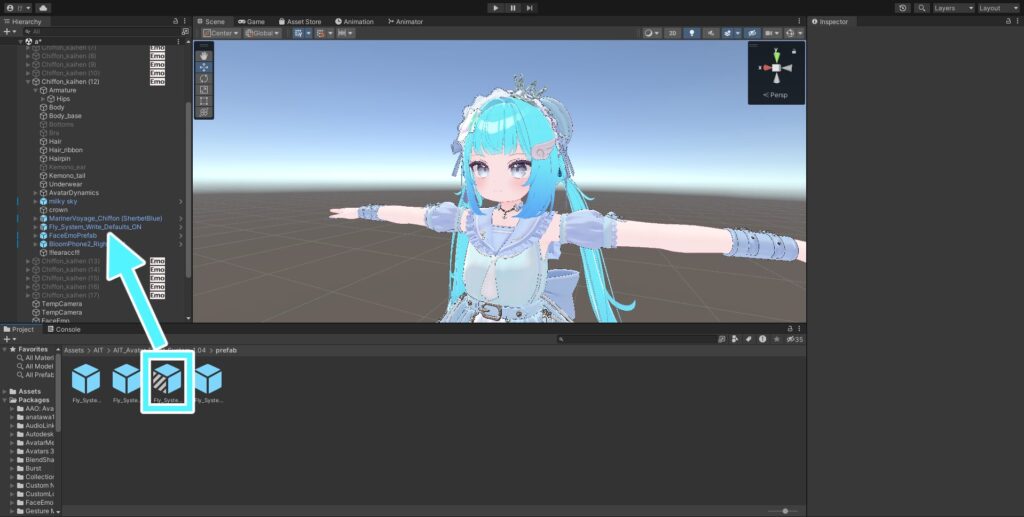
これで導入完了です!
アバター飛行ギミック Fly Your Avatar
「アバター飛行ギミック Fly Your Avatar」は、Boothにて無料で公開されています。
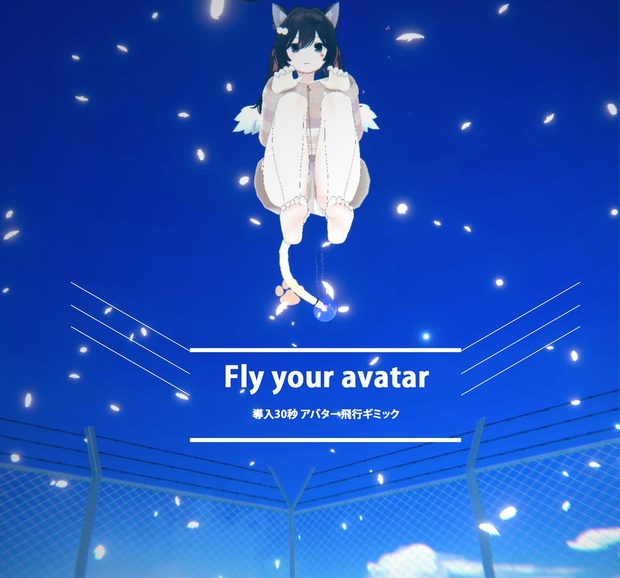 空を飛びたいあなたへ。 どこでも空中を歩けるようになるギミックです。 実際の様子: https://www.youtube.com/watch?v=AJojoSGrca8 【商品説明】 ・FlyingオブジェクトがONのとき、ジャンプによって飛行ギミックが発動します。 ・FlyingオブジェクトのON/OFFをExpression Menuで切り替えることで、任意のタイミングで飛行ギミックをON/OFFにできます。 ・もしアバターの挙動がおかしくなった場合は、下記を確認してみてください。 1. アバターのコライダーとFlyingオブジェクトがぶつかっていないか 2.
まずは、Boothからダウンロードを行い、中身を解凍します。
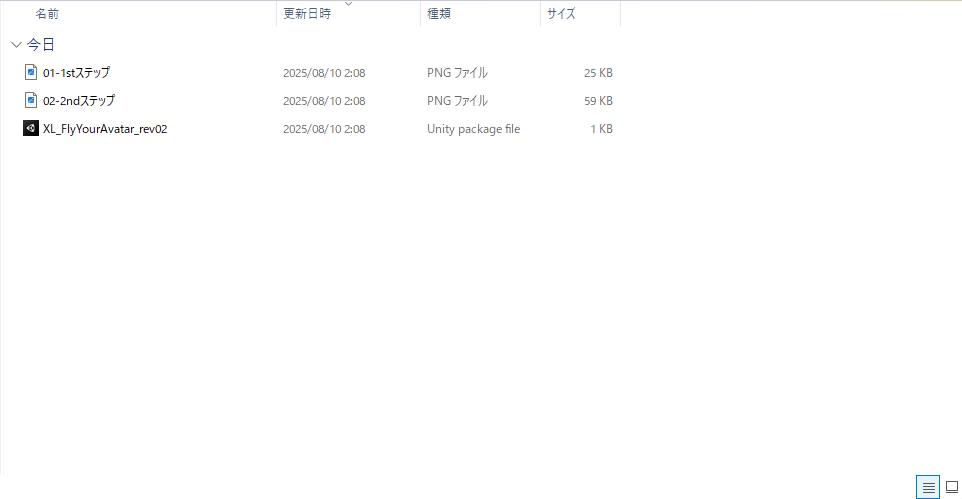
中にあるUnity package fileをプロジェクトにインポートします。
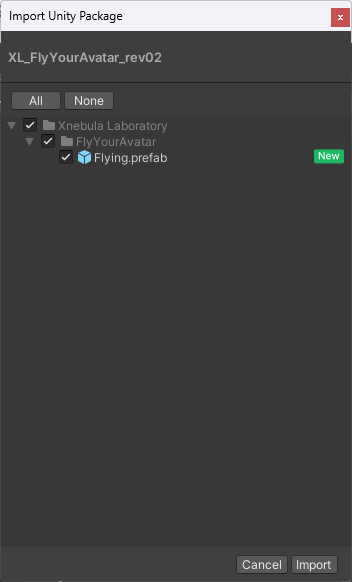
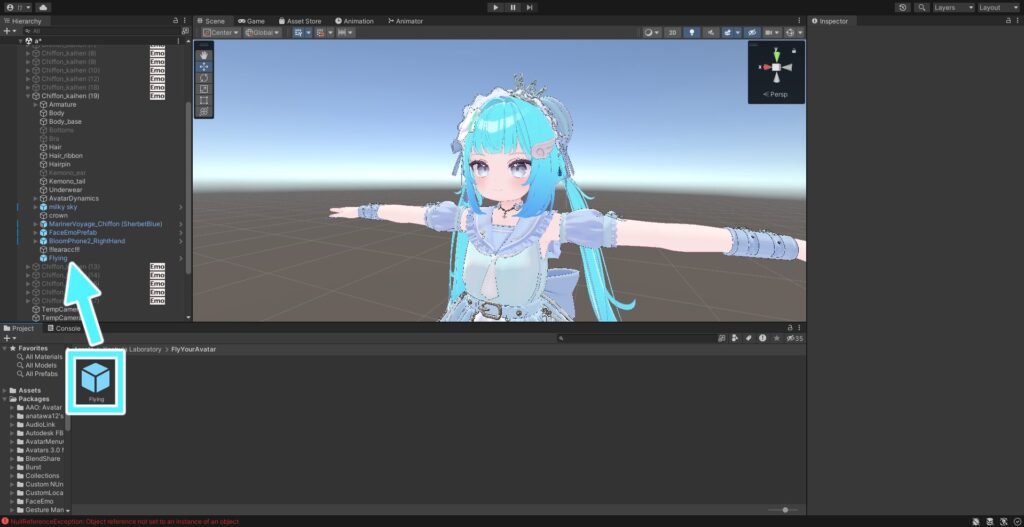
Assets→Xnebula Laboratory→FlyYourAvatarにFlyingという名前のPrefabがあるので、これをアバターにドラッグ&ドロップします。
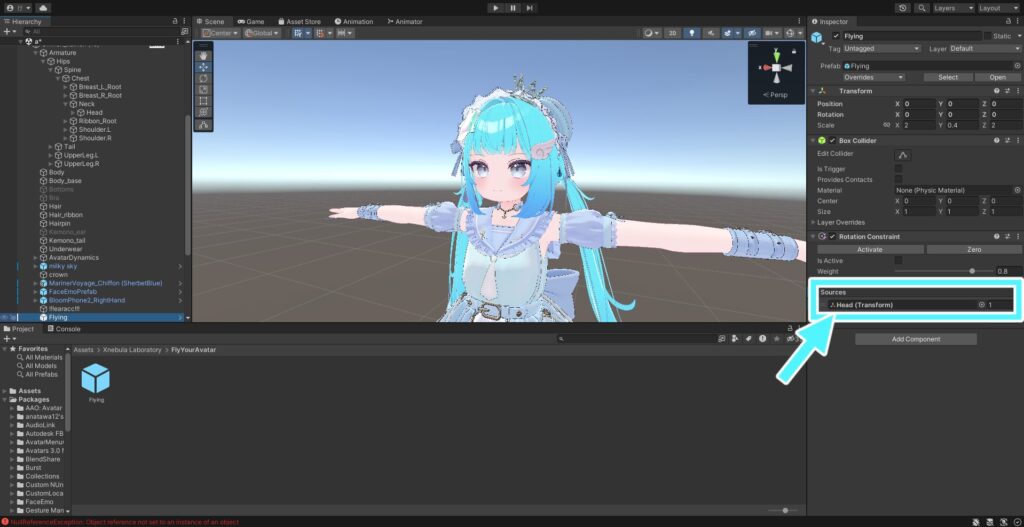
その後、Hierarchyから導入したFlyingオブジェクトを選択して、Inspactorにある「Sources」という項目にアバターのHeadボーンをドラッグ&ドロップして割り当てます。
このギミックはデフォルトでオンオフの機能が付いていませんが、「AvatarMenuCreator for Modular Avatar」などを用いてFlyingオブジェクトをオンオフ制御できるようにすることで、ギミックのオンオフが可能になります。
「AvatarMenuCreator for Modular Avatar」については、使い方を過去記事で解説しているのでそちらをご覧ください!
 アバター改変をしているときに「衣装の切り替えをしたい!」「アクセサリーのON/OFFの切り替えをしたい!」と思ったことはありませんか? そんな悩みはExメニューを作ると一発で解決できます! なので「Exメニュー」を簡単に …
これで導入完了です!
使い方
VRCアバター飛行ギミック
ギミックを導入したアバターのExpression Menuに「Fly_System」という項目が追加されています。
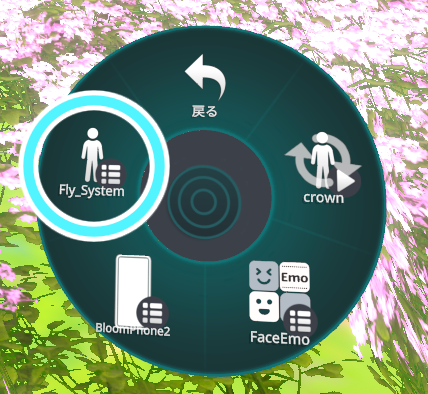
これを選択すると、以下のように様々な項目が出てきます。
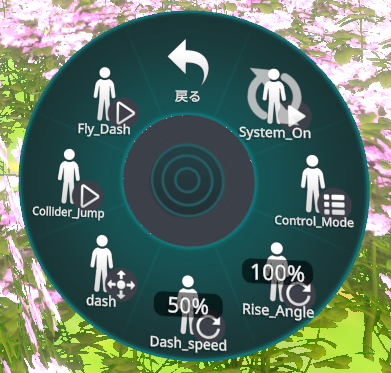
それぞれの内容は右上から、
- System_On:ここをオンにしていると、システムが動きます。ここがオンでない場合、他の項目がどのようになっていたとしても動きません。
- Control_Mode:システムの操作方法を変更します。(後述)
- Rise_Angle:コライダージャンプで上昇する時の角度を変更します。数値が高いほど上昇しやすいです。
- Dash_speed:飛行しながらダッシュする(Fly_Dash)時のスピードを変更します。数値が高いほど速いです。
- dash:飛行しながらダッシュする(Fly_Dash)時の方向を変更します。
- Collider_Jump:ここがオンになっていると、コライダージャンプができます。操作方法によっては手の動きに合わせてオンオフが切り替わります。
- Fly_Dash:ここがオンになっていると、飛行している時にダッシュします。操作方法によっては手の動きに合わせてオンオフが切り替わります。
Control_Modeを選択すると、操作方法が変更できるようになります。
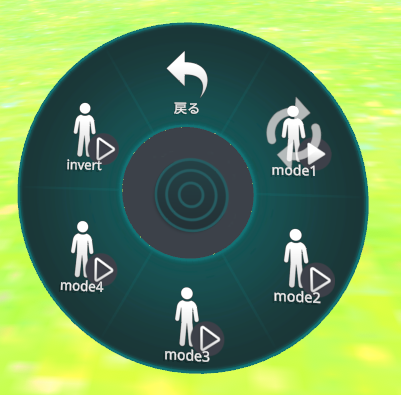
内容は以下の通りです。
- mode1:手の動きが操作には一切反映されず、Collider_JumpとFly_DashのオンオフはExpression Menu上でのみ行えます。(デスクトップの人向け)
- mode2:左手がFistになっているとCollider_Jumpがオン、左手と右手が両方FistになっているとFly_Dashがオン
- mode3:左手がRock’nRollになっているとCollider_Jumpがオン、左手がFistになっているとFly_Dashがオン
- mode4:左手がFistになっているとCollider_Jumpがオン、左手がRock’nRollになっているとFly_Dashがオン
- invert:操作を左右反転します。
Collider_Jumpがオンの状態でジャンプまたは空中での移動を行うと、アバターが高く上昇していきます。
Fly_Dashがオンになっていると、向いている方向またはdashで指定している方向に向かってダッシュします。
使っている様子を動画にしたので、参考にしてみてください。
アバター飛行ギミック Fly Your Avatar
こちらは特にExpression Menuでの設定等はありません。
Flyingオブジェクトをオンオフ制御できるようにしていない場合は、ジャンプすると常にギミックが動作しています。
ジャンプをすると高さが上昇して飛行できる仕組みになっています。ダッシュする機能などはありません。
使っている様子を動画にしたので、参考にしてみてください。
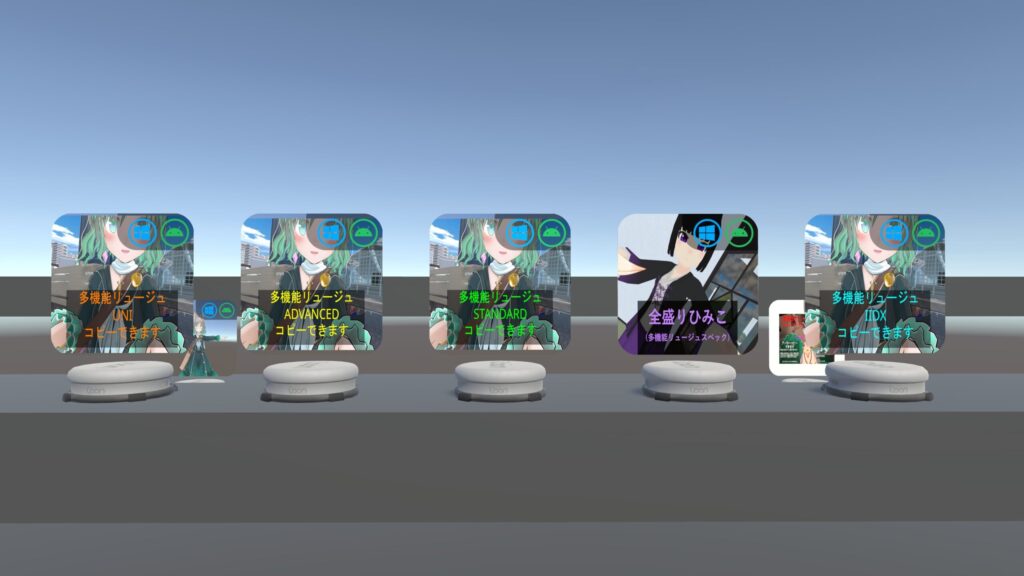
飛行ギミックを試せるパブリックアバターについて
パブリックで公開されている、飛行ギミックが搭載されたアバターがあります。
こちらのワールドからアバターのコピーをすることが可能です。
飛行ギミックの使用感が気になる人は、自身のアバターに導入する前に試してみてはいかがでしょうか。
まとめ
今回は、アバターに搭載する飛行ギミックを2種類紹介しました!
移動を快適にしたい方には、どちらもおススメのギミックとなっております。
それぞれ良いところがあるので、自分が使いやすいと思う方を使ってみると良いと思います!
けっしゅん 飛行してはいけないところ(特定のゲームワールドなど)では使わないように気を付けましょうね!
飛行ギミックを導入して、VR空間で快適な空の旅を楽しみましょう!良きVRChatライフを!
合わせて読みたい記事はコチラ↓
 自分の好みの改変をすることが出来るようになったら「エクスプレッションメニューの作り方を知りたい!」と思うのではないでしょうか? そんな方に向けて、この記事では「Modular Avatar」を使って様々なエクスプレッショ …
 VRChatでのアバター改変を解説してます。「Unityの環境づくり」や「アバターのアップロード方法」~「細かい改変(色や最適化)」など様々な情報を掲載しています。X(旧 Twitter)でも情報を発信しているので、あわ …
この記事の執筆者が過去に書いた記事はコチラ↓
 VRChatには、ワールドをお気に入り登録できる機能がありますよね? しかし、そのお気に入り機能で登録できるワールドの数は400が上限になっています。また、この上限はVRC+(VRChatの有料サブスク)に登録しても増や …
 VRChatをVRでプレイしていて、チャットボックスに文字を入力しようとした時に「日本語入力ができないの不便だなぁ…」と思ったことはありませんか?基本的にVR環境ではアルファベットを入力することしかできないの …