
本記事は軽量化の壁である “ポリゴン数の削減” を「Meshia Mesh Simplification」というツールを使用してする方法を紹介していきます。
「Meshia Mesh Simplification」は目標とするアバターのパフォーマンスランクを指定するだけで、ある程度自動でポリゴン数を減らすことができます。
一つ一つのオブジェクトを個別に軽量化していく必要がないので、簡単にポリゴン数を削減することができます。
もくじ
「Meshia Mesh Simplification」の導入方法
「Meshia Mesh Simplification」の導入方法にはunitypackageから入れる方法とVCCにリポジトリを追加する方法があります。どちらの方法でも使用可能なのでお好みの方法で導入してください。
VCCにリポジトリを追加とアップデートなどを簡単に行うことができます。なので私はVCCに追加する方法をおすすめします。
VCCにリポジトリを追加する
下のボタンから「Meshia Mesh Simplification」の追加ページに移動します。
移動したら、左上にある「ADD TO VCC」のボタンを押してVCCにリポジトリを追加します。

すると、VCCのパッケージ追加の部分に「Meshia Mesh Simplification」が追加されているのでプロジェクトに追加します。
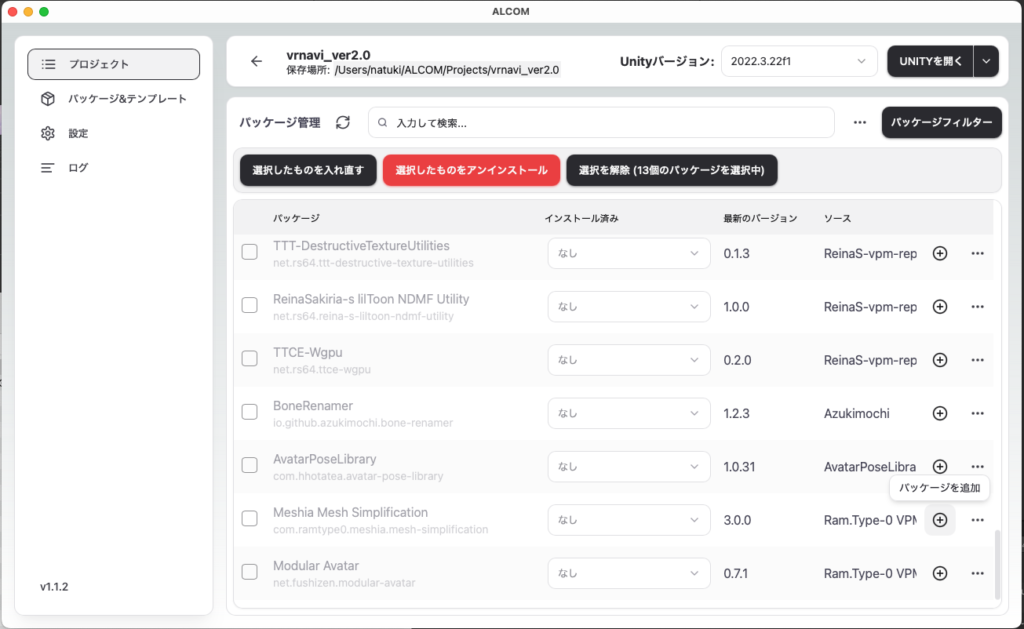
これで「Meshia Mesh Simplification」の導入は完了です。
Unitypackageからインポートする
Boothページから「Meshia Mesh Simplification」をダウンロードします。
ダウンロードしたZipファイルを展開してunitypackageをインポートします。

これで「Meshia Mesh Simplification」の導入は完了です。
「Meshia Mesh Simplification」の使い方
ポリゴン削減の手順は「適用方法」「項目解説」「おすすめ設定」に分けて説明していきます。
「項目解説」の部分は専門用語など難しい内容になっているので、軽く理解する程度で問題ありません。詳細な設定をしたい方のみ詳しくお読みください。
「Meshia Mesh Simplification」の適用方法
アバターを右クリックして「Meshia Mesh Simplification」→「Meshia Cascading Avatar Mesh Simplifier」をクリックします。

すると「Meshia Cascading Avatar Mesh Simplifier」という新しいオブジェクトが生成されます。
それを選択して”Inspector”を見ると”Component”が追加されているのでそこからポリゴン数を調整していきます。
-1024x576.jpg)
メニュー項目の解説
ここからはメニューの説明を紹介していきます。各自で設定を変更してポリゴン数を削減してください。

- Target Triangle Count:
目標とする三角ポリゴン数です。
これを下回るように個別メッシュを簡略化していきます。 - PC-Poor-Medium-Good(プルダウンメニュー):
どのプラットフォーム向けに最適化するかのプリセット選択。
VRChat の「PC Poor」「Mobile Poor」などの性能ランクに合わせたプリセットです。 - Adjust(ボタン):
設定された「Target Triangle Count」に基づいて、スライダーの値を調整し、全体の三角ポリゴン数を目標に近づけます。 - Enable Auto Adjust(チェックボックス):
有効にすると、各パーツの調整を自動で行い、目標値に近づけます。
手動で各パーツを調整したい場合は”無効”にしてください。 - Current: 〇〇 / □□:
現在の合計ポリゴン数と、全メッシュの元の合計ポリゴン数。
□□だったボリゴン数を〇〇まで減らしていることを示します。 - Remove Invalid Entries(ボタン):
壊れていたり、参照の切れたメッシュ(Missingなど)をリストから削除します。 - Reset(ボタン):
すべての設定(スライダーやチェック)を元の状態に戻します。

- 左のチェックボックス:
そのパーツをポスゴン数の削減に含めるかの選択。チェックを外すことでそのパーツは無視されます。 - パーツ名:
メッシュ名(衣装や身体などのオブジェクト) - スライダー:
ポリゴン数の削減具合を調整するスライダー。左に寄せるほどポリゴン数が減ります。 - 数値:
左が現在のポリゴン数、右が元のポリゴン数 - 歯車アイコン:
各パーツの詳細設定を開くボタン

- メッシュの端の辺を保持:
外側の輪郭を優先的に保持します。(ON推奨) - なだらかな曲面を保持:
曲面の滑らかさを保ちやすくなる。(ON推奨) - 重心座標系補間を使用する:
頂点位置の計算方法を変更します。(通常はOFF) - 法線修復の許容誤差(cosθ):
法線(面の角度)の差をどこまで許容するか。数値が大きくなるほどスムーズになります。 - 近くの頂点同士をマージ候補に含める(SmartLink):
近接頂点をまとめてポリゴン数を削減します。(ON推奨) - マージ候補に含める頂点同士の距離:
頂点同士がこの距離以下ならマージ(結合)します。 - 法線角度の許容誤差 (cosθ):
面の角度差をどこまで許容してマージ(結合)するか。 - マージ候補に含める頂点同士のカラーの距離:
頂点色が近ければマージ(結合)します。※頂点カラーを使っていない場合は影響小。 - マージ候補に含める頂点同士のUV距離:
UV座標が近ければマージ(結合)します。※テクスチャの歪みを防ぐため、数値は小さめを推奨します。
おすすめの設定
私のおすすめの設定は「Target Triangle Count」の数値や横にあるプルダウンメニューから目標とするパフォーマンスランクを指定して、破綻してしまった部分などを調整することです。

| Poor | medium | Good | Excellent | |
| PC | 70,000 | 70,000 | 70,000 | 32,000 |
| Android | 20,000 | 15,000 | 10,000 | 7,500 |
(ポリゴン数以外にも要因があります。マテリアルスロット等にも気をつけてください。)
数値やプルダウンから設定したら、あまりポリゴン数を減らしたくない場所である「顔」「衣装」などの数値をスライダーで増やして、あまり見えない「胴体」「インナー」などをスライダーで減らします。
また、形が破綻してしまう場所などは歯車マークから「メッシュの端の辺を保持」や「なだらかな曲面を保持」を有効にしたりして調整します。
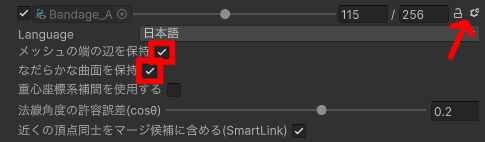
こうすることで目立つ部分の品質を保ったままアバターのポリゴン数を軽量化することができます。
ポリゴン数の削減は目標や元の総数などにも大きく影響されます。
どうしても目標まで削減できない場合は、最終手段としてオブジェクトを非表示・削除などをして対処することもできます。
まとめ
アバターの軽量化で重要なポリゴン数の削減を、手軽に行えるUnityツール「Meshia Mesh Simplification」の導入と使い方をご紹介しました。
- 導入方法は2通り:
- VCC(おすすめ):自動アップデートや管理が簡単
- unitypackage:Boothから手動でインポート
- 使い方のポイント:
- 「Meshia Cascading Avatar Mesh Simplifier」でアバターに適用
- 目標ポリゴン数を設定し、スライダーやオプションで細かく調整
- 顔や衣装などは品質重視、見えない部分は大胆に削減するのがコツ
- おすすめ設定:
- 目標ランクをプリセットから選択(例:PC-Poorなら70,000以下)
- 歯車アイコンから滑らかさ保持などを設定して破綻を防止
- どうしても達成できないときは、非表示や削除も検討
「Meshia Mesh Simplification」を使えば、複雑な手作業をせずに、高品質を保ちつつ効率的に軽量化が可能です。アバターの最適化にぜひ活用してみてください!
そのほかの軽量化記事は👇
 アバターのアップロードや衣装、アクセサリーを付けられるようになると、たくさん付けたくなってくると思いますが、身に着けている衣装やアクセサリーが増えてくると、自分や他の人への負荷が大きくなってしまいます。 特に、イベントな …
 前回、軽量化①として改変の際に気を付けたいこととテクスチャの解像度の下げ方、そしてlilAvatarUtilsの使い方を説明しました! 今回はその②としてAvatar Optimizerの使い方を説明します! アバターの …
記事内で使用しているもの
【アバター】ミルフィ:https://booth.pm/ja/items/6571299