突然ですが、皆さんに質問です。
テクスチャ、シェーダー、マテリアル。
この用語をVRCを始める前の日常会話で聞いたことはありますか?
……聞いたことありませんよね。
 いそ
いそ ギリギリ英単語で聞いたことがあるかぐらいだと思う
実際、これらの用語は元は英語派生なので、聞いたことがないという人も多く、直感的に想像しづらいものだと思います。
そこでこの記事では、タイトル通り「テクスチャ、シェーダー、マテリアル」の3つを分かりやすく解説し、
Unityでの使い方も解説していきます!
また動画でも分かりやすく解説してますので、動画とブログで誰でも簡単に理解することが出来ます。
もくじ
① シェーダー、テクスチャ、マテリアルってそもそもなに?
いそ せんせー。そもそも、シェーダー、テクスチャ、マテリアルってなに?
聞いたことないし、分からないや。
シェーダー、テクスチャ、マテリアルは“服”と例えると分かりやすくなるはずです。
このイソにお任せ。分かりやすく解説していきます。
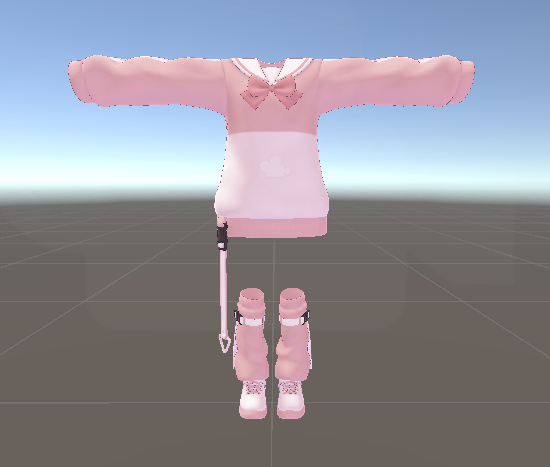
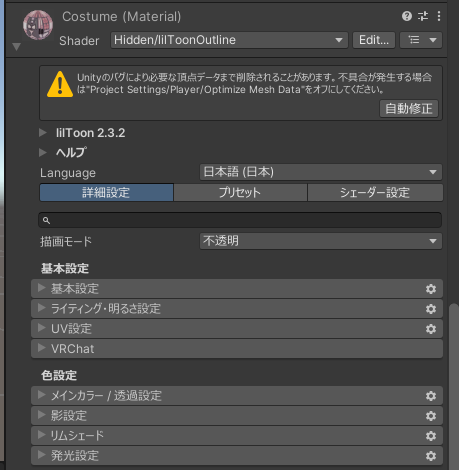
まずシェーダー(Shader)は、服でいう「生地の質感」です。
服は綿、ポリエステル、ウールなどの素材で“ふかふか”したり、“ゴワゴワ”したりと、感触や質感が変わってくるでしょう。
Unityでこの“質感”の役割を持つのが、シェーダーです。
代表的なシェーダーだと、lilToonなどがありますね。
いそ “見た目限定”だけどなんだかもふもふしてるよね
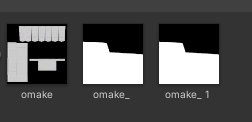
次にテクスチャ(Texture)は、服でいう「デザイン写真」です。
服として仕上げる際、生地に“色”を入れたり、ワンポイントの“装飾”を入れたりする工程があるでしょう。
Unityでこの“色“の役割を持つのが、テクスチャです。
いそ これがなきゃアバターが物騒な見た目になっちゃう
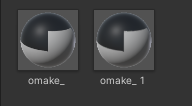
最後にマテリアル(Material)は、服で言う「生地に印刷した服の完成形」です。
先ほど説明したテクスチャを服に入れるにも、ノリだったり服に装飾や色を“くっつける”必要がありますね。
Unityでこの“くっつける”役割を持つのが、マテリアルです。
いそ Unityは現実世界とは違って、色をのりでくっつけないといけないのよね……。
以上3つがUnityでアバターの色を操作するために必要な用語です。
そしてシェーダーですが、かなりの種類が用意されています。
物によって操作できる項目が変わったりするので、1つずつ紹介していきます。
② シェーダーの種類
① lilToon
 アバターを用いたサービス(VRChat等)向けに開発したシェーダーで以下のような特徴があります。 ● 簡単(プリセットからワンクリック設定&自作プリセットの保存、色調補正機能による色替え&テクスチャ書き出し) ● 美麗(白飛び防止、水中などでの透け防止、アンチエイリアスシェーディング) ● 軽量(エディタが自動でシェーダーを書き換えて機能をオンオフ) ● 長期間、様々な環境で利用可能(Unity2017~2021、BRP/LWRP/URP/HDRP) ● Unityの全ライティングに対応しStandardShaderに近い明るさに
日本VRCコミュニティのインフラレベルで普及している万能シェーダーです。
Boothで販売されているアバター、服、小物などで使われているシェーダーはlilToonがほとんどです。
特徴として設定項目がかなり豊富で、このシェーダー1本で全て完結するレベル。
そのうえ操作も直感的なので、初心者でも使いやすいシェーダーですね。
迷ったらこのシェーダーで設定すれば間違いないでしょう。
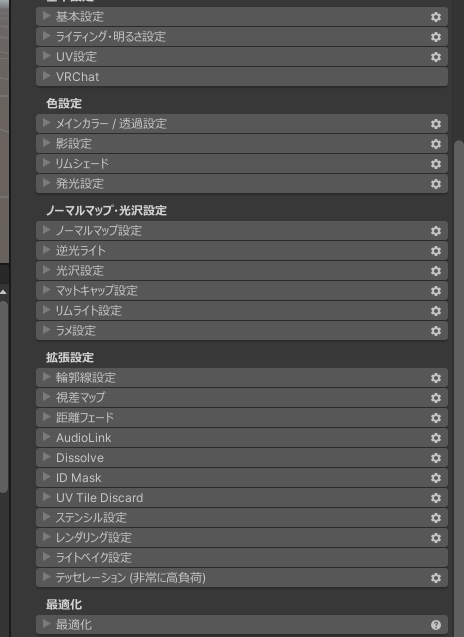
画像の通り、設定項目だけでもこれだけあるので、特別なことをしなければlilToonで問題ありませんね。
② Unlit_WF_ShaderSuite
 Shader project for unity/vrchat. Contribute to whiteflare/Unlit_WF_ShaderSuite development by creating an account on GitHub.
特徴として”軽量化に適したシェーダー”です。
処理が単純で、機能も最低限に絞られているので、かなり軽量です。
ただ操作に慣れが必要なので、少し玄人向けのシェーダーですね。
アバター軽量化にも大いに役立ってくれることでしょう。
③ Sunao Shader
 Sunao Shaderは、VRChatでの使用を想定したUnity用シェーダーです。 VRChatにおける多種多様なライティング環境に極力対応するよう設計されていますので、ワールドの雰囲気にマッチした自然な表現を行うことができます。 ※サンプル画像にうつつ様の「ユメ」モデルを使用しています。 https://booth.pm/ja/items/1264514 (内容物には含まれておりません) ※DirectX 11、SM5.0以降のプラットフォームをサポートしています。 (Quest版VRChatでは動作しません) ※動作はUnity 2019.4.31f1で確認しています。
特徴としてlilToonより軽く、UnlitWFよりは重い、中間層のシェーダーです。
lilToonと比べて「見栄え特化」で機能が絞られているので、軽量化の際UnlitWFでは足りない表現をカバーしたいときに使うといいかもしれません。
④ ユニティちゃんトゥーンシェーダー2.0 (UTS2)
 UnityChanToonShaderVer2 Project / v.2.0.9 Release. Contribute to unity3d-jp/UnityChanToonShaderVer2_Project development by creating an account on GitHub.
2018年頃に圧倒的なシェアを持っていたシェーダーで、VRChat初期によく使われていたシェーダーです。
かなり多機能で使いやすいシェーダーです。
しかし現在アップデートが停止され、新たなアプデも期待できない状態ですが、
UnityToonShader(UTS)へ移行され、継続されたアップデートが行われています。
ただUTSはURP向けのシェーダーなので、現在のVRC(Built-in Render Pipeline)では使えません。
これからのVRCのアップデートに期待ですね。
⑤ Poiyomi Toon Shader
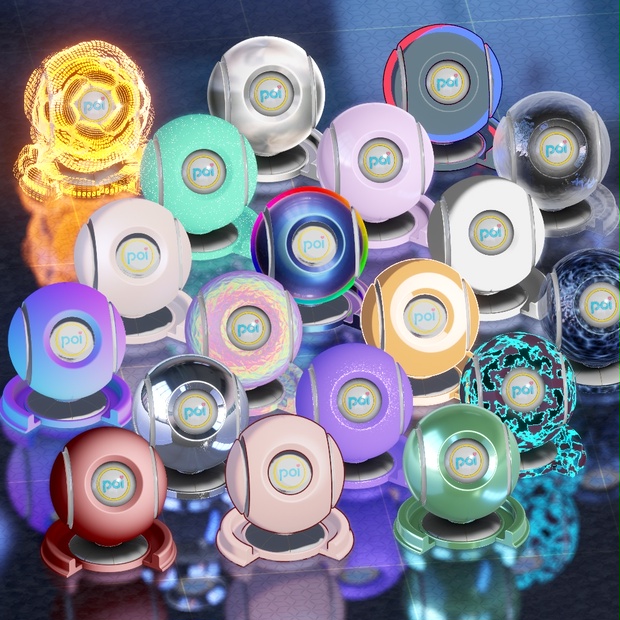 ポイヨミシェーダーはUnityのビルトインレンダリングパイプライン用の機能豊富なシェーダーで、VRChatでの使用を想定しています。複数のシェーディングモードと堅牢なライト処理をサポートし、使いやすさとパフォーマンスを重視して設計されています。また、無料でオープンソースです! Poiyomi Shaders are feature-rich shaders for Unity's Built-In Rendering Pipeline, intended for use with VRChat. They support multiple shading modes and robust
海外で強力な支持を得ている万能シェーダーです。(海外アバターはPoiyomi多数)
特徴として、圧倒的な設定項目が用意されており、Unityでできる設定は全て積み込まれているといっても過言ではないシェーダーです。
いそ 立ち位置的にはlilToonに近いのかな?
ただ、多機能なシェーダー故の弱点として、設定項目が多過ぎて初心者には操作が難しい、という弱点があります。
以上がVRCでよく使われているシェーダーです。
Boothで販売されている商品はほとんどlilToonを使って設定されていることが多いですが、上4つのシェーダーが商品に使われている場合もありますので、購入前に一度確認しましょう。
いそ Boothのページの詳細欄を確認すると、制作者さんが使用シェーダーを書いていることが多いから、確認して必要なシェーダーを入れておこう
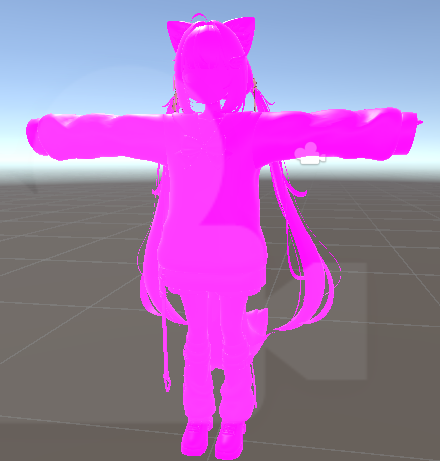
……マテリアルエラーにならないようにするために。
③ シェーダーの導入方法
① VCCから導入する
シェーダーの導入方法はツールの導入方法と全く同じですので、説明は省略します。
導入方法が不安な方は、こちらの記事をご覧ください。
 アバター改変やアップロード環境を便利しよう!
② Unity Packageから導入する
①と同様に、アバターや衣装をUnityに導入する手順と全く同じです。
導入方法が不安な方は、こちらの記事をご覧ください。
 この記事では改変をしていない(初期状態)のアバターをアップロードする方法を解説していきます。 アバターアップロードができなかった人やエラーが出て困った方も、動画付きで解説しているのでそちらも合わせて見てみてください! こ …
⑤ テクスチャ、マテリアル、シェーダーの設定方法について
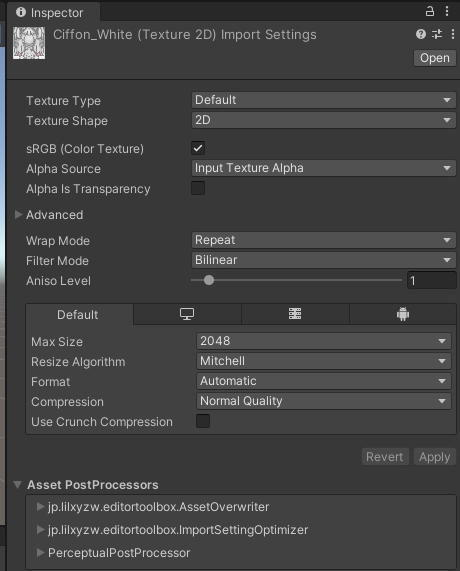
今回はアバター(シフォンちゃん)の髪のテクスチャを変更し、髪の色を変える方法を解説していきます。
色を変更したテクスチャは既に用意したものとして解説を進めます。
テクスチャ側で髪の色を変更する方法は、PSDファイルを活用した方法やツールを使った方法がいくつかありますので、自分に合った方法の記事をご覧ください。
(迷ったらツールの方が楽なのでおすすめ)
 この記事を訪れたということは、テクスチャを変更する改変をするということですね…でもテクスチャの変更って、すごく大変じゃないですか?既にある画像をから上書きするように改変していくのって…凄く大変です。 でも、PSDファイル …
 今回は”非破壊”色改変ツール【TexStackEditor】で出来ることをご紹介していこうと思います。また、私が以前紹介した同ショップの【VRC Color Changer】と【TexStackEditor】では何が違う …
① 基本的な設定方法(アバター改変に限り非推奨)
こちらの方法はマテリアルを1から作成するため、シェーダーの細かい設定を行う必要があります。
そのためアバター改変においては非推奨です。
アバターの改変中は②の方法で作業を進めることを強く推奨します。
(完全新規で小物などを作った場合に使う設定方法です。シェーダー設定の完全基本なので覚えて損はないです)
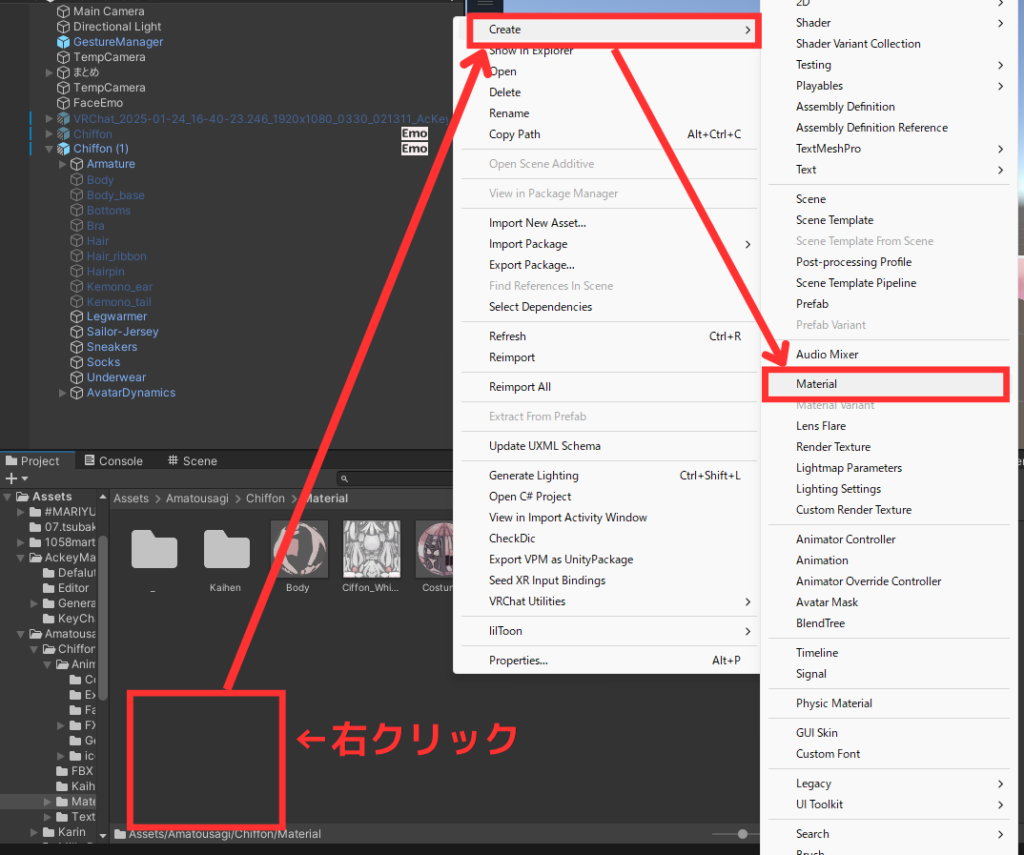
Project内のフォルダーが何もない部分を右クリックし、
Createを選択(くぐらせた状態で)Materialをクリックします。
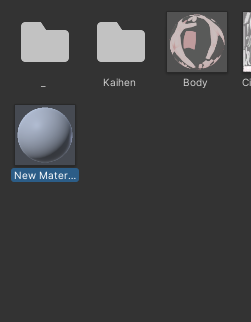
新しいマテリアルが作成されました。
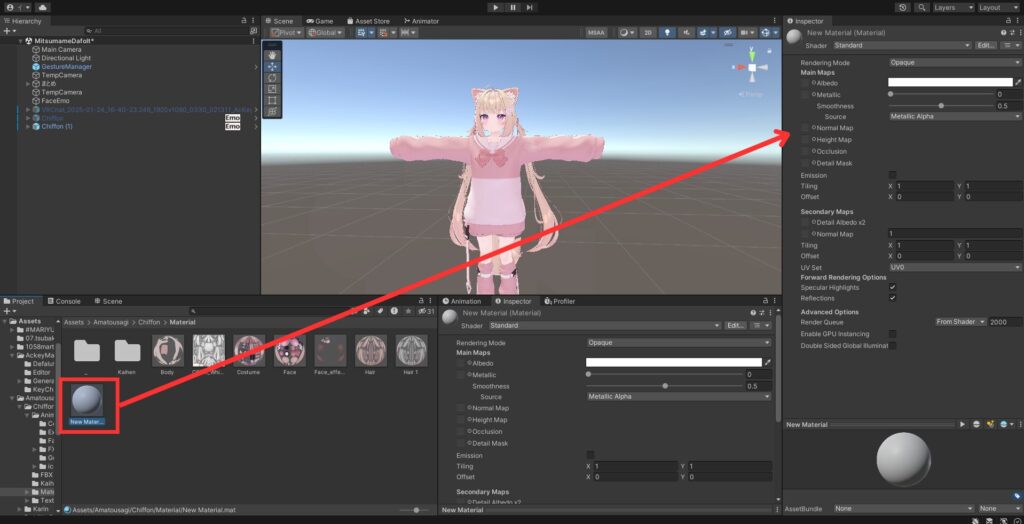
作ったマテリアルをクリックし、Inspectorにマテリアルの情報を表示させます。
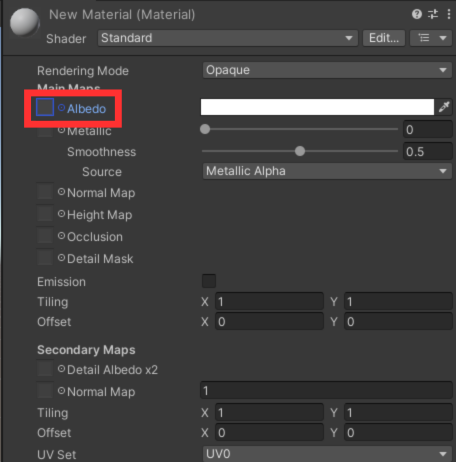
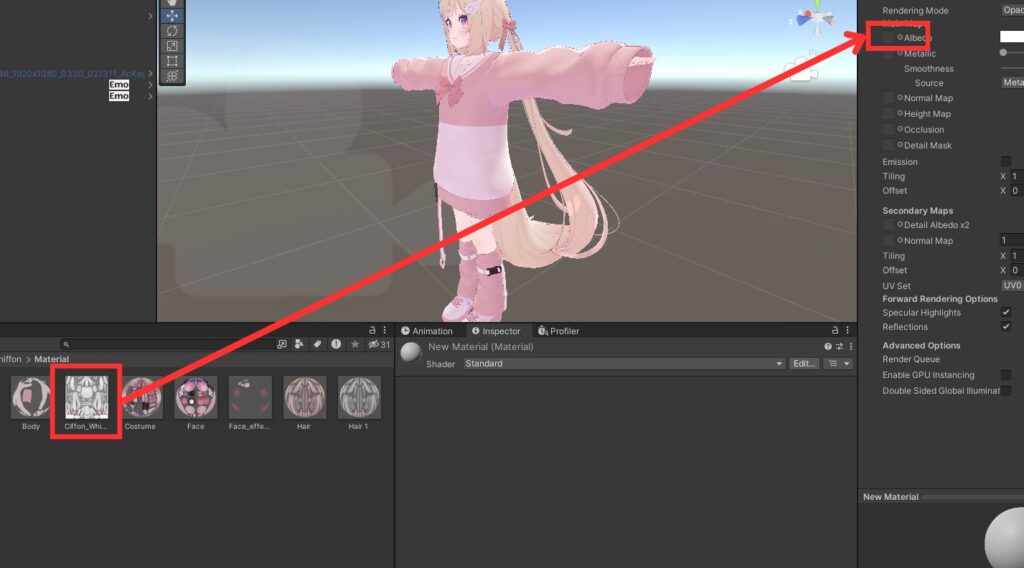
Albedoの左隣にある■に使用するテクスチャをドラッグ&ドロップします。
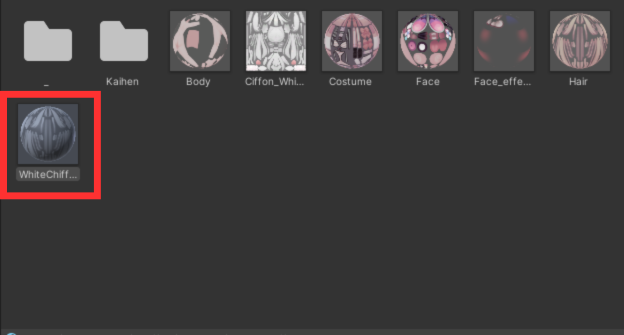
マテリアルにテクスチャが設定されました。
しかし、現時点だとStandardシェーダーが設定されていて見栄えが悪いので、
シェーダーをlilToonに変更します。
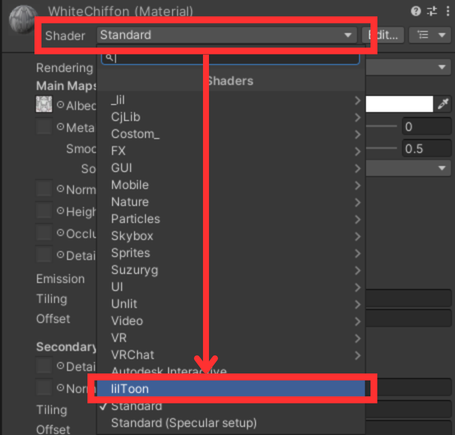
Shaderをクリックし、下側にあるlilToonを選択します。

lilToonに切り替わりました。
これ以降は理想とするシェーダーの設定を進め、
マテリアルをアバターに当てはめていくのです……が、問題があります。
上で前述した通り、このマテリアルは“新規で作成した”もののため、
改変をする上では新たにシェーダーの設定を変更しなければならず、コスパ最悪です。
いそ “アバター改変中”はこの方法使わないかなぁ
そこで、解説②ではアバターに既存で設定されているマテリアルをコピペして設定を保持しつつ、
テクスチャを入れ替える方法を解説します。
② 設定を保持しながらテクスチャを差し替える方法
今回の場合、髪の色を変えたいので、髪のマテリアルであるHairをコピペします。
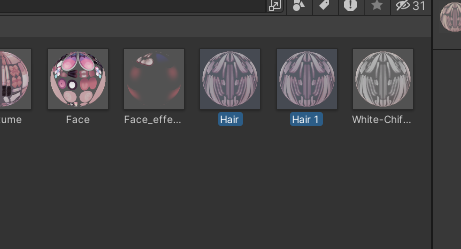
複製するマテリアル(Hair)を選択し、ctrlキー+Dキーを押して複製します。
(この段階でコピペしたマテリアルの名前を変えておきましょう)
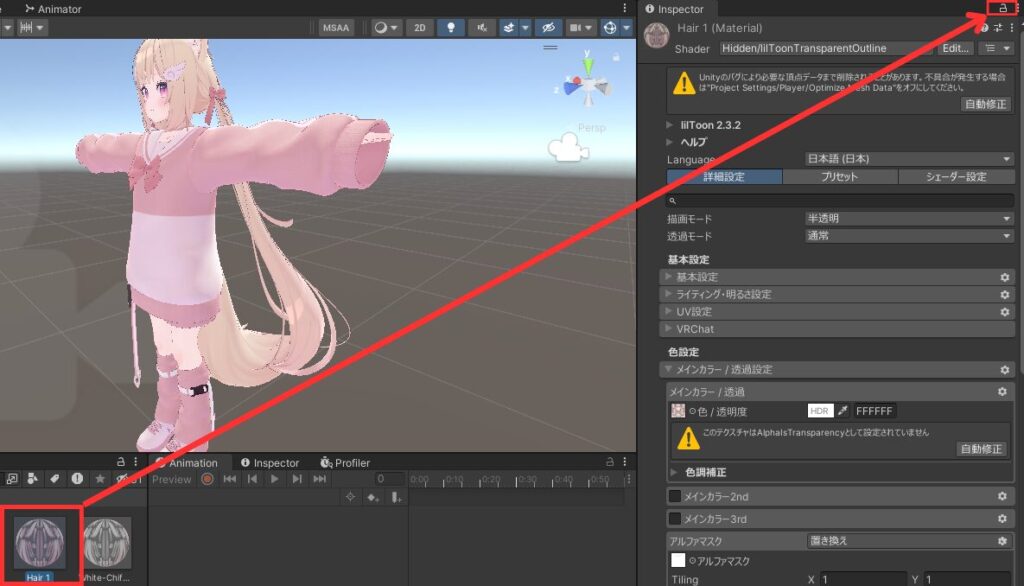
複製したマテリアル(Hair 1)を選択し、Inspectorの🔓マークを押してロックをかけておきます。
(作業終了後に🔓を外すのを忘れないように!)
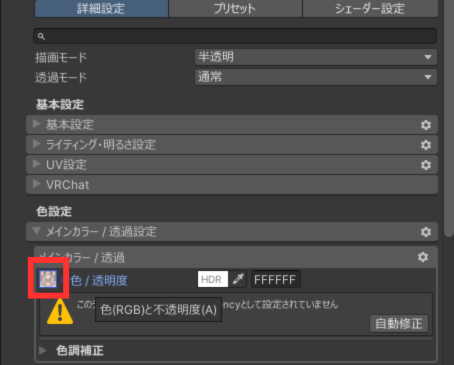
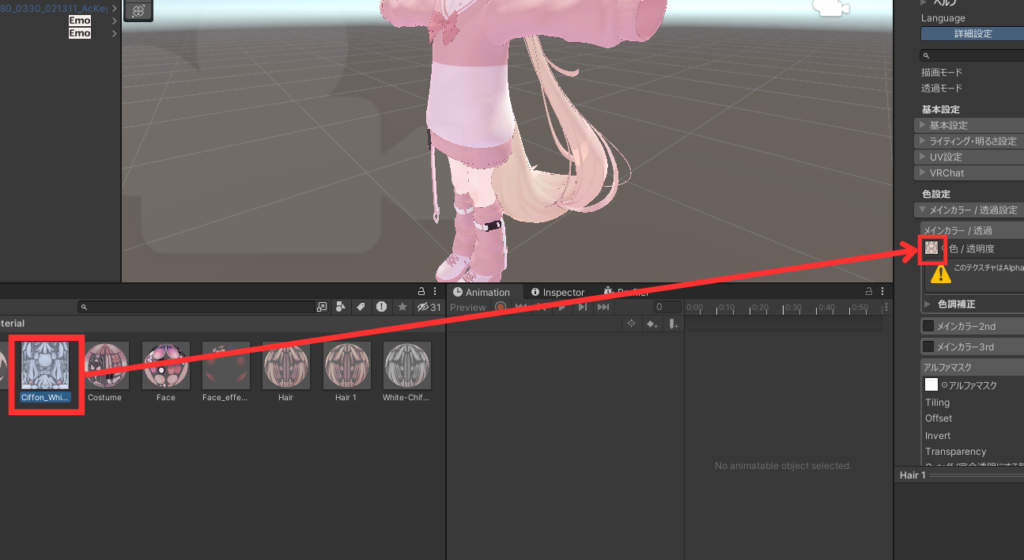
メインカラー→色/透明度横の■に、入れたいテクスチャをドラッグ&ドロップします。
(Inspectorの🔓を外し忘れないように気を付けて!)
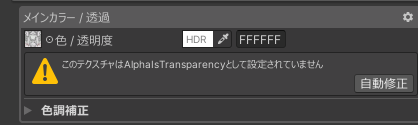
⚠このテクスチャはAlphalsTranssparencyとして設定されていません
と警告が出るので、自動修正でエラーを解消します。
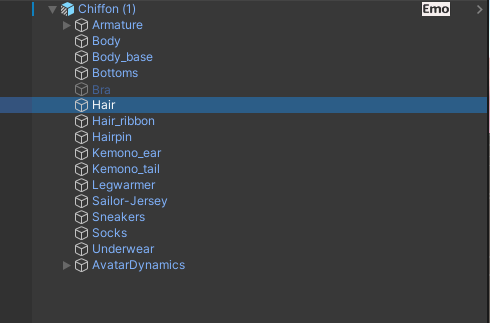
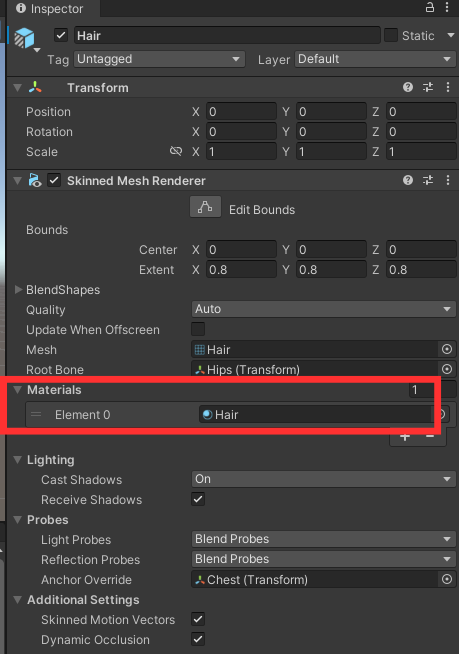
入れ替えたいテクスチャを選択(今回はHair)し、
Skinned Mesh RendererのMaterialsをクリック、右画像のような状態にします。
(この段階でInspectorの🔓をかける)
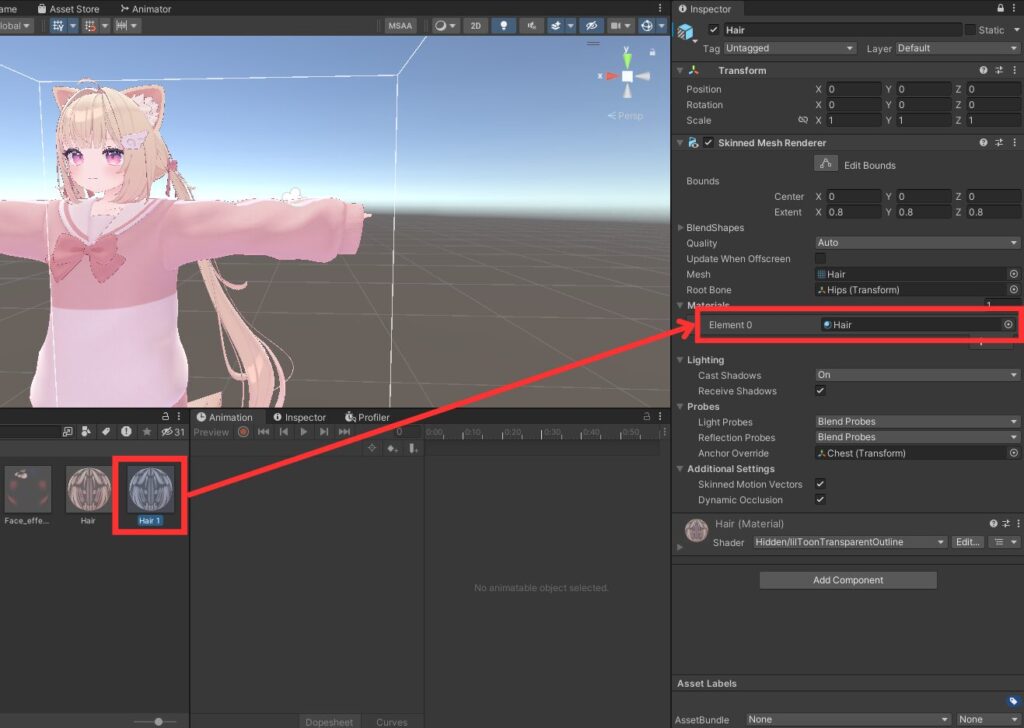
入れ替えたいマテリアルをアバターにドラッグ&ドロップします。
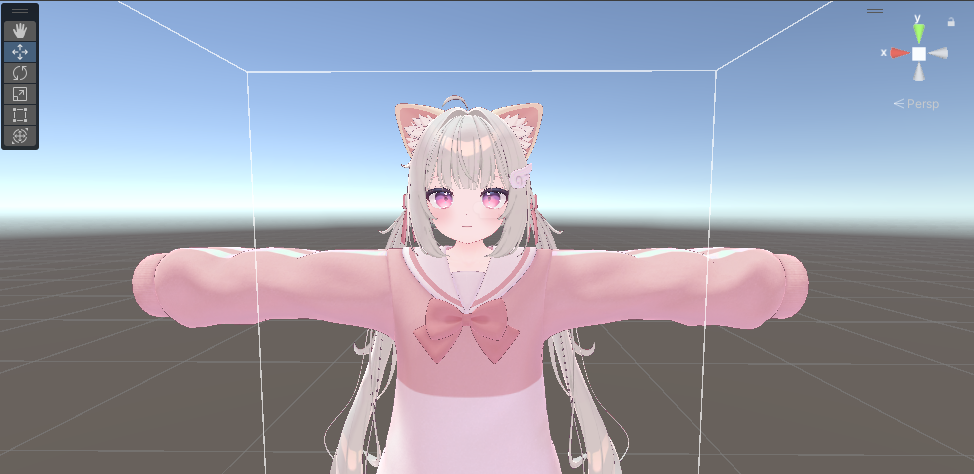
これで色の変更が完了しました。お疲れ様でした。
もし、分からない・躓いたって方はこちらの動画もセットで見て頂けたら嬉しいです!!
おまけ lilToonの設定を変更して髪色を変えてみよう
実はlilToonはテクスチャを変更せず、シェーダーだけで色の変更が可能だったりします。
このおまけではlilToonだけで髪色を変更する方法を解説します。
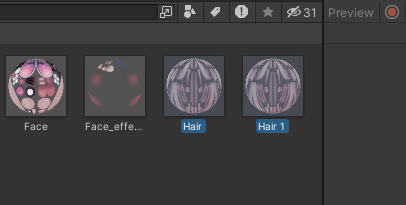
複製するマテリアル(Hair)を選択し、ctrlキー+Dキーを押して複製します。
(この段階でコピペしたマテリアルの名前を変えておきましょう)
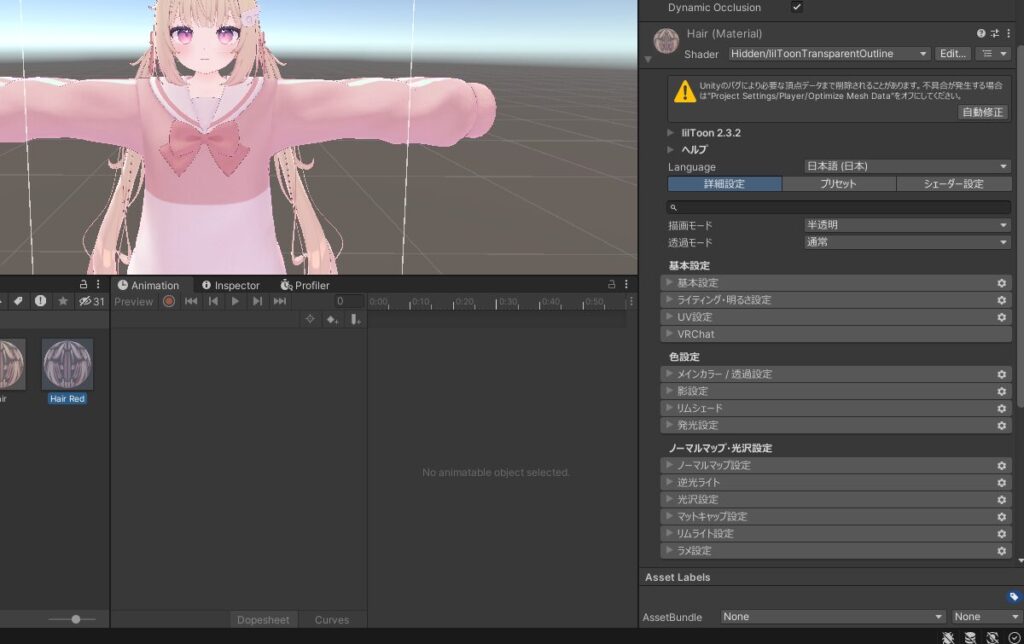
コピペしたマテリアル(Hair Red)を選択し、マテリアルのシェーダー(lilToon)選択画面を開きます。
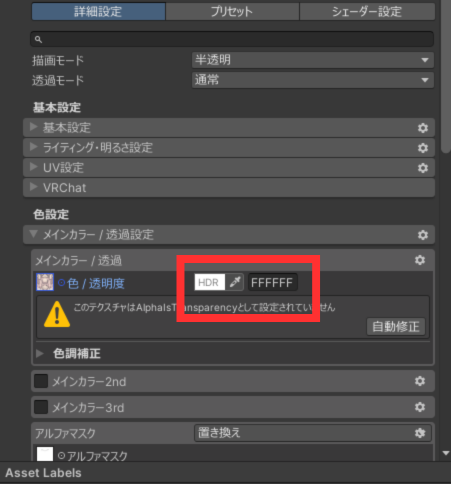
lilToon内の設定からメインカラー/透過設定のHDRをクリックします。
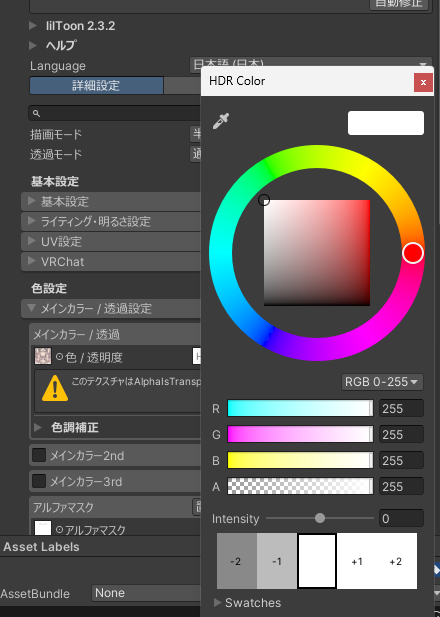
HDR Colorが表示されるので、好みの色に調節します。
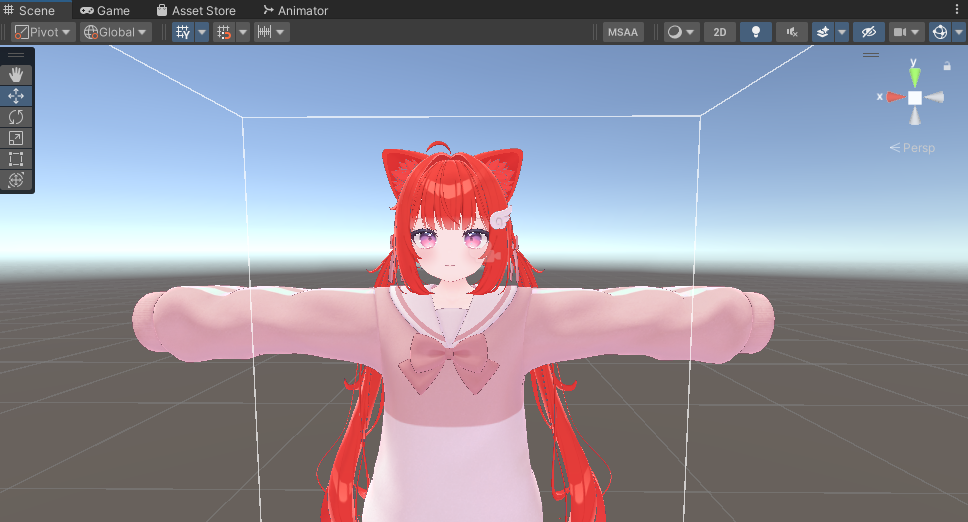
色の調節が完了しました。
しかし、この方法はあくまでシェーダーの色を変えているだけなので、
テクスチャ側の色から重ね塗りしたような状態になってしまい、出来栄えが悪くなってしまう欠点があります。
ですので、髪色を変更するときには、
PSDファイルなどを使用したテクスチャを変更する方法、
またはツールを活用した方法の改変方法を強く推奨します。
ここまで理解できた方は、次のレベルであるPSDファイルを使った改変方法の解説記事、
またツールを活用したテクスチャの改変方法の解説記事をご覧いただくと、クオリティの高い改変をすることができると思います。
ぜひ、下の記事もご覧ください。
この記事を訪れたということは、テクスチャを変更する改変をするということですね…でもテクスチャの変更って、すごく大変じゃないですか?既にある画像をから上書きするように改変していくのって…凄く大変です。 でも、PSDファイル …
今回は”非破壊”色改変ツール【TexStackEditor】で出来ることをご紹介していこうと思います。また、私が以前紹介した同ショップの【VRC Color Changer】と【TexStackEditor】では何が違う …