
Meta Quest / Pico シリーズのVRゴーグルを使って、VRChat・cluster(クラスター)・BEAT SABER(ビートセイバー)などのVRゲームをする際、PCとVRゴーグルを接続する必要があります。(VR単騎を除く)
その際、PCとの接続に「Quest Link」や「Steam Link」などを使っている方が多いと思います。
そんな方にぜひ試して欲しいのが「Virtual Desktop」というツールを使った接続方法です。
この方法を使用すると「Quest Link」や「Steam Link」に比べて負荷が少ないためFPSの向上を見込めます。さらに、設定を細かく変更して、自分のPCのスペックにあった設定をすることができます。
本記事では「Virtual Desktop」の紹介と導入方法まで、丁寧に解説していきます。
「Virtual Desktop」はPCとVRゴーグルを無線(Wi-Fi)で接続します。
そのため、ルーターとの距離が遠い場合などWiFi環境が悪いと接続できない可能性があります。
導入する前に、PCとVRゴーグルが同じWi-Fiネットワークに接続されているか、また通信環境が安定しているかを確認するようにしてください。
もくじ
「Virtual Desktop」とは?
Virtual Desktopは、Meta Quest / Pico シリーズのPCとVRゴーグルを無線接続するためのツールです。
「Quest Link」や「Steam Link」でもPCと接続することはできますが、Virtual Desktopを使うことで、さらに快適にVR体験をすることができます。具体的には以下のようなメリットがあります。
- 画質が良い
- 動作が軽量でFPSの向上が見込める
- 設定を細かく変更することができる(ビットレートやコーデックなど)
 なつき
なつき 画質は感動するレベルでよくなるので、私は “Quest Link” に戻れなくなりました。
Steamに公開・販売されている「Virtual Desktop」は、Meta Quest / Pico シリーズに対応していません。本記事で紹介するものと違うので、購入の際は間違えないように注意してください。
「Virtual Desktop」の導入方法
Virtual DesktopはPCのアプリとQuest / PicoのVRゴーグルのアプリに分かれています。どちらもダウンロードする必要があります。
PCの手順
まず、下のボタンから公式ホームページにアクセスして、PCのアプリをダウンロードします。
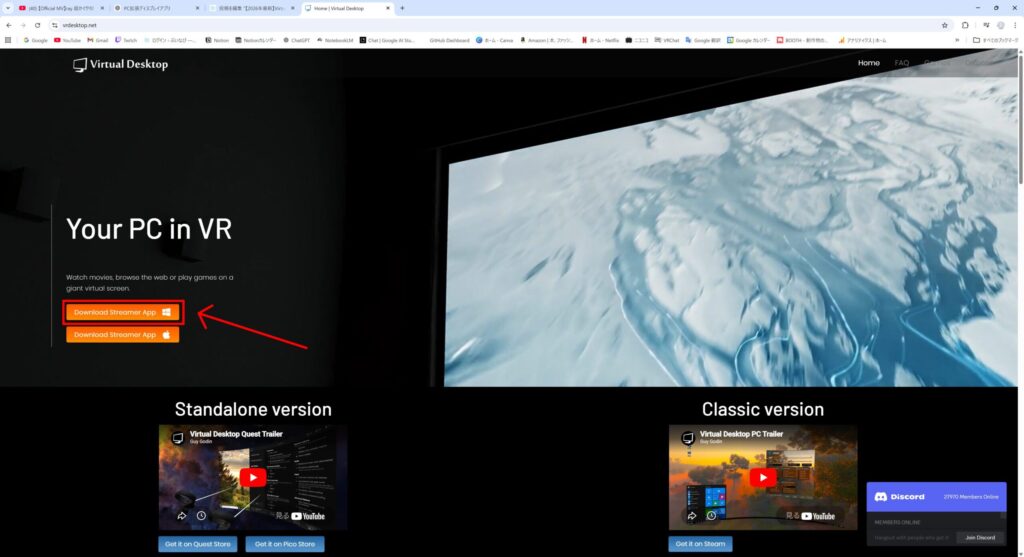
次に、ダウンロードしたファイルを開いてインストールを完了させます。インストーラーの指示通りに進めれば大丈夫です。
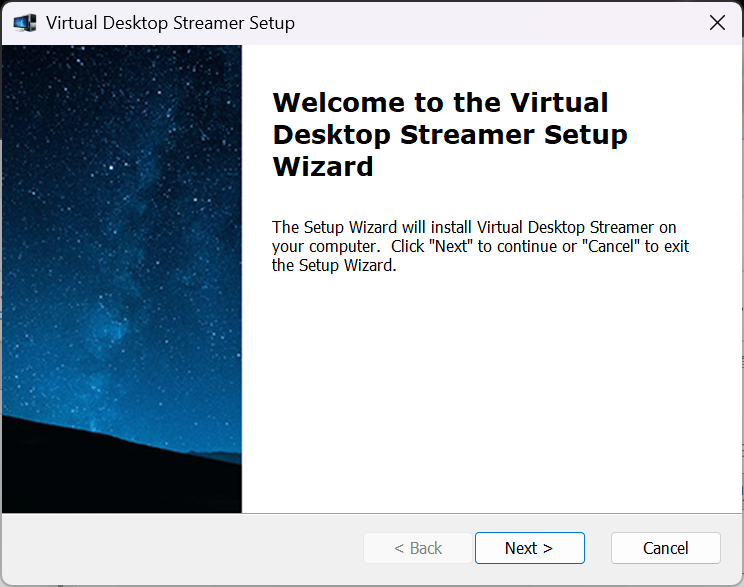
インストールまで完了したら、Virtual Desktopを起動してください。
起動後、ACCOUNTSの項目をクリックするとIDを入力する画面が表示されるので、そこに自分のIDを入力して「Save」をクリックします。
Meta Questを使用している方は「Meta username(s)」 / Picoを使用している方は「Pico Username(s)」に入力するようにしてください。
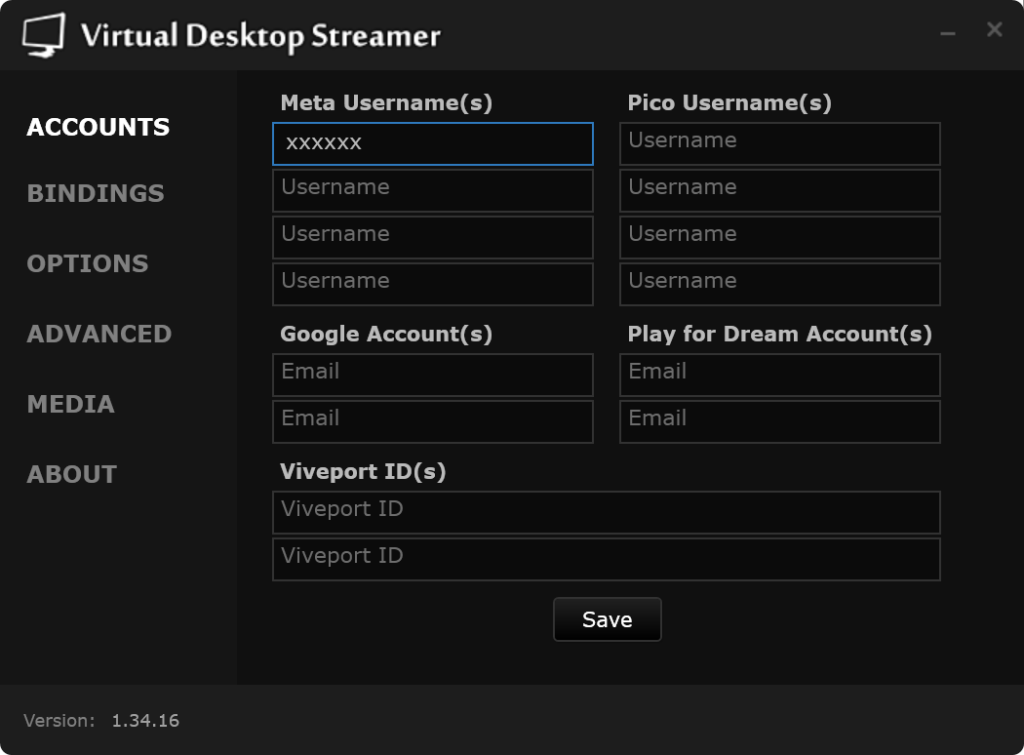
ここまで完了すればPCの方の導入は完了です。
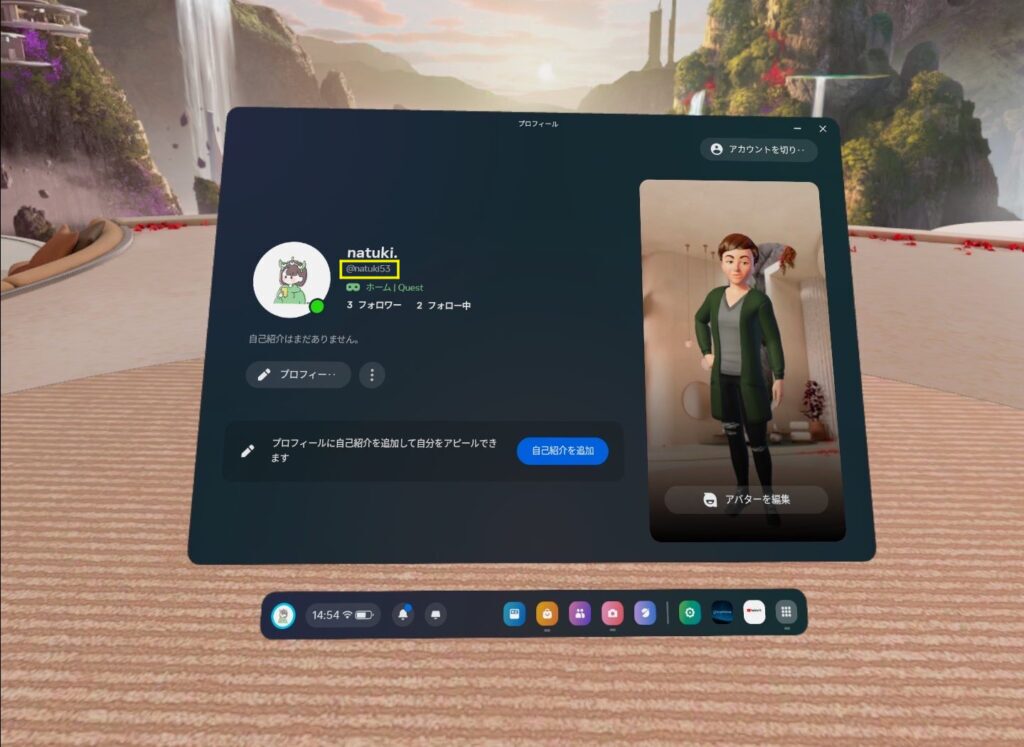
Meta QuestシリーズはQusetのプロフィールからIDを確認することができます。(@以降の部分)
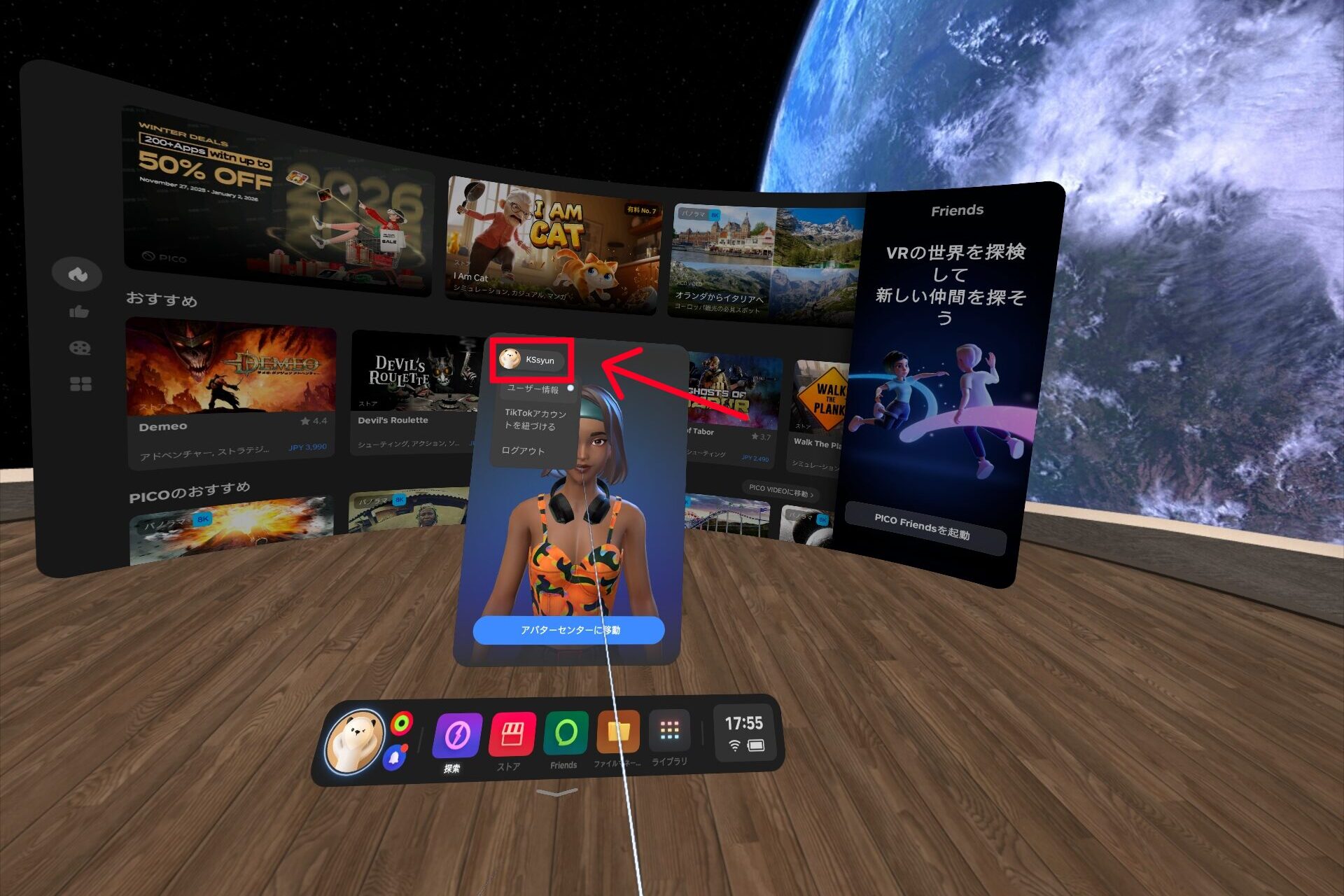
Picoシリーズはユーザーセンターからユーザー情報確認画面でIDを確認することができます。
VRゴーグルの手順
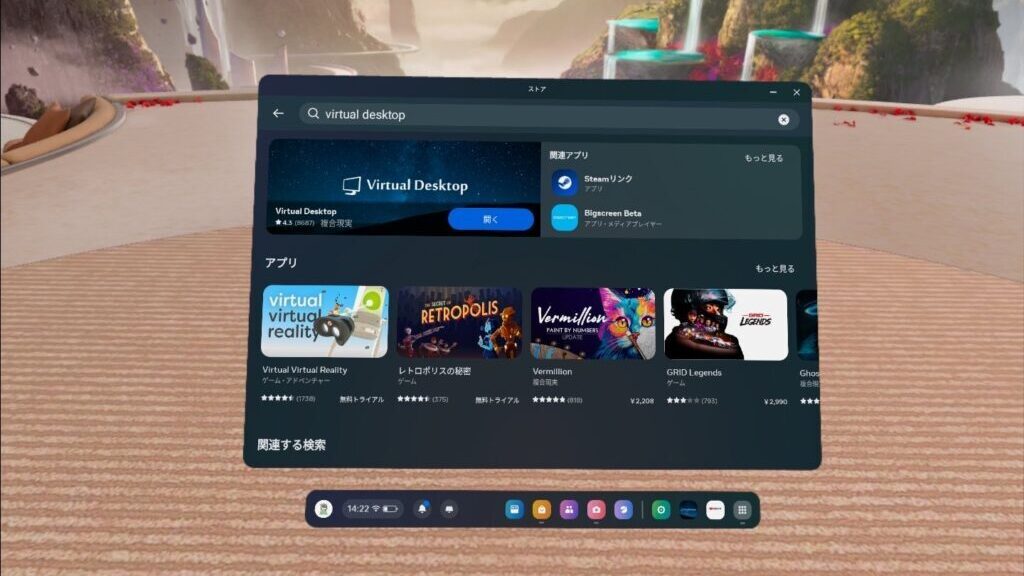
Meta Quest / Pico シリーズのアプリストアを起動して、検索欄に「Virtual Desktop」と入力します。Virtual Desktopを見つけたら、そちらを購入&ダウンロードしてください。
ダウンロード後、Virtual Desktopを起動して少し待つと、PCとVRゴーグルが接続されます。(接続が完了したら、VR上にPCのデスクトップが表示されます。)
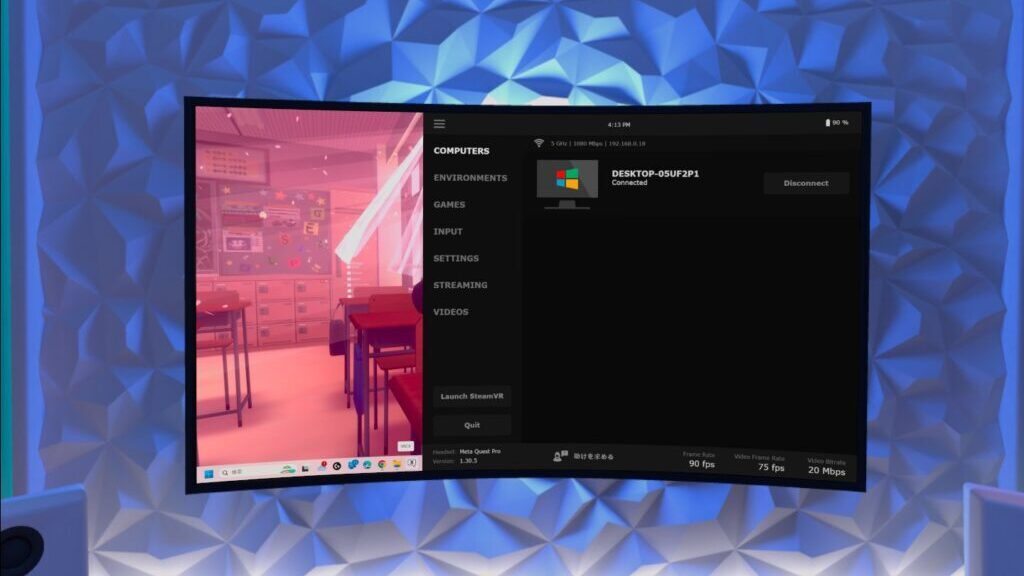
接続されない場合は、以下の点を確認してみてください。
・PCアプリが起動しているか
・PCアプリのIDが間違っていないか
・PCとVRゴーグルが同じインターネットに接続されているか
正しく接続できたら、Virtual Desktopの導入は完了です。
「Virtual Desktop」の設定について
次に、快適にVirtual Desktopを使用するために設定をしていきます。
この設定を変更しないとVirtual Desktopの強みが半減してしまうので、必ず設定をするようにしましょう!
本記事で紹介するおすすめの設定は、筆者が4年間使用してきた中での個人的なものです。参考程度にしていただけると幸いです。
また本記事では、すべての設定については解説しません。変更した方がいい部分のみを紹介するので、すべての設定について詳しく知りたいという方は下のリンクからおすすめの設定を確認してください。
過去にVirtualDesktopのおすすめ設定を解説しているので、気になる方はそちらも合わせてご覧ください。
 PCVRするなら『Virtual Desktop』と言われて導入したけど、「パソコンに詳しくない」「英語ばかりで分からない」といった悩みはこの記事を読むと解決すると思います! ほかにも「接続が安定しない」「めちゃめちゃラ …
PCの設定
PCの設定はPCにダウンロードしたVirtual Desktopを起動して行います。

PreFerred Codec
まず「PreFerred Codec」を設定していきます。これは、どの方法を使ってVRゴーグルに映像を送るのかを決める設定です。各エンコード方法でメリット・デメリットがあるので、自分に合ったものを使用してください。
よくわからないという方は「Automatic」で問題ありません。
- Automatic:
自動で選択されます。 - H.264:
古いGPUでも対応しています。WiFiが弱くても使用可能です。
【メリット】
遅延が最も少ない。GPU負荷が少ない。
【デメリット】
同じビットレートなら画質が悪くなる。 - H.264+:
H.264の改良型です。WiFi環境が強い方が向いています。
【メリット】
H.264よりも画質が良い。遅延が少ない。
【デメリット】
GPU負荷が少し増えます。 - HEVC:
【メリット】
画質が良い。ビットレートが低くても大丈夫。
【デメリット】
GPU負荷が大きい。遅延が増える可能性がある。 - HEVC 10-bit:
【メリット】
HEVCに比べて色がきれい。
【デメリット】
HEVCよりもGPU負荷が大きい。 - AV1 10-bit:
RTX 4000シリーズ以降 / Radeon 7000 シリーズ以降が必要です。
【メリット】
最高画質で最も圧縮効率が良い。ノイズが少ない。
【デメリット】
GPU負荷が大きい。遅延が増える可能性がある。
そのほかの設定
次に右側のチェックボックスの項目を設定していきます。
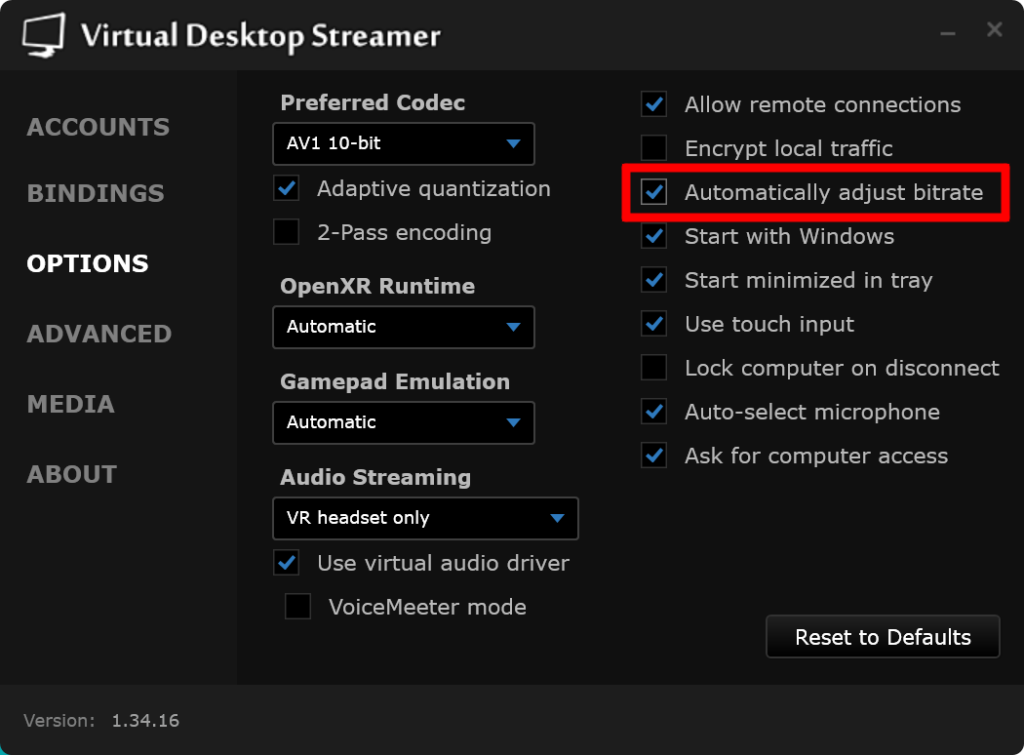
「Automatically adjust bitrate」を有効にしてください。
これを有効にすることで、WiFi環境に合わせたビットレート調整をVirtual Desktop側で自動調整してくれます。手動で調整したいという方は無効にしてください。
「Start with Windows」と「Start minimized in tray」を有効にしてください。
これを有効にすると、PCを起動したときにVirtual Desktopも一緒に自動で起動させることができます。さらに、最小化した状態で起動してくれます。VRゲームをするたびにVirtual Desktopを起動しなくてよくなるので、有効にすることをおすすめします。
VRゴーグルの設定
VRゴーグルの設定はVRゴーグルにダウンロードしたVirtual Desktopを起動して行います。
SETTINGS
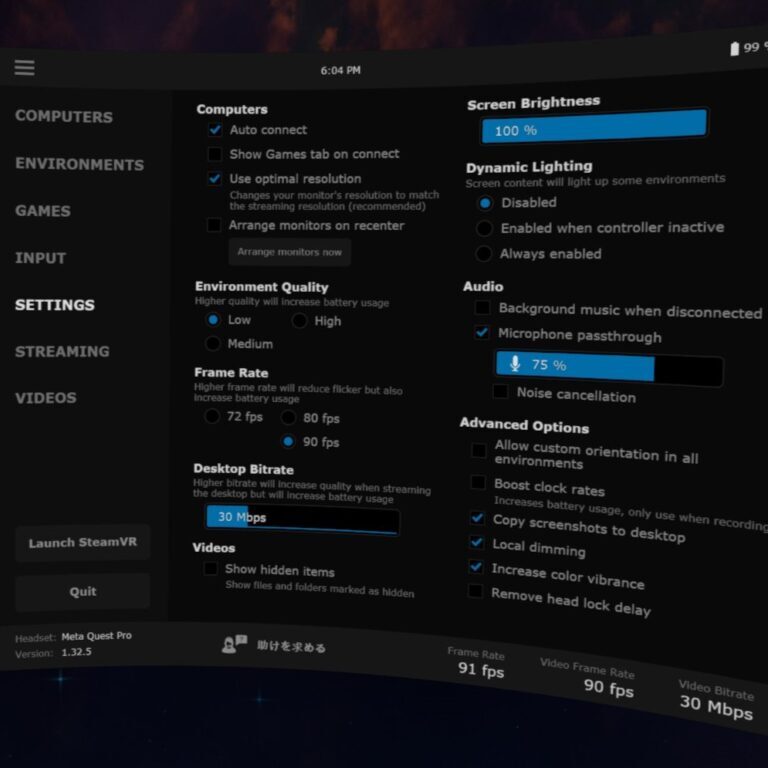
- Frame Rate:
60fpsにすると画面がちらつくことがあるため、Frame Rateを72fps以上にすることをおすすめします。 - Desktop Bitrate:
PCのデスクトップ画面のビットレートの設定です。Full HDの場合は10Mbps以上、4Kモニターの場合は20Mbps以上がおすすめです。 - Audio:
マイク関連の設定です。
“Microphone passthrough” を有効にしないとマイクを使うことができません。
“Noise cancellation” は雑音などを抑える機能なのでお好みで大丈夫です。
“Background music when disconnected” はPCとVRが接続できていない時にBGMを流す機能です。
STREAMING
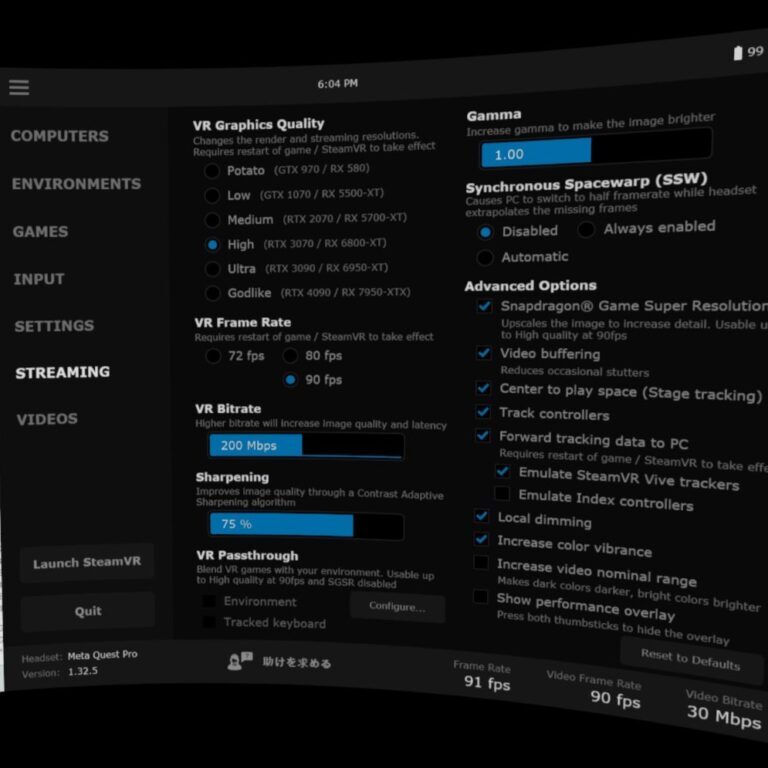
- VR Fraphics Quality:
高くするとSteamVRの解像度が高くなります。その分PCへの負荷も大きくなるので、自分のPCスペックにあった設定をしてください。
| VR Graphics Quality | GPU(グラフィックボード) |
| Potato | GTX 1660 Ti RTX 3050 |
| Low | RTX 3060 RTX 4050 |
| Medium | RTX 3070 RTX 4060 |
| High | RTX 4070 RTX 5060 |
| Ultra | RTX 4080 RTX 5070 |
| Godlike | RTX 4090 RTX 5080 |
- Frame Rate:
60fpsにすると画面がちらつくことがあるため、Frame Rateを72fps以上にすることをおすすめします。 - VR Bitrate:
PreFerred Codecによっておすすめの数値が変わってきます。
よくわからないという方は、PCのOPTIONSにある「Automatically adjust bitrate」を有効にしてください。有効にすることでビットレートが自動で設定されます。
- Synchronous Spacewarp (SSW):
次のフレームを予測生成することで、低いFPSでも滑らかに見せる機能です。
VRゲームは酔いやすくなるので、無効にすることをおすすめします。PCスペックが足りずに遊べないという方は有効にすると快適になる場合があります。 - Center to play Space:
Vive Trackerなどのフルトラを使用する場合は有効にする必要があります。それ以外の場合は無効で問題ありません。
繰り返しになりますが、過去に「Virtual Desktop」のおすすめ設定について解説しています。詳しく知りたい方は合わせてご覧ください👇
PCVRするなら『Virtual Desktop』と言われて導入したけど、「パソコンに詳しくない」「英語ばかりで分からない」といった悩みはこの記事を読むと解決すると思います! ほかにも「接続が安定しない」「めちゃめちゃラ …
さいごに
「Virtual Desktop」を使用することで、PCとVRゴーグルを無線で接続しながら、より快適にVRゲームを楽しむことができます。
特に、ビットレートやコーデックなどを細かく調整できる点は大きな魅力で、PCスペックやネットワーク環境に合わせて最適な設定にすることで、VRChatやBeat Saberなどのゲーム体験をさらに向上させることができます。
最初は設定項目が多くて少し難しく感じるかもしれませんが、一度環境を整えてしまえば、その後は非常に安定して使用できます。Quest LinkやSteam Linkを使っている方も、ぜひ一度「Virtual Desktop」を試してみてください。
当ブログ「ぶいなび」では、VRChatなどの情報を発信しております。興味があればほかの記事もご覧ください!
X(Twitter)でも役に立つ情報を発信しているのでフォローしていただけると嬉しいです!