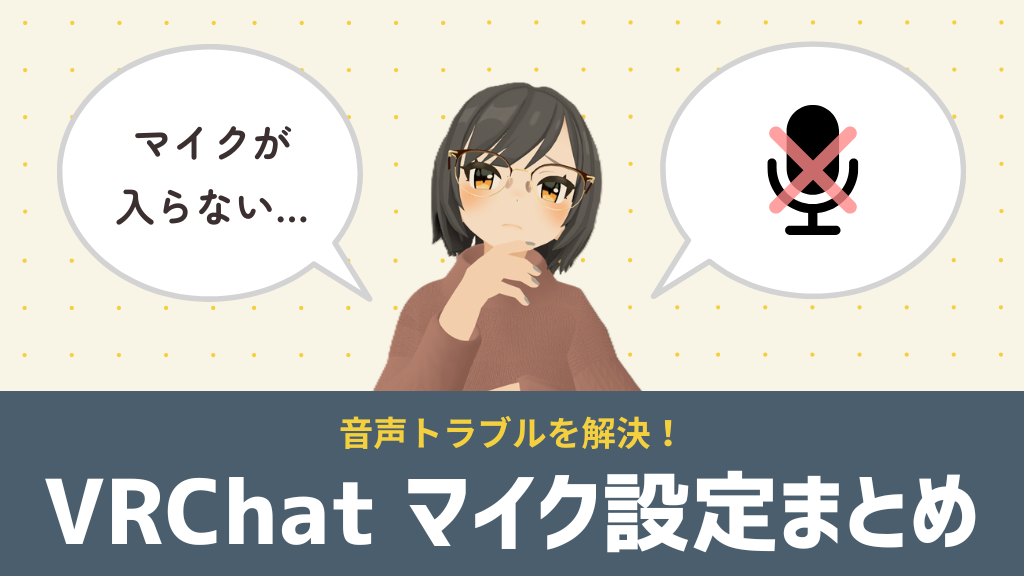
普段はVRChatを無言勢として遊んでいる筆者。先日、お仕事の関係でマイクを使わなければいけない場面があったのですが「全然声が入らない……!」という事態に陥りました。
マイクに慣れていない私はかなり戸惑い、解決までにかなりの時間を費やしてしまうことに。
本記事では、そんなVRChatのマイク設定が上手くいかない場合の対処法について、試した内容を一つひとつ詳しくご紹介していきます!
実際にマイクトラブルに遭遇した時はもちろん、今後もし起きた場合に対応できるようにするための備えとしても、ぜひ参考にしていただけると嬉しいです。
 ちとせ
ちとせ 私の備忘録的な内容ですが、VRChatをVirtual Desktopで遊んでいる方はきっとお役立ていただけるかと思います……!
もくじ
前提|VRChatでマイクを使うためにはVirtual Desktopで設定が必要
私はこれまでVRChatでマイク(音声入力)を使ったことがなかったため、まずはどのような設定をしなければいけないのか、いろいろと調べてみました。
ちとせ 肝心のマイクは、比較的優秀と定評のあるQuest内蔵マイクを使うことに。
その結果、Virtual Desktop×VRChatでマイクを利用する場合、Quest側のVirtual Desktopで「Microphone passthrough」という設定をONにする必要があると判明。
場所としては「SETTINGS」タブの「AUDIO」内にあります。こちらの設定によって、VRChat内でマイクを認識してくれるようになるとのことでした。

特に不審に思うこともなくこちらへチェックを入れようとしたところ、今回のトラブルが発生します。
遭遇したマイク設定のトラブル|Microphone Passthroughが入らない
Virtual Desktopにて「Microphone Passthrough」にチェックを入れようとしたところ、なぜか即座にチェックが外れてしまうトラブルに遭遇しました。
何回クリックしても同じで、一向にONにすることができません。当然、VRChat内でも音声を認識しないままです。
解決策|Quest側Virtual Desktopにマイクへのアクセスを許可
結論としては、どうやら「Quest側のVirtual Desktopにマイクへのアクセスが許可されていない」ということが原因のようでした。
ちとせ 初歩的でお恥ずかしい限り。ただQuest購入後から今まで一度もいじったことのない場所だったので、初期設定がOFFの可能性もゼロではないのかも……?
ここからは、具体的な解決策と、実際の設定内容についてみていきます!
まずはQuest本体の設定アプリを開き、左側メニューの「プライバシーと安全」から「アプリのアクセス許可」をクリック。
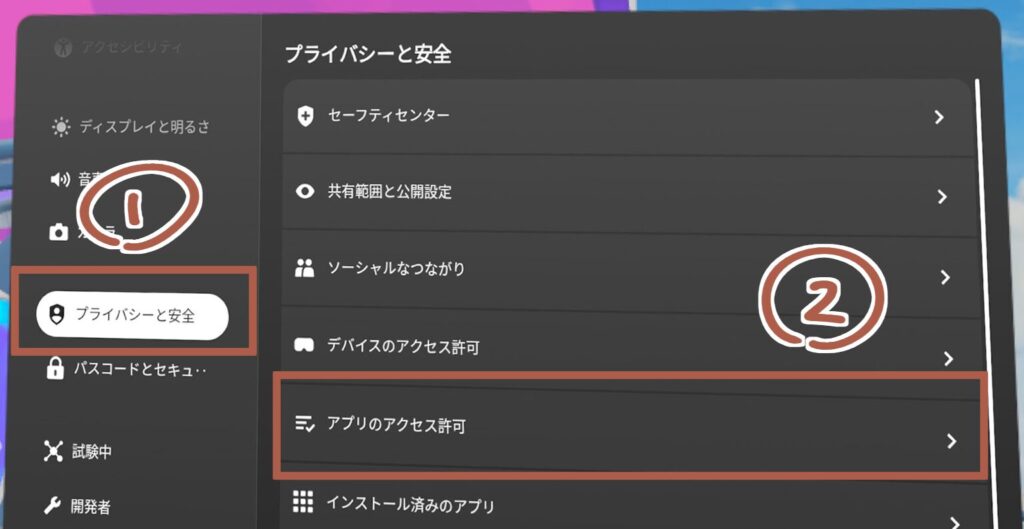
その中の「マイク」を選択します。
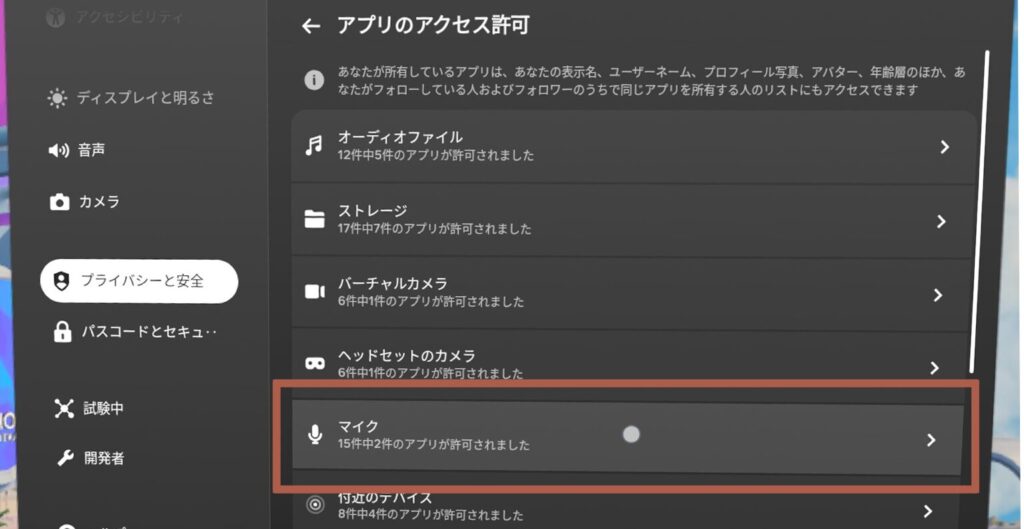
Quest本体にインストールしているアプリ一覧が出てくるかと思いますので、スクロールして「Virtual Desktop」を探してください。
見つかったら、トグルスイッチをONにしましょう。
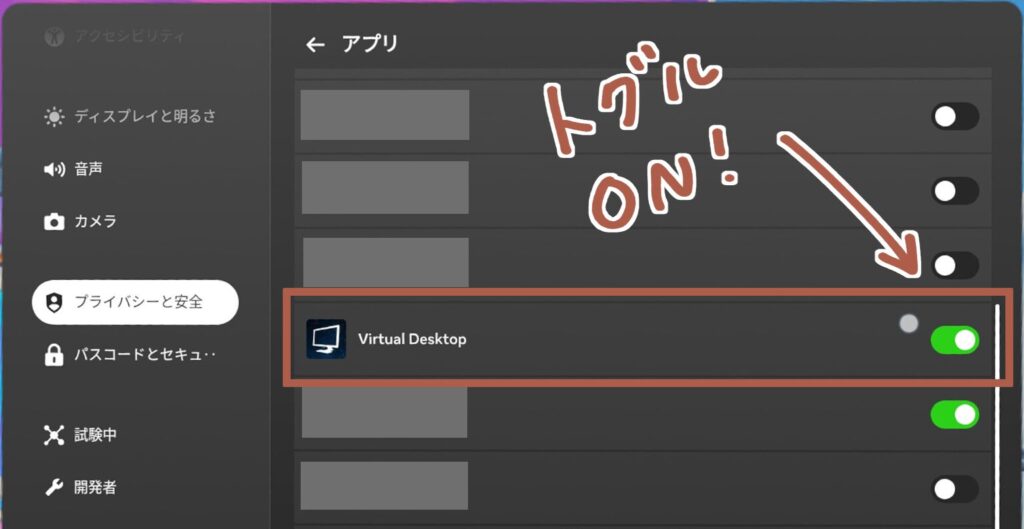
これで、Quest側のVirtual Desktopがマイクにアクセスできるようになりました!
ちとせ Virtual Desktopのトグルスイッチが緑色になっていればOKです!
ちなみに「プライバシーと安全」→「インストール済みのアプリ」→「Virtual Desktop」と進み、その中の「アクセス許可」の項目にあるマイクをONにしても、同じ結果が得られます。
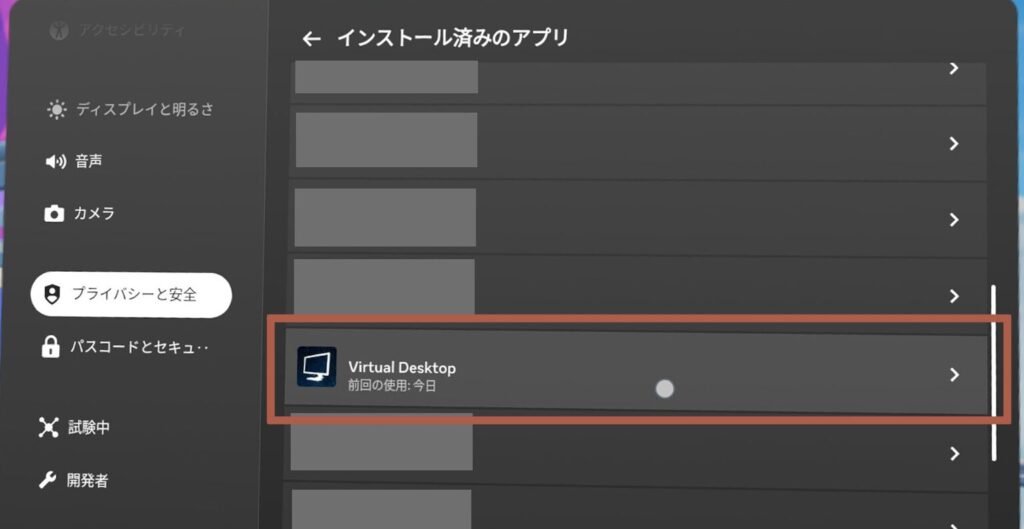
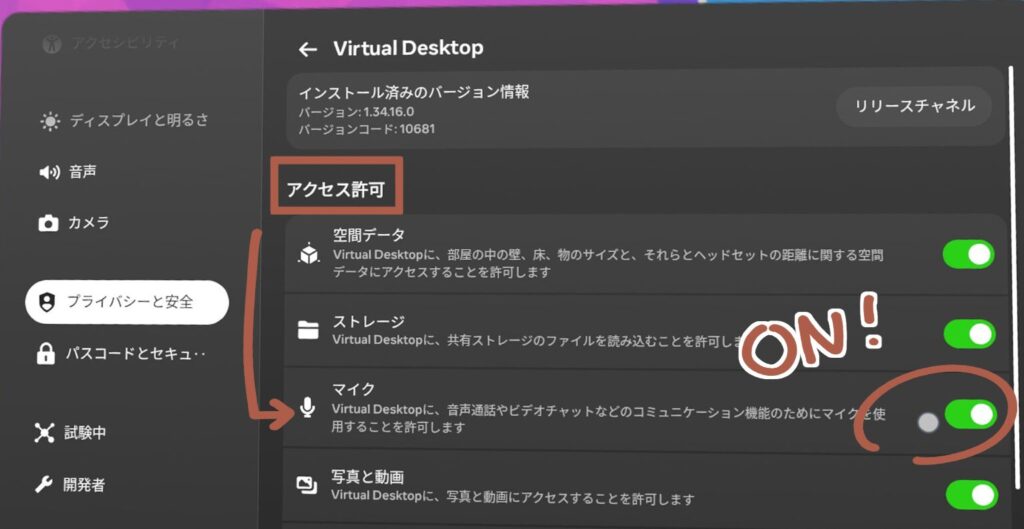
お好みの方法で、マイクへのアクセスを許可してあげてください!
解決後の挙動|Microphone Passthroughにチェックが入るように
先述の方法でマイクへのアクセスを許可した後は、Quest側Virtual Desktopに戻り、再び「Microphone Passthrough」のチェックを入れてみましょう。
正しく設定できていれば、今度は勝手に外れてしまうことはないはずです!
これで下準備は完了です。
この後はVRChatを開き、メニュー内にあるオーディオ設定にて「マイク」→「現在のデバイス」をお使いのマイク(Virtual Desktop Audio等)に設定してあげましょう。
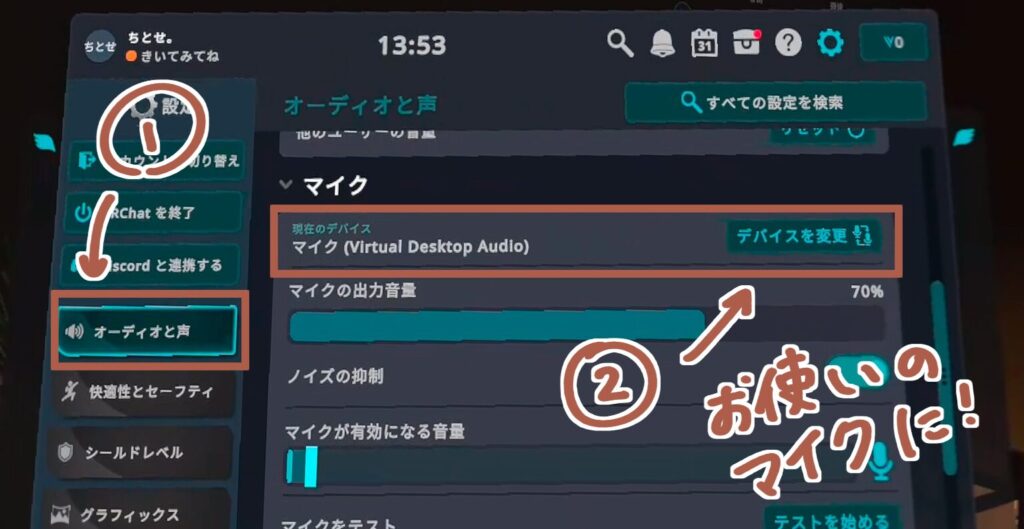
Quest内蔵マイクを使うのであれば、基本的に「Virtual Desktop Audio」を設定しておけば間違いないかと思います。
設定後は、その下にある「マイクをテスト」→「テストを始める」を押して実際に話してみて、ちゃんと音声が拾われているかを確認してみてくださいね。
ちとせ 同じところにある「マイクの出力音量」等も、適宜調整してあげましょう!
VRChatのマイクトラブルが解決しない場合にチェックしたい設定
マイクトラブルの原因がQuest側Virtual Desktopの「Microphone Passthrough」なのであれば、ここまで解説した内容をもとに設定いただけば解消するはず。
もしそれでも「マイクが上手く認識してくれない」「声が入らない」という場合には、他の問題が考えられます。
いくつかチェックしておくべき項目がありますので、ここで紹介する設定も見直してみてください!
使いたいマイクが選択&許可されているかを確認する
VRChatおよびVirtual Desktopで利用したいマイクが、Windows側でうまく指定できていない可能性もゼロではありません。
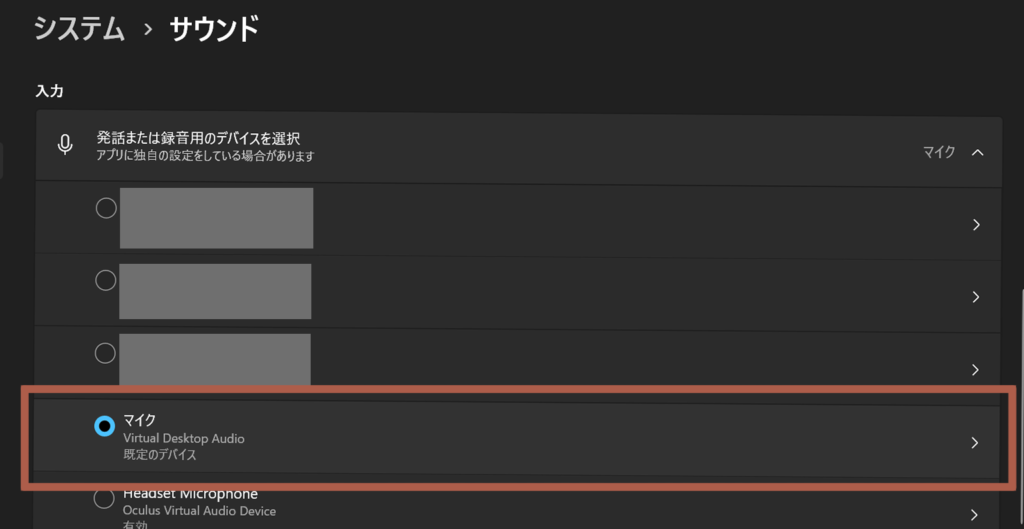
この場合の対処方法は、まずWindowsの設定アプリを開き「システム」→「サウンド」と進んでください。
その後「入力」項目において、使いたいマイク(この場合「Virtual Desktop Audio」)にチェックが入っていることを確認します。
 ちとせ
ちとせ 近くに「Headset Microphone」というそれらしい選択肢がある場合がありますが、Virtual Desktopでつなぐのであれば「Virtual Desktop Audio」でOKです。
併せて、該当マイクをクリックした先にある「全般」→「アプリとWindowsがこのデバイスをオーディオ用に使用することを許可する」が許可されていることも確認しましょう。
表示されている項目(ボタン)が「許可しない」になっていれば、正しく許可が入っているはずです。

PC全体にマイクへのアクセスが許可されているか確認する
セキュリティ等の観点から、そもそもすべてのアプリにおいてマイクにアクセスが許可されていない場合もあるようです。
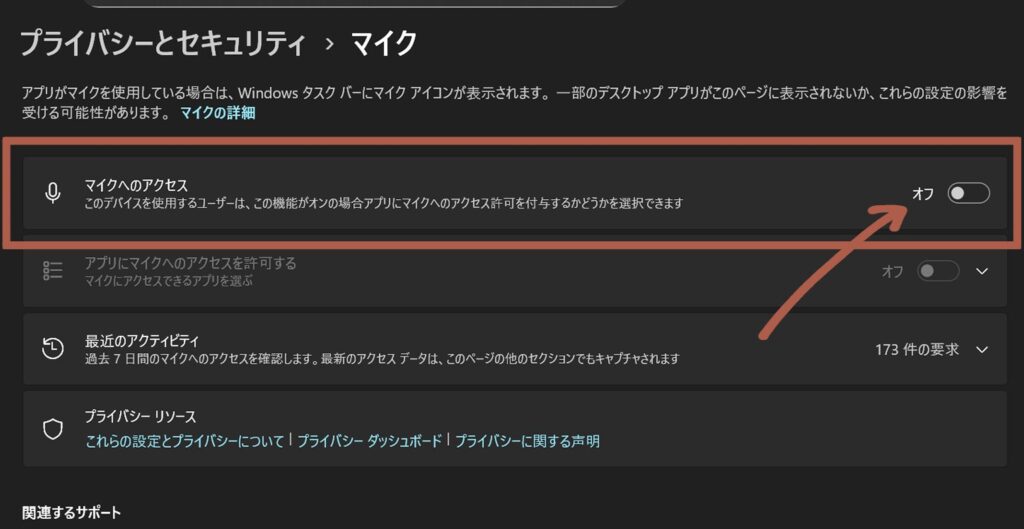
まずはWindows設定アプリ内「プライバシーとセキュリティ」に進みます。
少し下にスクロールすると「アプリのアクセス許可」という項目が出てくるかと思うので、その中にある「マイク」をクリック。

遷移したページの一番上にある「マイクへのアクセス」が該当項目です。トグルスイッチがONになっているか確認しましょう。
 ちとせ
ちとせ これがOFFになっていると、VRChat以外でもマイクが使用できない可能性があります。
デスクトップアプリ(VRChat等)にマイクへのアクセスが許可されているか確認する
前の項目の続きにあたります。
「マイクへのアクセス」をONにすると、その下にある「アプリにマイクへのアクセスを許可する」の項目が選択可能になるはず。
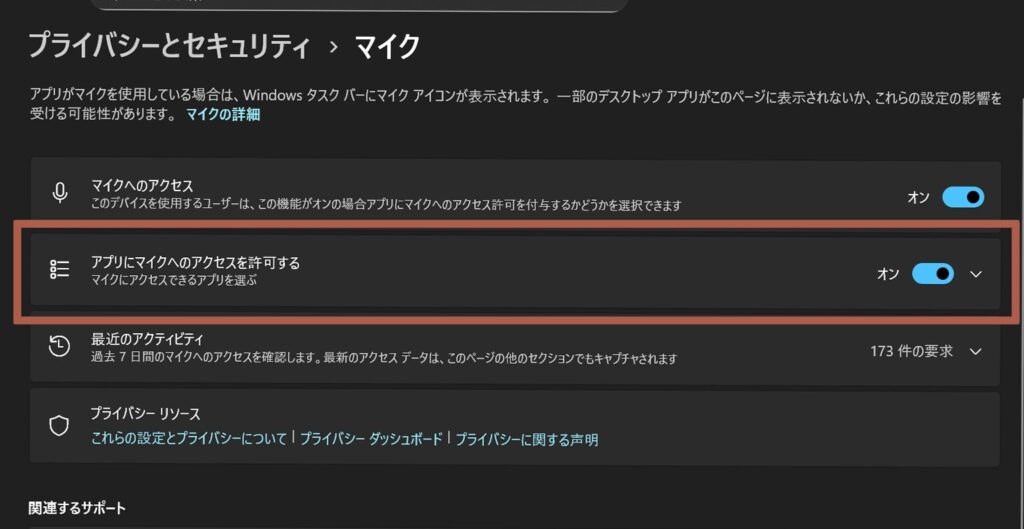
ここでは、アプリごとにマイクへのアクセス許可を設定可能です。クリックして展開すると、マイクを用いるアプリが一覧表示されます。
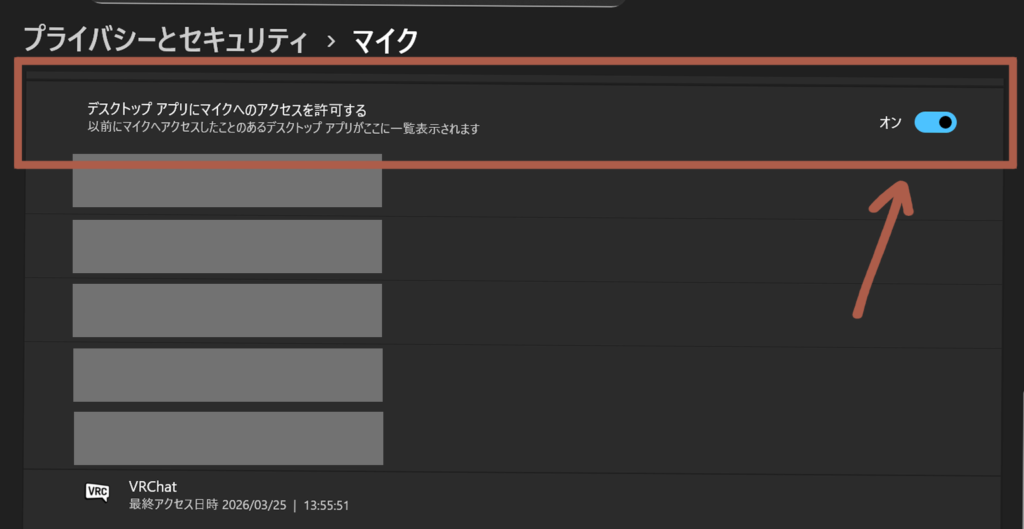
その中で、おそらく最下部あたりに「デスクトップアプリにマイクへのアクセスを許可する」というものがあるので、こちらのトグルもONにしておきましょう。
 ちとせ
ちとせ デスクトップアプリの中に、VRChatが含まれているのが確認できますね。
PCVRで起動する際のVRChatは、どうやらデスクトップアプリに属しているようです。
そのため、ここのチェックが入っていないと、マイクの使用に影響を及ぼす可能性があります。
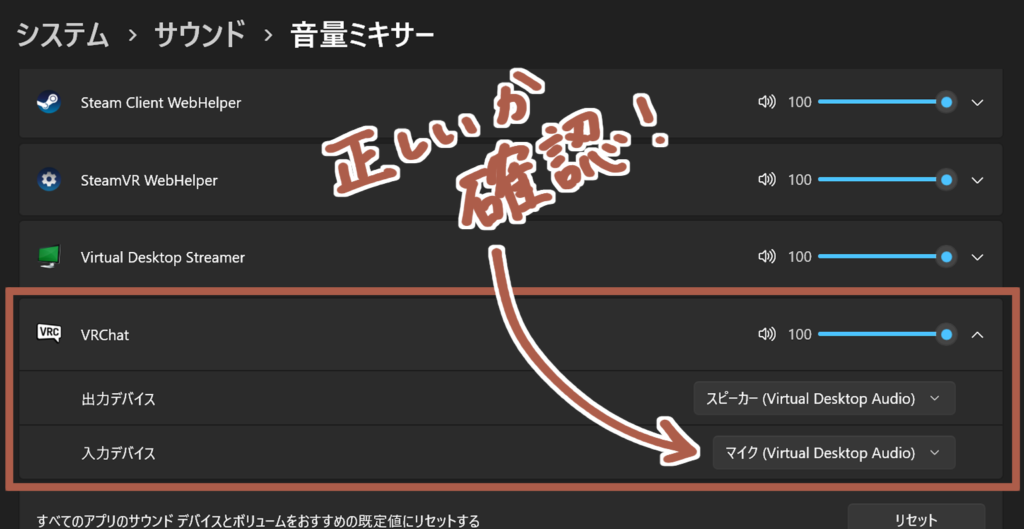
音量ミキサーでVRChatの「入力デバイス」を確認する
最後は、SteamVRでVRChatを起動している状態でのみ確認できる設定項目です。
Windows設定アプリから「システム」→「サウンド」へと進みます。
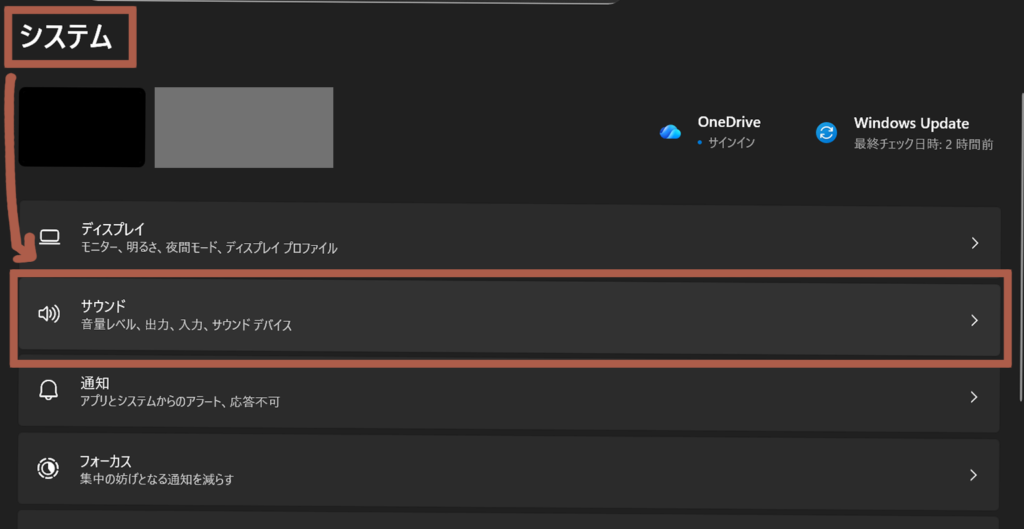
下の方へスクロールしていき、「詳細設定」項目の中にある「音量ミキサー」を選択してください。
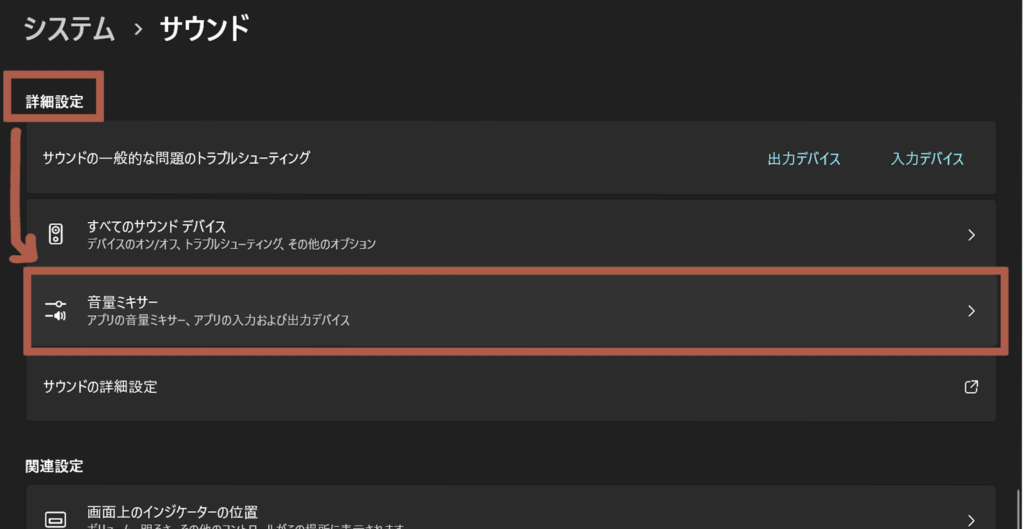
SteamVRでVRChatを起動していれば、「アプリ」の項目内に「VRChat」が見つかるかと思います。
ここの「入力デバイス」が、使用したいマイクになっているかを確認しましょう。
 ちとせ
ちとせ Quest内蔵マイクなら「Virtual Desktop Audio」にしておけば問題ないはずです。
ちなみに、VRChatを起動していない状態でこのページを見ても、以下の通りアプリ一覧に「VRChat.exe」が出現しません。
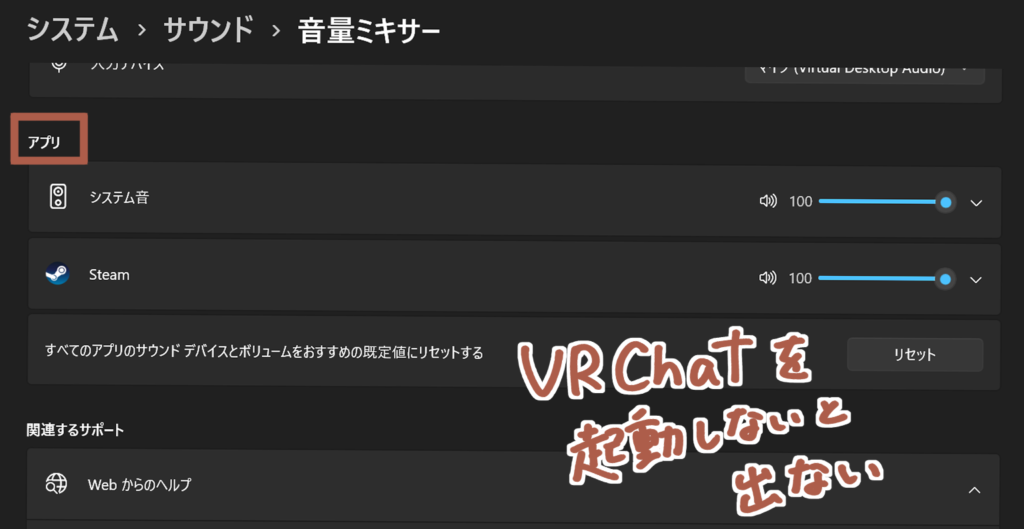
Virtual DesktopでPCとQuestをつなげて、なおかつVRChatを起動した状態で設定を確認してみてください。
マイクは設定項目が多いため一つひとつ確認していこう
VRChat×Virtual Desktopでマイクが入らない場合の対処法・チェック項目について、実際の体験談をもとに解説してきました。
ご覧いただいた通り、マイクの設定項目は「Quest本体」「Virtual Desktop」「Windows設定アプリ」「VRChat内」と非常に広範にわたっており、トラブル発生時の対応が複雑です。
どれが影響を及ぼしているかも人によってさまざまかと思いますので、ぜひ落ち着いて一つずつ確認いただけたらと思います!
ちとせ 焦らず確実に、一つ一つ原因をつぶしていきましょう……!
なお、今回はQuest内蔵マイクを利用する場合のトラブルシューティングとして記載しましたが、それ以外のケースでも対策はほぼ変わりません。
記事内で「Virtual Desktop Audio」としているところをご自身のマイクの型式に読み替えてもらえれば、同じように活用できるはずです!ぜひ参考にしてみてください。
合わせて読みたい
 Meta QuestのVRを買ったけどPCとの接続方法がわからないという方に向けて、「簡単な接続方法」と「おすすめの接続方法」について説明していきたいと思います! その人がどういった環境でVRゲームをするのかによっておす …
 Meta Quest / Pico シリーズのVRゴーグルを使って、VRChat・cluster(クラスター)・BEAT SABER(ビートセイバー)などのVRゲームをする際、PCとVRゴーグルを接続する必要があります。 …
使用アバター
clarus-クラルス-
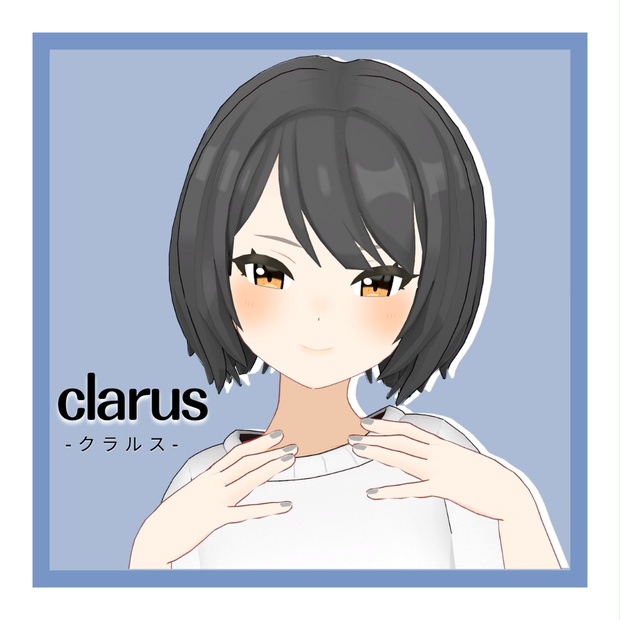 ちょっと内気だけど、明るい笑顔がすてきな女の子。 VRChatでの使用を想定したオリジナル3Dモデルです。 現在はPC版にのみ対応しています。
撮影ワールド
- ともあかり – Tomoakari|mayoi3さま
https://vrchat.com/home/launch?worldId=wrld_08ad15ee-b11a-4ee2-9b61-1be05dd553ab - Avatar Testing Chamber|Ziggorさま
https://vrchat.com/home/launch?worldId=wrld_a5e9ec13-36b1-4e63-ae0c-dab9023401f9