はじめまして、Motaです。
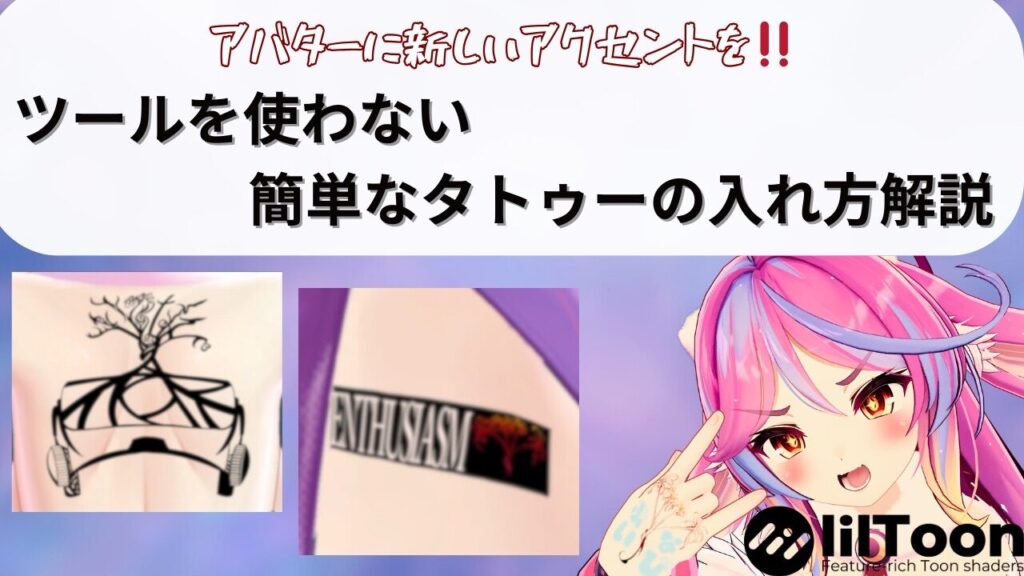
皆さんは現実ではできないけどVRChatの中で「かっこいいタトゥー入れたい!」と思ったことはありませんか?
本記事では、アバターにタトゥーの入れ方簡単からちょっと簡単まで解説しようと思います!!
- 簡単【Liltoon】Boothで購入した対応タトゥーを導入する方法その1
- 簡単【Liltoon】Boothで購入した対応タトゥーを導入する方法その2
- ちょっと簡単 【Liltoon】Boothで購入したデカールタトゥーを導入する方法
今回はここまで
- 普通【TexTransTool 】Boothで購入したデカールタトゥーをデカールツールで導入する方法
- ちょっと難しい【FIRE ALPACA】(ツール自体は無料)
- ちょっと難しい【Clipstudio】(ツール自体は有料)
👆反響が良かったら今後追記予定👆
今回は簡単にできるLiltoonで行う方法を紹介させていただきます。
↓Liltoonやシェーダー等が分からない方はこちら↓
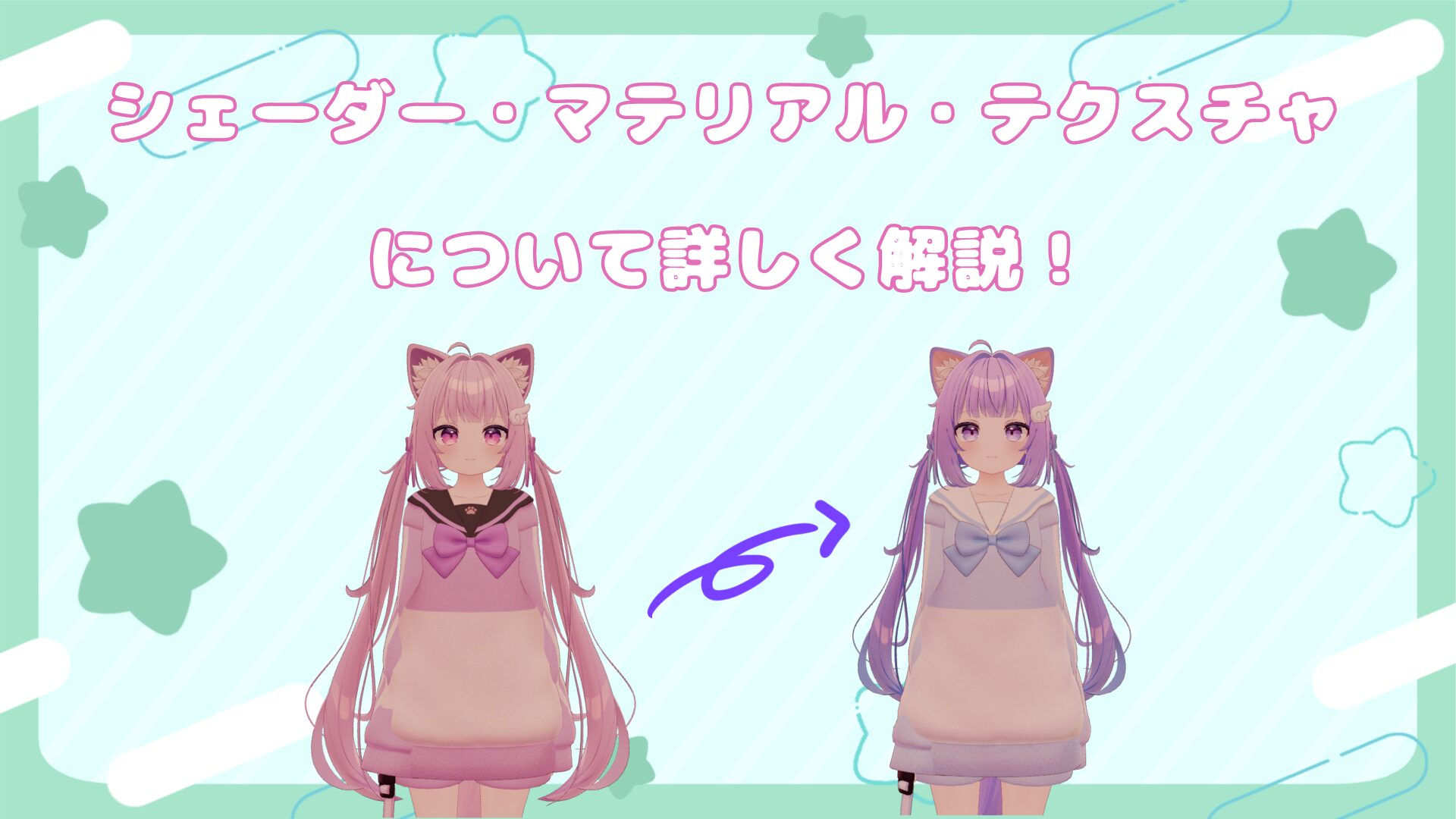 VRChatで色を変えたい(色改変)をしたいと思ったことはないですか?そんな人に向けて色改変を知識を伝えます!シェーダー・テクスチャ・マテリアルなど詳しく説明しているので、知りたい方はこちらの記事をご覧ください。
 Mota
Mota それでは私と一緒にアバターにタトゥーを入れてみよう!!
もくじ
簡単【Liltoon】Boothで購入した対応タトゥーを導入する方法その1
大まかな導入の流れ
Liltoonの機能の一つである、2ndテクスチャを用いて、肌に焼いていきます。

タトゥーの入れ方
アバター対応 タトゥーテクスチャの入れ方を説明していきます。
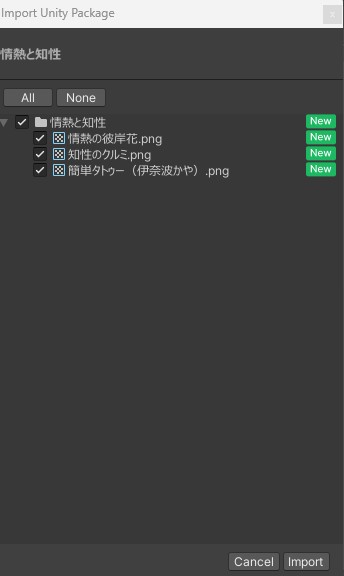
①テクスチャ・アバターの導入
アバターと、購入またはダウンロードしたタトゥーを入れ(import)その後、ヒエラルキー(Hierarchy)に改変予定のアバターを入れる。
②肌に入れる
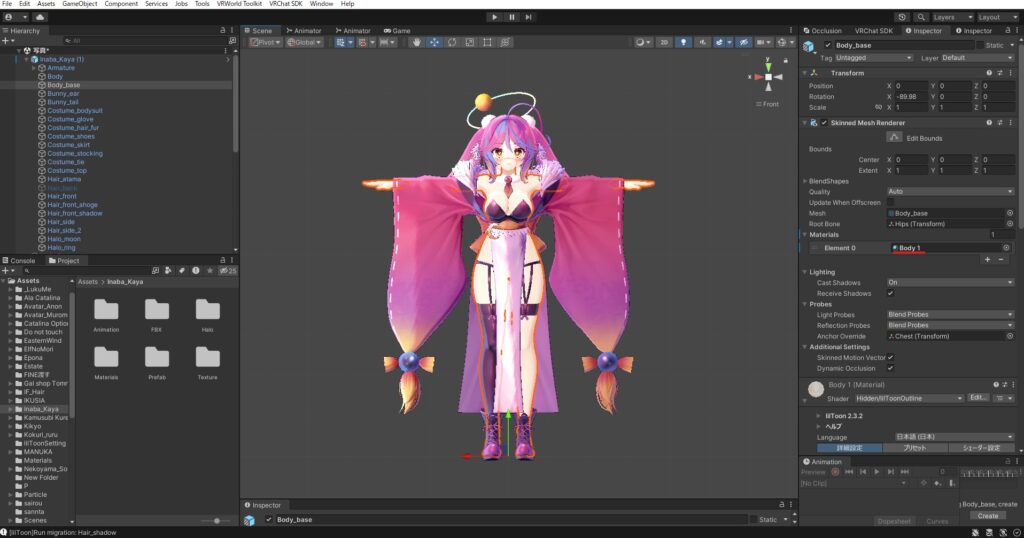
アバターのインスペクター(inspector)を開き、インポートしたマテリアルを開きます。
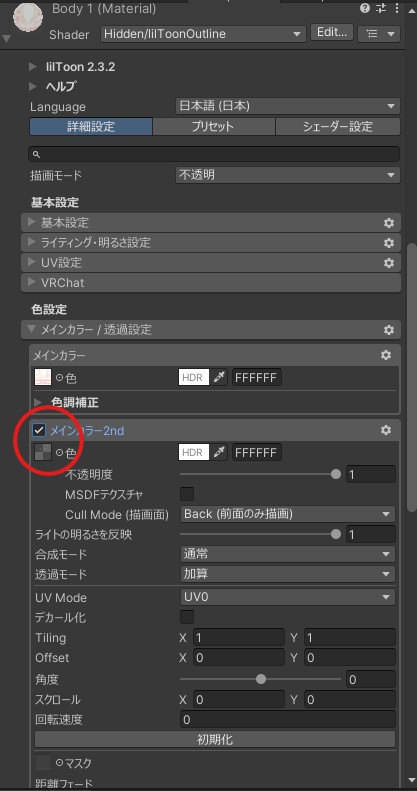
マテリアルの中の、2ndテクスチャにアバターに対応したタトゥーテクスチャを入れます。
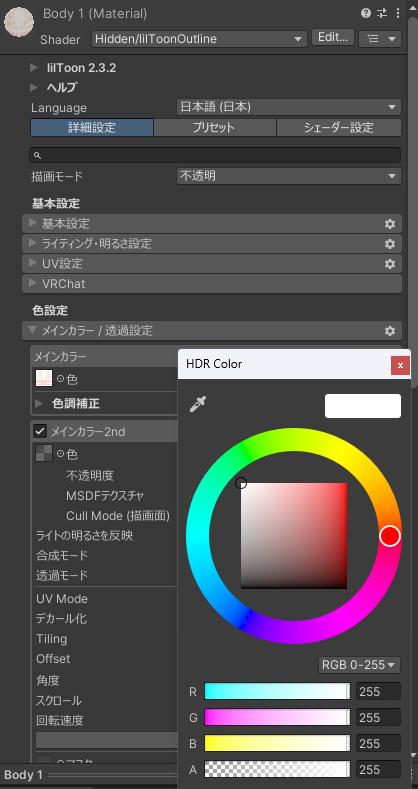
③調整する
入れるタトゥーの色や、肌の色の調整をします。(特になければ大丈夫です。)
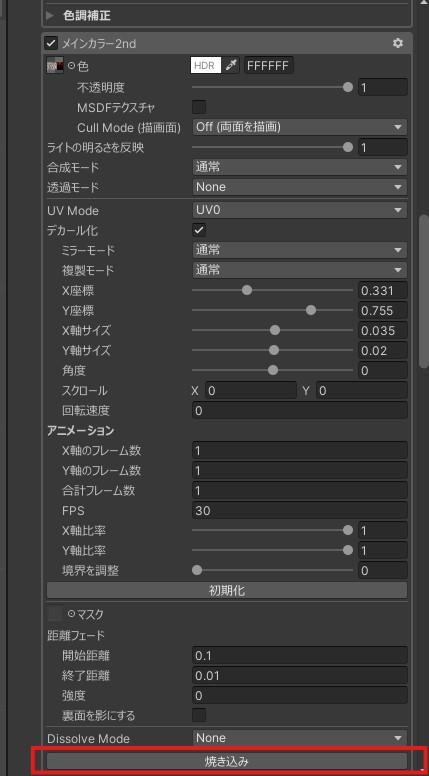
また、タトゥーをテクスチャに焼き込むと軽量化につながります。
焼きこむときにファイルに保存されますが、保存先の名前が、デフォルトのテクスチャに被っていないことを確認しましょう!
※注意:輪郭設定などで肌テクスチャを使用している場合は、保存したテクスチャと入れ替えないと容量が重くなります。
 Mota
Mota 私はタトゥーの白の箇所を肌に近づけたよ!!
あとはいつも通りアバターをアップロードすれば完了です。
この方法の有利不利
この方法では、ぽんと一枚入れるだけでよい代わりにそのアバター専用に作られている為、タトゥーの位置変更(例;腕についているのを足つけるなど)や別のアバターに移し替えたり(例;かやちゃん用をマヌカちゃんに入れる)などはできません。
わかりやすい動画はこちら↓
簡単【Liltoon】Boothで購入した対応タトゥーを導入する方法その2
大まかな導入の流れ
この方法では、マテリアル自体を入れ替えます。
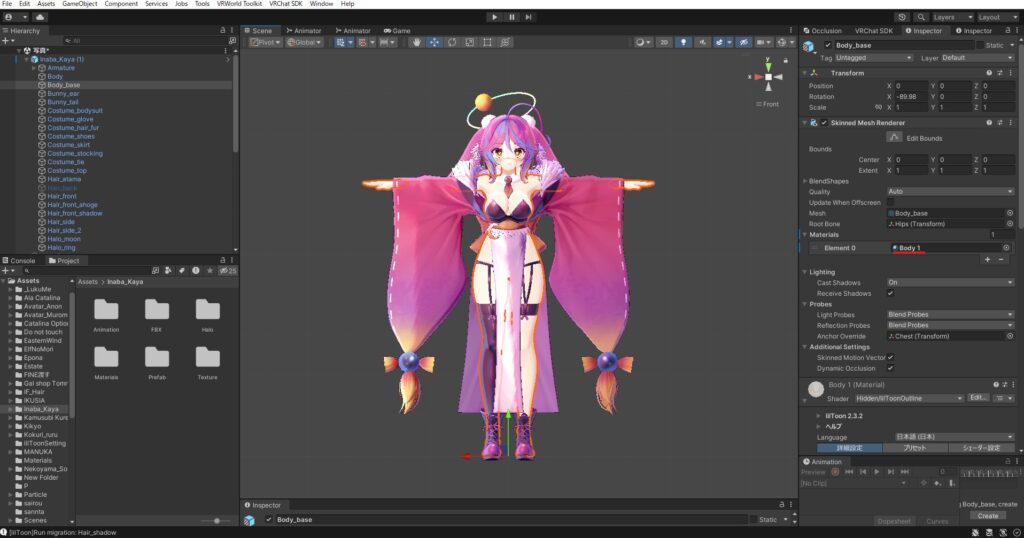
タトゥーの入れ方
アバター対応タトゥーマテリアルの入れ方を説明していきます。
①テクスチャ・アバターの導入
アバターと、購入またはダウンロードしたタトゥーマテリアルをunity入れます。
その後、ヒエラルキーに改変予定のアバターを入れる。
②肌に入れる
アバターのインスペクターを開き、インポートしたマテリアルをマテリアルスロットに入れます。
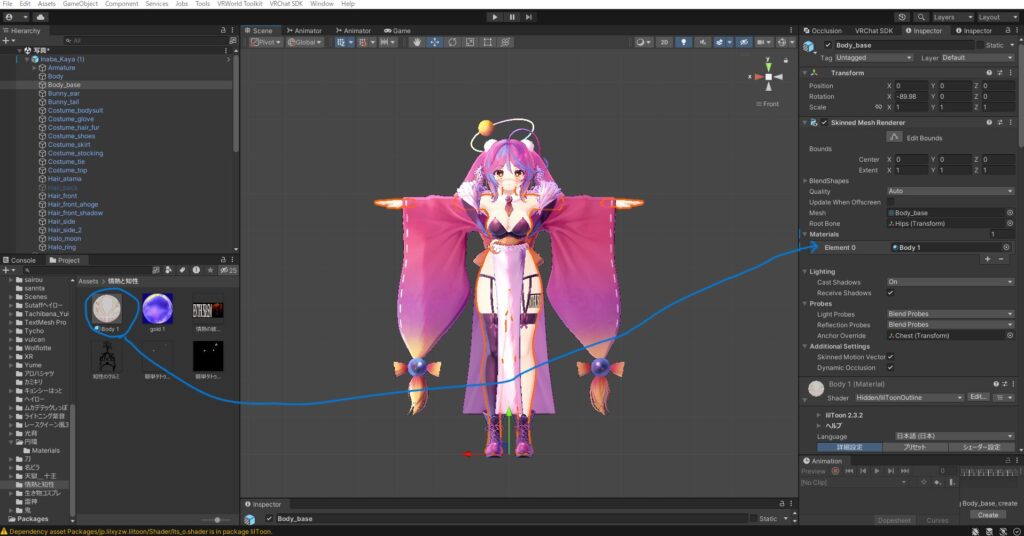
③調整する
マテリアルの色味や、影などの調整で自分の好みにします。(特になければ大丈夫です。)
Mota 前説で作ったのと一緒だよ!!
あとはいつも通りアバターをアップロードすれば完了です。
この方法の有利不利
この方法では、最初からマテリアルの設定が作者が意図している設定がなされている代わりに、タトゥーの位置を変えることはできません。(例;腕についているのを足つけるなど)また改変したマテリアル(ご自身で設定したマテリアル設定の数値)や別のマテリアル(ヌルテカなどかなど)を使用したいときには適していません。
ちょっと簡単【Liltoon】Boothで購入したデカールタトゥーを導入する方法
大まかな導入の流れ
Liltoonの機能の一つである、デカールを用いて、タトゥーを入れていきます。
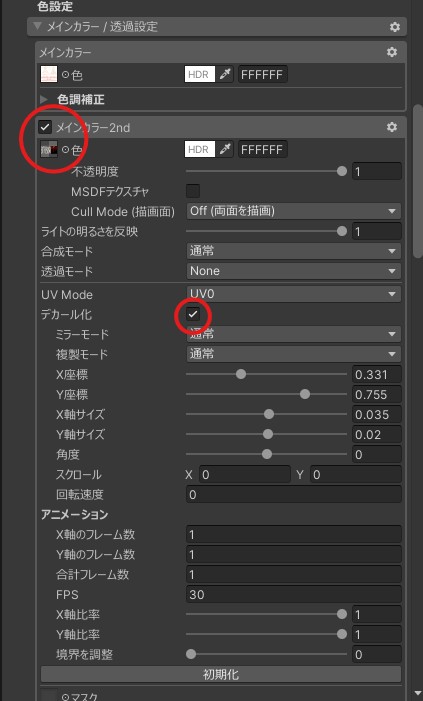
タトゥーの入れ方
デカールタトゥーの入れ方を説明していきます。
①テクスチャ・アバターの導入
アバターと購入または、ダウンロードしたタトゥーをunity入れます。
ヒエラルキーに改変予定のアバターを入れます。
②肌に入れる
アバターのインスペクターを開き、マテリアルを開きます。
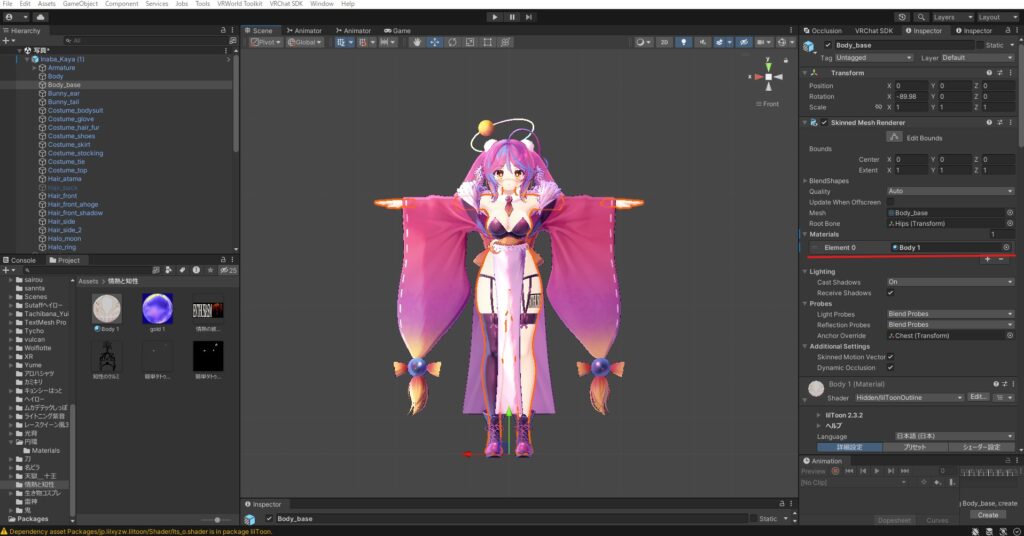
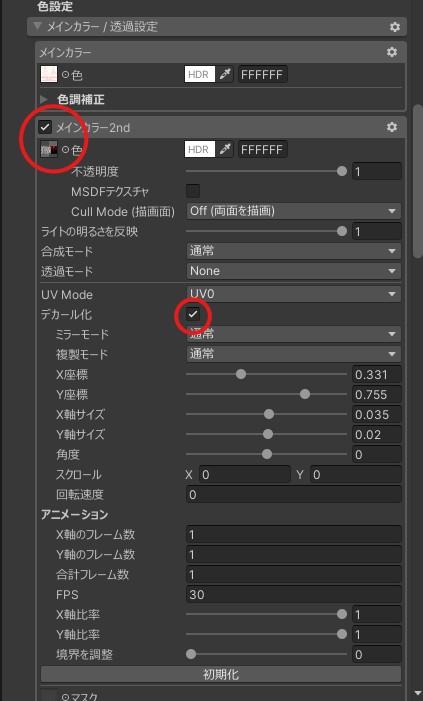
マテリアルの中の、2ndテクスチャにデカールタトゥーテクスチャ(タトゥーのみの画像)を入れます。
その後、デカール化にチェックを入れます。
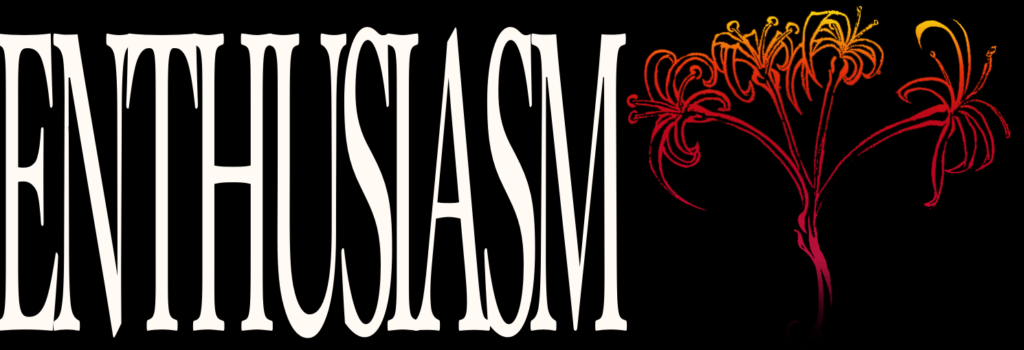 Mota
Mota 今回使用したのはこのタトゥー!!
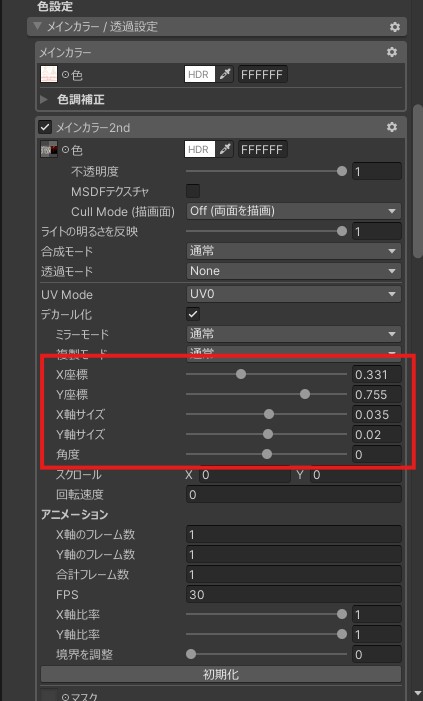
サイズ・角度・座標を決めます。
Mota サイズはこの画像くらい小さくするのがおすすめ!!
③調整する
簡単なやり方2つと同じ工程です。たくさん入れたい場合は、焼き込みをしてから同じ工程を繰り返しましょう。
肌に合わせたり、タトゥーの色味を変えて見たりしてみてください。他の二つと違いほかに入れるタトゥーに影響しないので好みの色味は出しやすいです。
この方法の有利不利
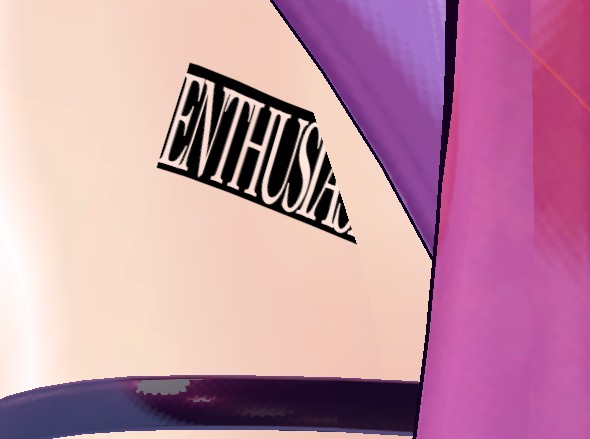
ある一定までは自由に入れたいところに入れることができる反面、入れられないところには入れることができない。
無理やり入れてしまうと意図しないところにタトゥーの切れ端が出てしまうこともあります。
Q&A
- Q 入れたいところにタトゥーが入らない!
A アバターのメッシュのUVのつなぎ目でタトゥーが切れてしまうことがあります。
そういった場所にタトゥーを入れたいときはちょっと難しい方法になりますが、Unityツールか、ペイントツールを使って貼り付けます。次回の記事にてやり方を解説したいと思います。
まとめ
今回のやり方はあくまでツールを使わないことによる有利不利(簡単で明快であるといったメリットや、配置できない場所があるといったデメリットなど)タトゥーを入れるときに2ndテクスチャなどの普段使わない機能を使うので困る部分も多いと思い今回こういった形で簡単かつツール等を使わずにできるを題材に記事を書きました。
今回のやり方だと、できない部分も多く、デザインの形状的に歪んでしまったり、おかしくなったり、切れてしまったりなどしてしまうものも多くあります。
今後、反響があれば少し難しいやり方も解説していこうかと思いますので、まだまだ気になったりした方は、今後の記事も見ていただければタトゥーをもっときれいに、個性を目いっぱい出して入れられるようになると思います!
Mota 最後までお読みいただきありがとうございます!!VRCにおけるタトゥーを入れた時の自己肯定感が上がる感じを感じていただきたいのでこれからも書いていきたいと思います。
今回使用したタトゥーとモデルはこちら
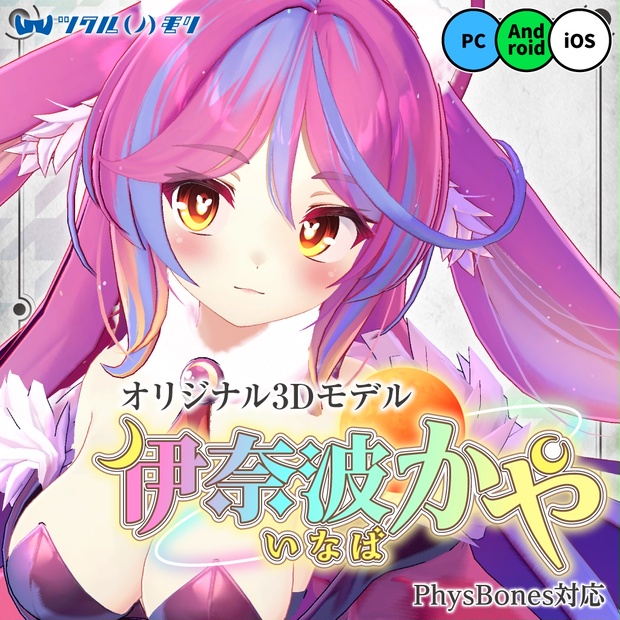 オリジナル3Dモデル「伊奈波かや(いなば かや)」 キャラクターデザイン:榎宮祐(@yuukamiya68) 3Dモデリング:ジンゴ(@jingo_1016) Android/iOSセットアップ:nyantel(@nyantelinside) 販売元:ツクルノモリ株式会社(https://tsukurunomori.co.jp/) 本モデルはUnityのHumanoid形式に対応したオリジナルモデルです。 【通常版】はVRChat等での使用を想定しております。
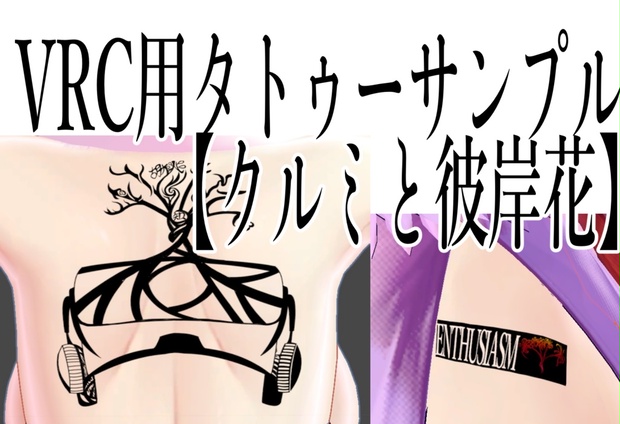 タトゥーを入れてみたい人に向けた、伊奈波かや用の簡単なタトゥーと、デカール用タトゥー2種(クルミ、彼岸花)です。
👆上記タトゥーは無料ですので是非ダウンロードして使用してみてください。👆