






 ありあ
ありあ こんにちは!ありあです。今回は「シリアルのお店」さんから出ている5秒間の映像を撮影できるアバターギミック「VideoCap」についての解説記事になります!
今回紹介するのはこちらの有料版になります。無料版とは一部機能が異なるので注意してください!
また、非常に高負荷なためVRAMが低いと動作しない場合があります。また、FPSが低くてもうまく撮影できない場合があります。
無料版で出来ること
・5秒間の動画撮影
・タブレット画面での再生
有料版で出来ること
上記の内容に追加して
・GIF、MP4形式での出力
・タイマー撮影機能
一度無料版でお試ししてみてから有料版を買ってみるのがおすすめです!

導入方法
まず、「VideoCap_Ex v○○」「VideoCap v○○」(今回はv1.74)の両方をダウンロードします。EXがついている方が有料版です。
次に、ModularAvatarとlilToonの両方を導入してあるプロジェクトに、上のふたつを導入します。
[wetty_serial]>[VideoCap_Ex]>[録画ギミック]を、このギミックを使用したいアバター直下にD&Dします。
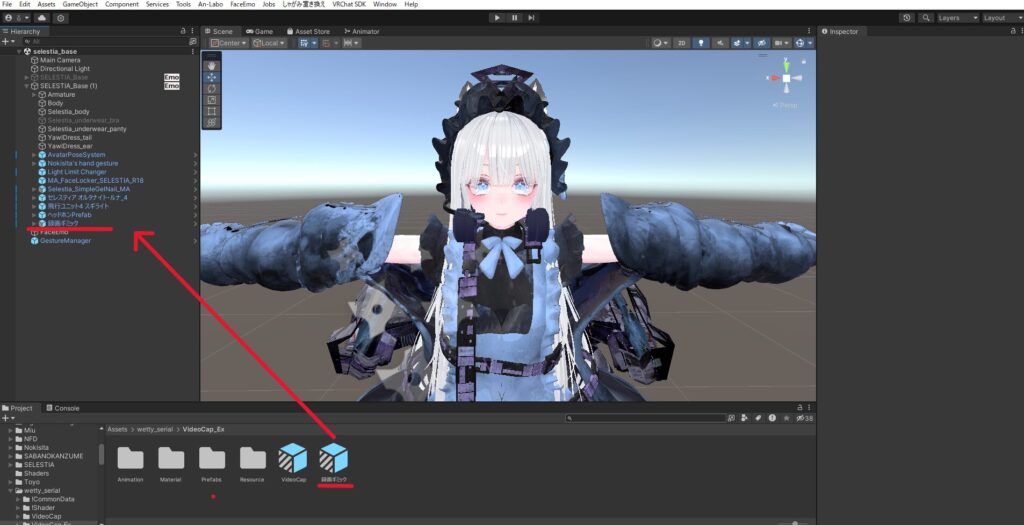
(VideoCapと録画ギミックは中身が同じですが、録画ギミックが日本語版で分かりやすいです。)
以上で導入完了です。そのままアップロードしてください。
使用方法
VRでVRChatにログインします。
導入したアバターのEXメニューから「録画ギミック」を選択します。
すると、タブレットが表示されるため、操作項目からカメラ向きイン・アウトを選び録画を開始します。5秒のタイマー機能もあります。

5秒間の映像が録画できるので、録画が完了したらVRCのカメラを8K解像にしてタブレットに近づけます。そのまま撮影します。すると、変換用アプリ「VideoCap.exe」で変換できるデータが保存されます。
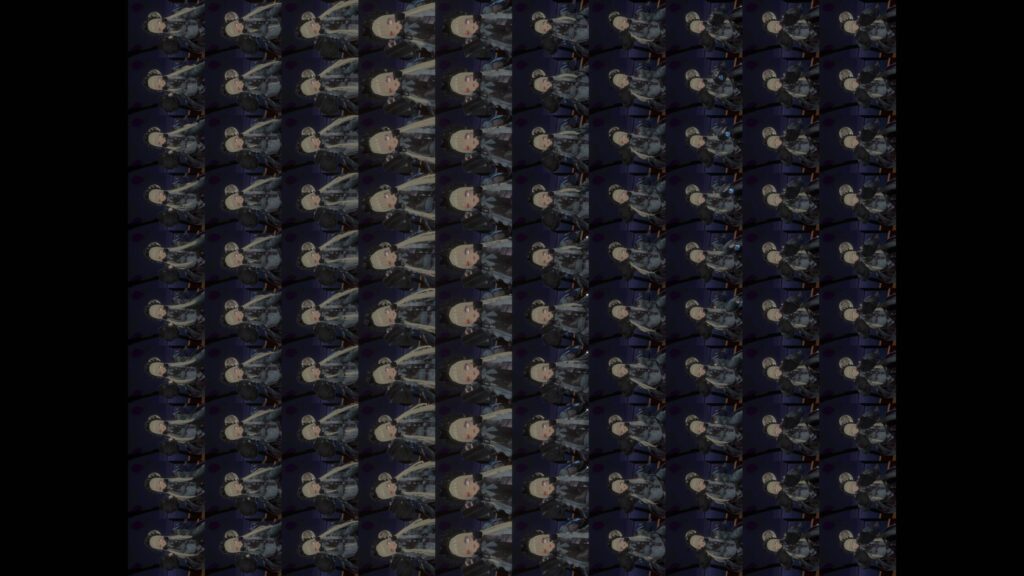
出力する際はVRC内のカメラを8K解像度に設定する必要があります。
映像には「ShowAvater」しているユーザーおよび「フレンド」のみが表示されます。
変換用アプリ「VideoCap.exe」はWindowsOSのみで動作します。
撮影が終わったら「VideoCap.exe」を起動して、撮影した画像をD&D、または参照から選択します。
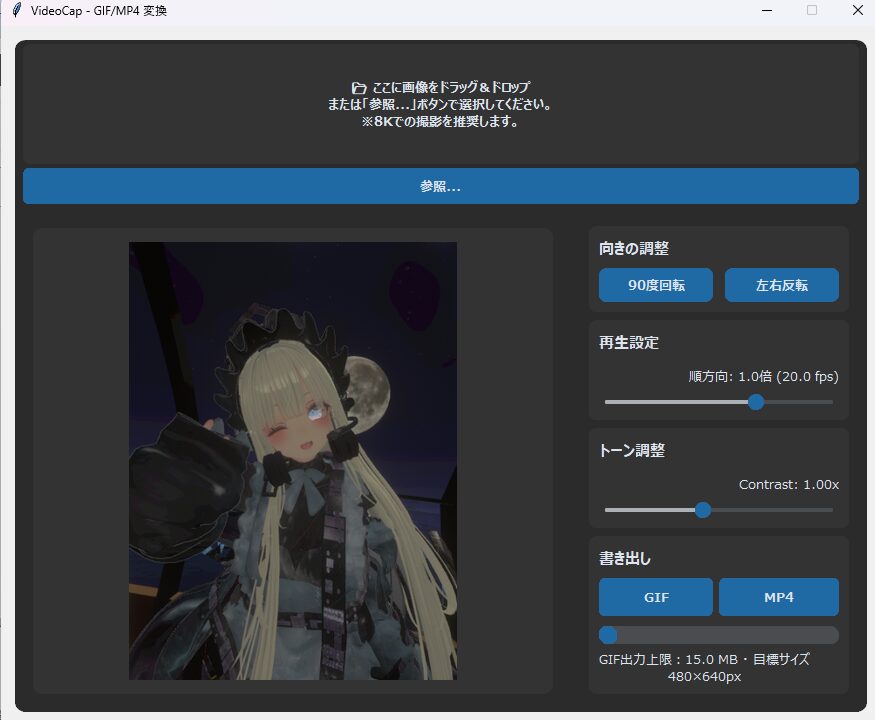
向き補正(90度回転・反転)、再生速度変更、コントラスト調整などが可能なので必要に応じて調整して、MP4かGIFで出力します。(1分程度かかります)
以上で出力完了です。以下のようにXなどにアップロードして思い出をお手軽に残してみましょう!
(作者推奨ハッシュタグは「#VideoCap」「#VideoCapVRC」です!)
他にも色んな思い出を残すのに使用できます!

これは推しのろぉぉぉさんと撮っていただいたものです。(低FPSで撮ったので少し変換に失敗してしまっています)
本当に素敵なお歌を歌われる方なのでぜひ一度聴いてみてください!

こちらはフレンドの皆さんと撮っていただいたものです!このような形で日常を残すことが出来ます。
以上になります。是非「VideoCap」を使ってみてくださいね!
合わせて読みたい
 こんにちはMotaです!VRChat内でその場で撮った写真を見せ合って一喜一憂したい!フレンドと遊んでいる時、ふとした瞬間にかっこよく、なおかつ面白いカメラギミックが欲しい! そんな願いは【Gesture Cam】一つで …
 VRChatの楽しみ方としてカメラを使って「写真や動画を撮る」という方は多いと思います。そんな時にカメラの機能が増えたらいいなと思ったことはありませんか? そこで『VirtualLens』を導入することをおすすめします! …
 今回は、動画撮影&画面録画の方法を2種類紹介していきます。 気軽に撮影&録画したいなら「WindowsのGame Bar」で、こだわって撮影&録画したいのであれば「OBS Studio」を使用することをおすすめします! …