
VRChatは楽しいですよね。
特に、ミラーの前でみんなで雑談をするのは、
まさにVRChatを象徴する文化でしょう。
 いそ
いそ 可愛い自分を見ながら雑談するの辞められないんだけど

では皆さんに質問です。
写真のように宙に浮く方法は、OVRだけなのでしょうか?
いそ OVRって、実はPCVRしか使えないソフトなんだよね・・・。
なので、デスクトップ、Quest単機だと宙に浮くことはできないのかぁ・・・。
いえ、そんなことはありません!!!
この記事では、Quest単機でもデスクトップ版でも、浮いたり座ったりすることができるツール、
「Easy Floater – ゆるふろ -」を紹介させていただきます!
もくじ
「Easy Floater – ゆるふろ -」できること
Questでもデスクトップでもアバターを浮かせられる

OVRを起動中のPCVR限定の「アバターを浮かせる動き」が、
Questでもデスクトップでも疑似的に使えるようになります!
これにより小さいアバターでも高い場所にまで手が届きます!
どこでも座ったり寝転べる

いつでもどこでも、ツールをONにするだけで、
アバターに座る、寝転がるポーズを取らせることができます!
導入方法
Easy Floater – ゆるふろ -はUnityPackageで導入を行います。
また、前提としてModular Avatarの導入が必要となりますので、ご注意ください。

UnityPackageをダブルクリックし、ImportでUnityに導入します。

ProjectウィンドウのAssets内のRice Worksファイルを開きます。

Easy Floater_v4.0フォルダ内に入っているEasy Floater_v4.0(Prefab)を、
アバター直下にドラッグ&ドロップします。

これでアバターへの導入は完了です。お疲れ様でした。
アバターをアップロードしましょう。
使い方
Easy Floaterのよく使う機能を解説します。

枠内のゆるふろが、Easy Floaterのメニューです。
ON/OFF

ON/OFFを押すことでツールが起動します。
起動すると、アバターが浮遊するような動きを取ります。
(通常の歩き方と動きが変わるので、デスクトップの人にはちょうどいいかも)
高さ調節


アバターの高さを自由に調整することができます。

(ここまで高さを上げられるので、物足りなさは一切感じません)
寝ポーズ


様々な寝ポーズを取ることができます。
座りポーズ


様々な座りポーズを取らせることができます。
他の詳しい使い方は、公式様の説明をご覧ください。
「Easy Floater – ゆるふろ -」のここがスゴイ!!!
“疑似的”にOVRの動きができる!

高さ調整機能を使うことで、
PCVRのみ使用可能なOVR Advanced Settings特有の上下移動を、
ツールのみでできるようになります!
OVRを使えないQuest、デスクトップの人でも、上下移動ができるように!
Quest単機にも対応!

ツールとしては珍しく、Quest単機でも使うことができます。
いそ 単機で使えるのありがた過ぎる・・・。(元単機勢)
取れるポーズの数も多い!


座りポーズだけでも5種類あり、状況に合わせたポーズを取らせられます!
いそ ここだけの話、写真撮影にも使える
そんな便利なツール、Easy Floater – ゆるふろ -はこちらから♪
合わせて読みたい
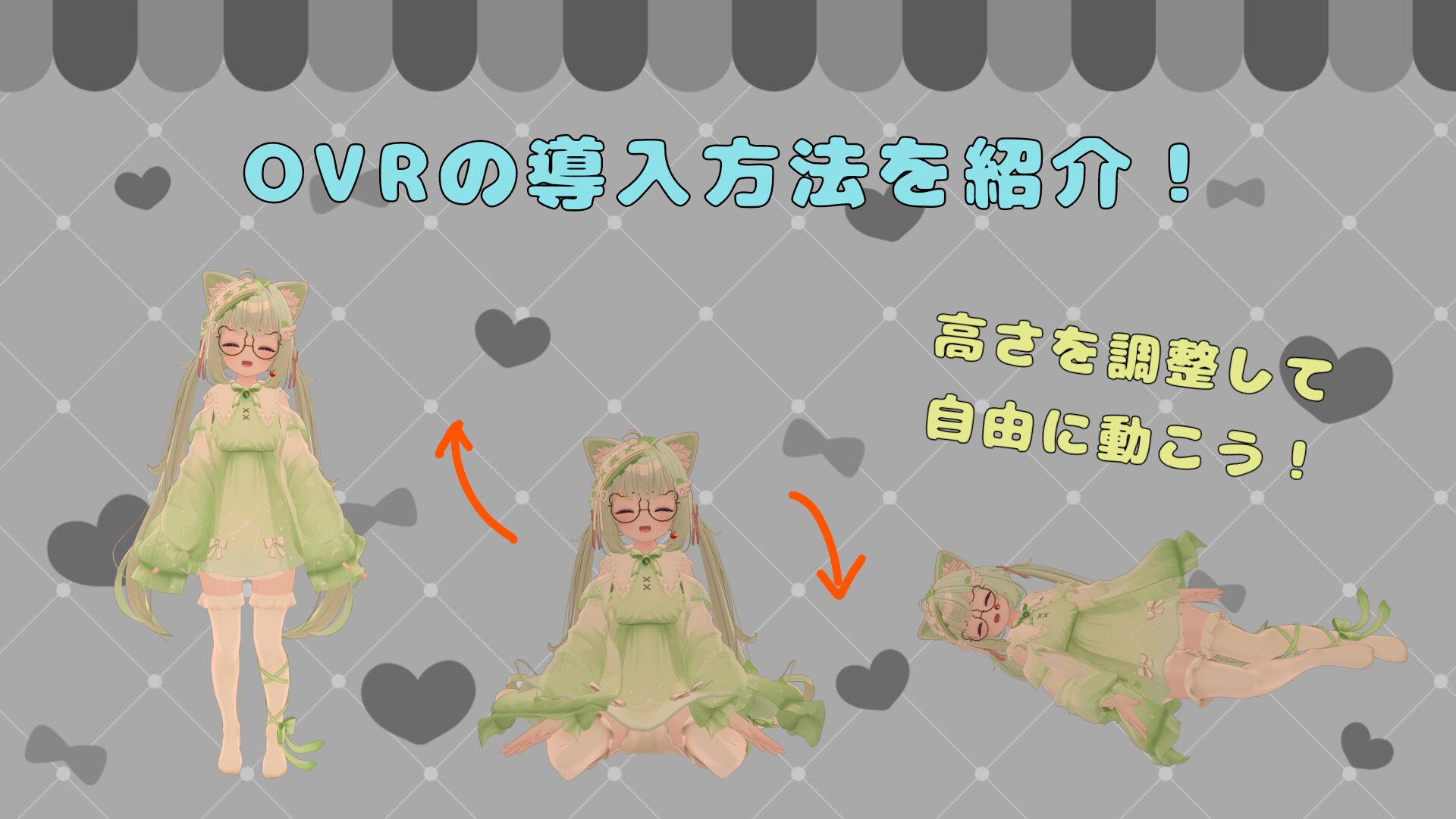 VRChatを遊んでいて「リアルで座っているけどアバターは立ちたい」や「VR睡眠でみんなと高さが合わない」といったことはありませんか? そんな悩みを解決することができるツールが「OVR Advanced Settings …
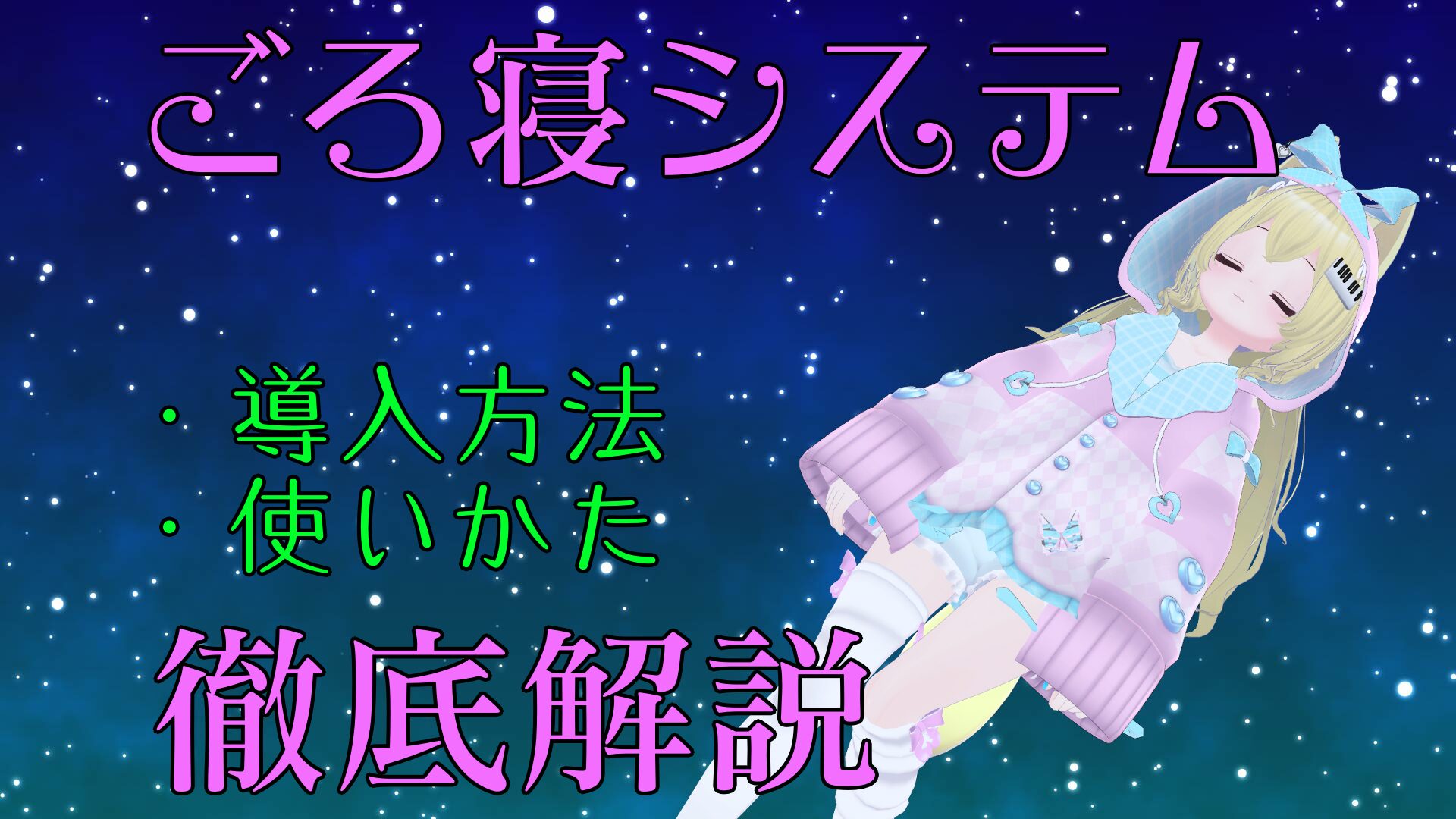 皆さんはVRを付けて寝たことはありますか?俗に言うVR睡眠(V睡)ですね。いざV睡をしよう!とゴーグルを被ると、こんな感じになることが… こんな感じでノーマルの状態だとしゃがみ状態になってしまうんですよね…そんなV睡、せ …
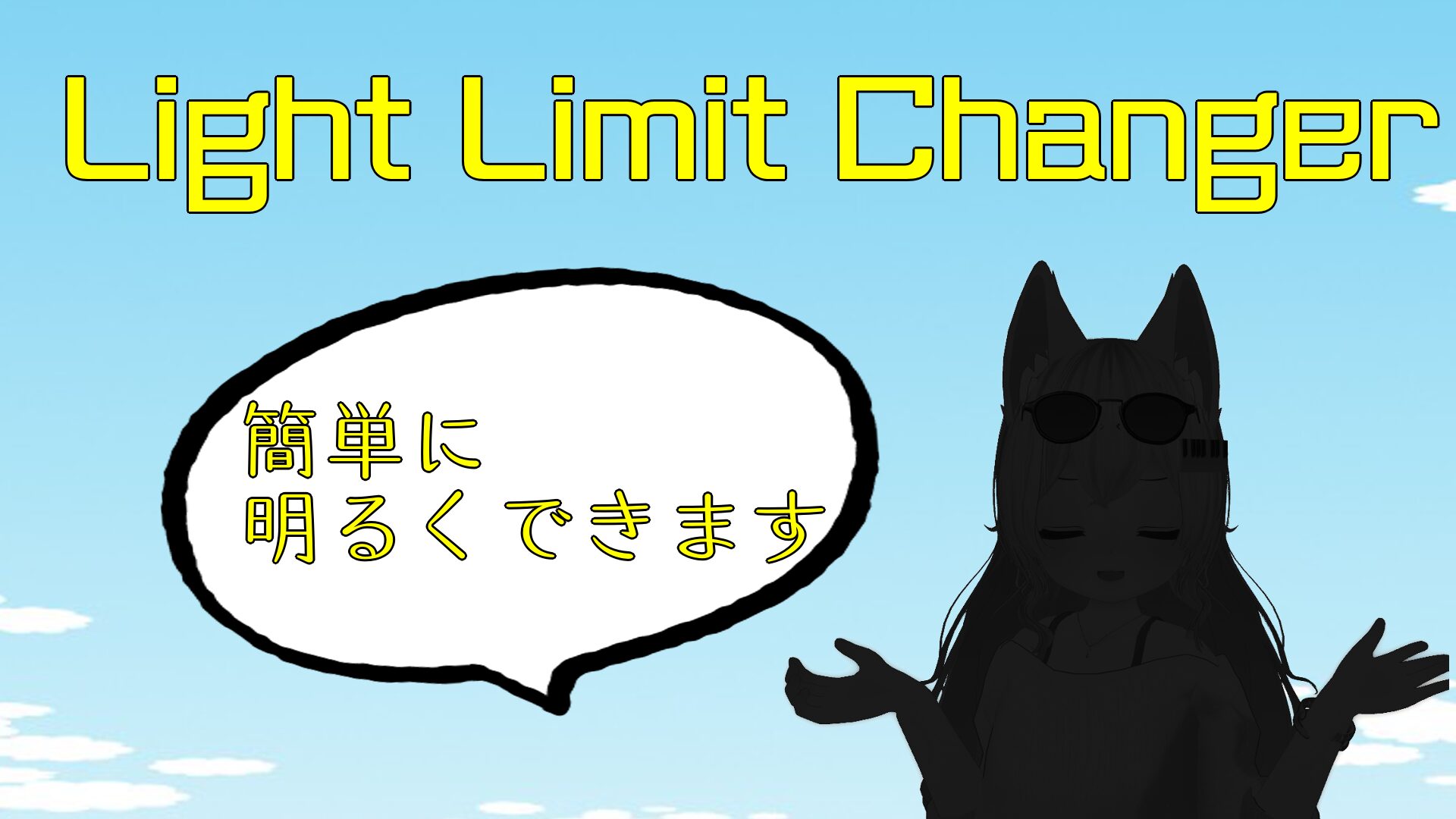 皆さんはVRChatで写真を撮っているとき、こんな問題に出会ったことはないですか? アバターが暗い…写真写りがめっちゃ悪い… というわけで、この記事ではそんなアバターが暗い問題を解決してくれるLight Limit Ch …
使用させていただいたアバター
シフォンちゃん
 本モデルはUnityのHumanoid形式に対応した オリジナルモデル『シフォン -Chiffon- 』です。 主にVRChatでの使用を想定したモデルです。 利用規約の範囲内でご利用いただけます。