




 けっしゅん
けっしゅん こんにちは!けっしゅんです~♪
VRChatには、ワールドをお気に入り登録できる機能がありますよね?
しかし、そのお気に入り機能で登録できるワールドの数は400が上限になっています。
また、この上限はVRC+(VRChatの有料サブスク)に登録しても増やすことができません。
けっしゅん 「アバターの上限を増やすよりワールドの上限を増やせ!」というフレンドの声を何度も聞いたことがあります…
また、フォルダも4つまでしか作ることが出来ず、ワールドの分類をすることも人によっては難しく感じることがあるでしょう。
今回の記事では、そんな悩みを解決してくれる「VRC Worlds Manager」を紹介します!
「VRC Worlds Manager」を使うと、次のようなことができるようになります。
- お気に入りのワールドをアプリに保存する(400以上可能)
- 保存したワールドをフォルダ分けする、それを他人と共有する
- ワールドを検索する
- アプリ内からインスタンスを作成する
もくじ
アプリのインストール
VRC Worlds Managerには旧バージョンと新バージョンが存在しますが、今回は新バージョン(v2とついているもの)を紹介します。
「VRC Worlds Manager」はBoothにて無料で公開されています。
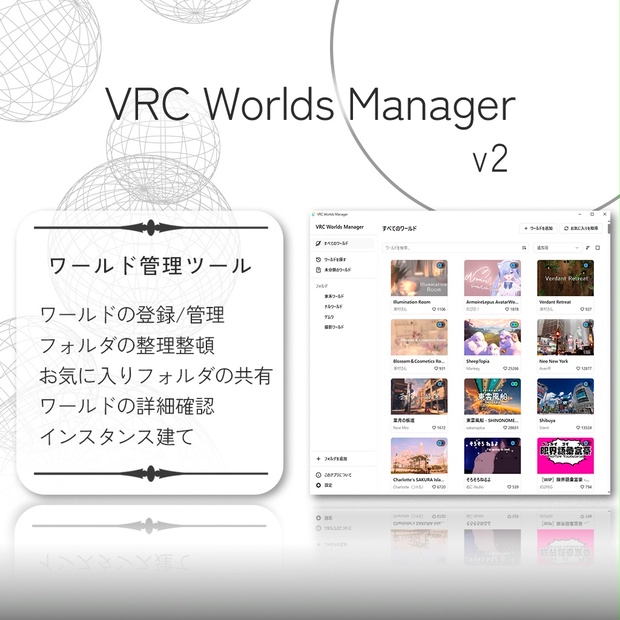 お気に入りがいっぱいで、素敵なワールドを保存できないことありませんか? VRC Worlds Manager v2は、そんなお悩みを解決するVRChatのお気に入りワールド管理ツールです。 旧VRC Worlds Managerからの移行も対応しております。旧バージョンからデータが失われることはないので、ぜひご安心してご利用ください。
Boothからダウンロードを行い、中身を解凍します。
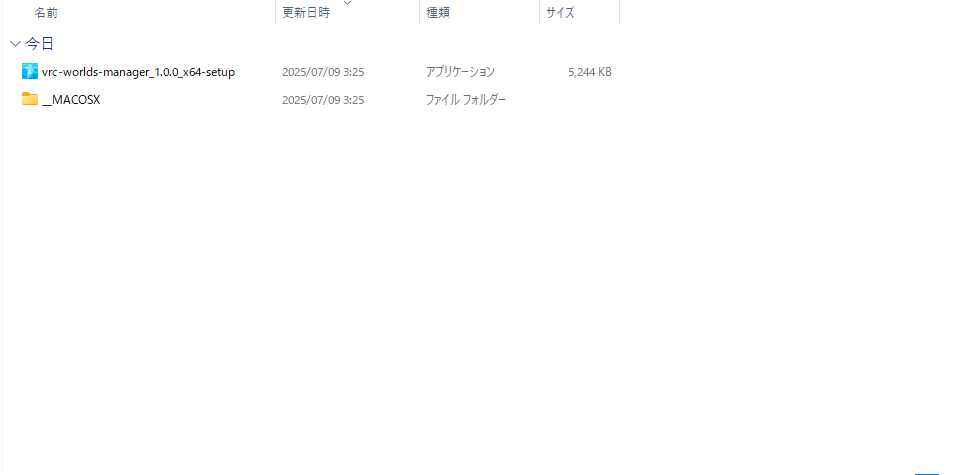
その後、セットアップのアプリケーションを起動します。
_MACOSX というフォルダがある場合、そのフォルダは無視してアプリケーションを起動してください。
後は、アプリケーションの指示通りに VRC Worlds Manager をインストールしてください。
初期設定
インストールされた VRC Worlds Manager を初めて起動すると、こんな画面が出てきます。
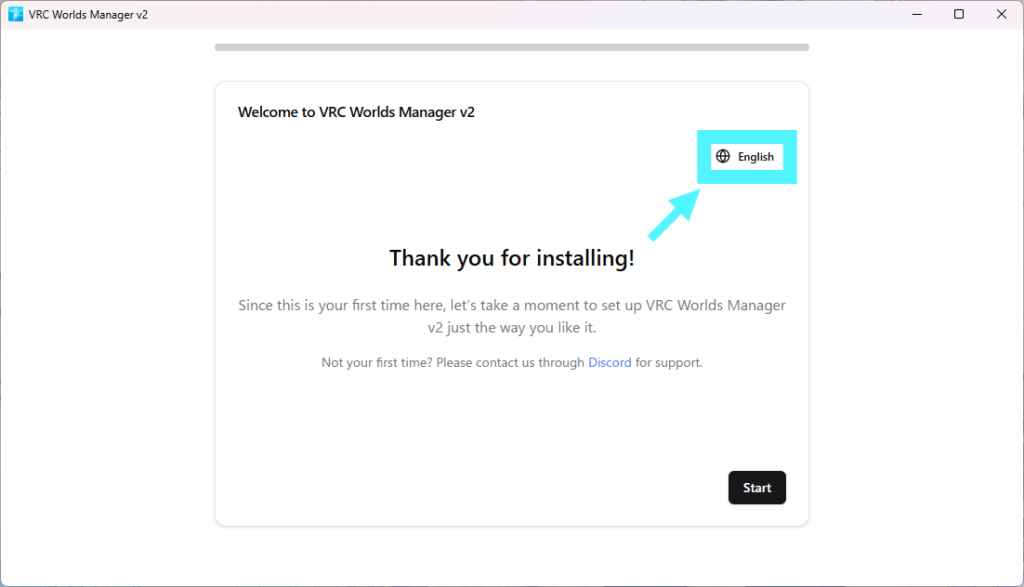
デフォルトは英語になっているので、右上のEnglishから日本語に変更しておきましょう。
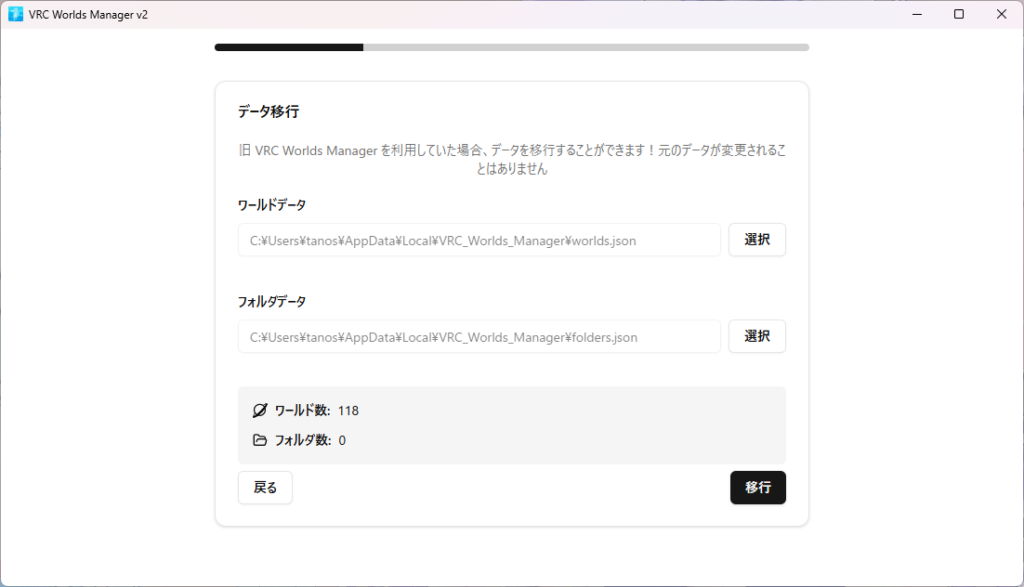
旧バージョンの VRC Worlds Manager を使っていた人は、ここでデータの引継ぎを行うことができます。
その後は、UIのカスタマイズなどを設定します。
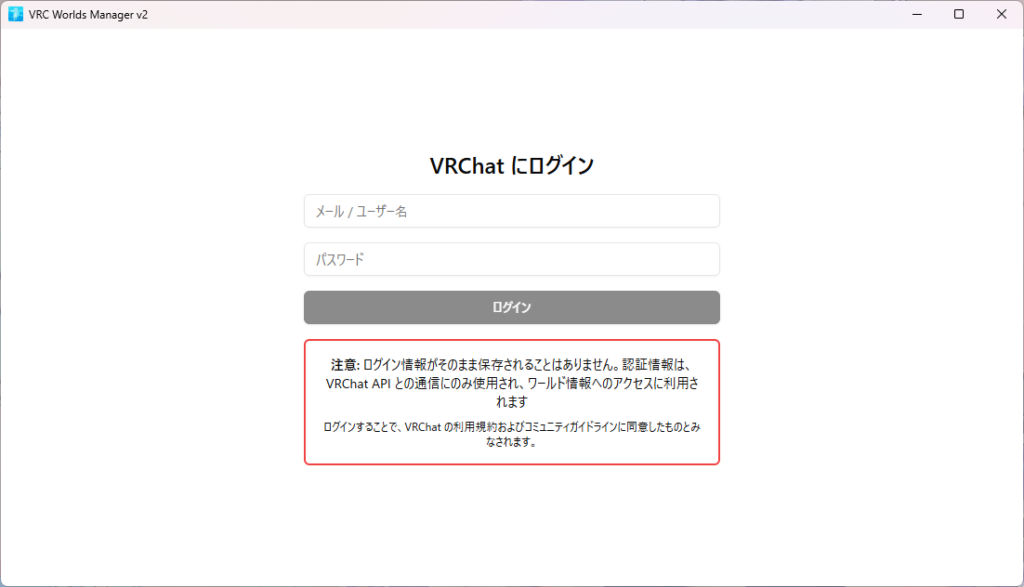
指示通りに初期設定を行うと、VRChatにログインするよう求められます。
普段ログインする時と同じ要領でログインを行ってください。2段階認証も必要になります。
機能紹介
お気に入りワールドの追加
ログインが完了すると、次のような画面になります。
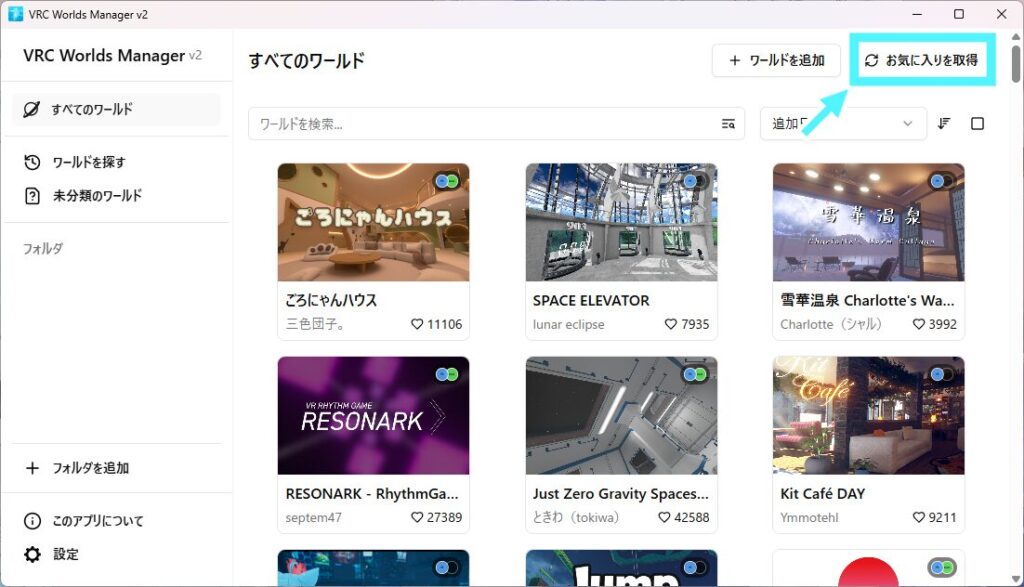
ここで、右上の「お気に入りを取得」をクリックすると、VRChatのFavoriteに入っているワールドを自動で取得して、アプリ内にワールドの情報が保存されます。
一度追加されたワールドは、VRChatのFavoriteから削除してもアプリ内に残ります。
隣にある「ワールドを追加」から、直接ワールドのURLを入力してアプリ内にワールドの情報を保存することも可能です。
ワールドのフォルダ分け
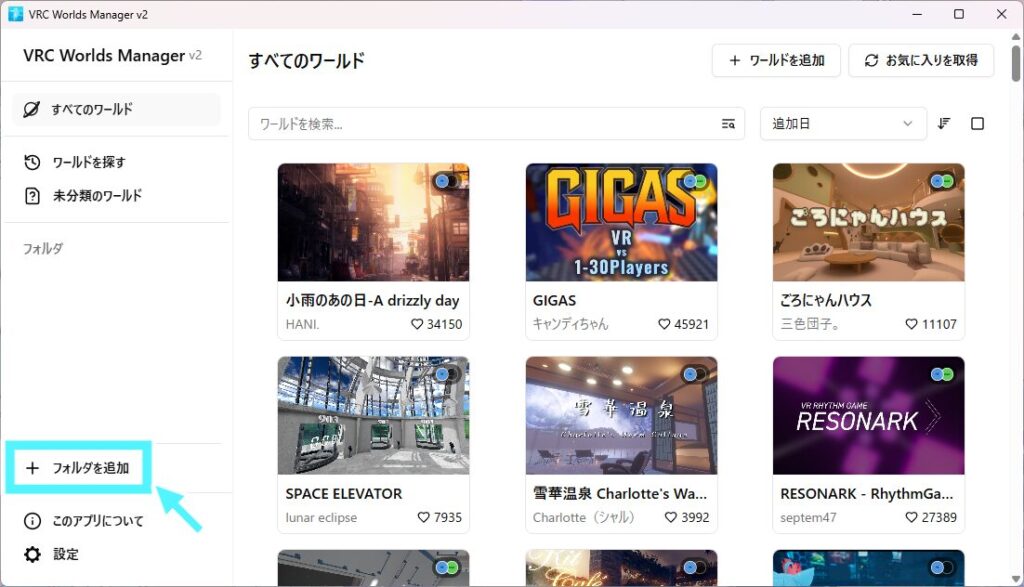
左下のほうにある「フォルダを追加」をクリックすると、新しいフォルダを作成する画面になります。
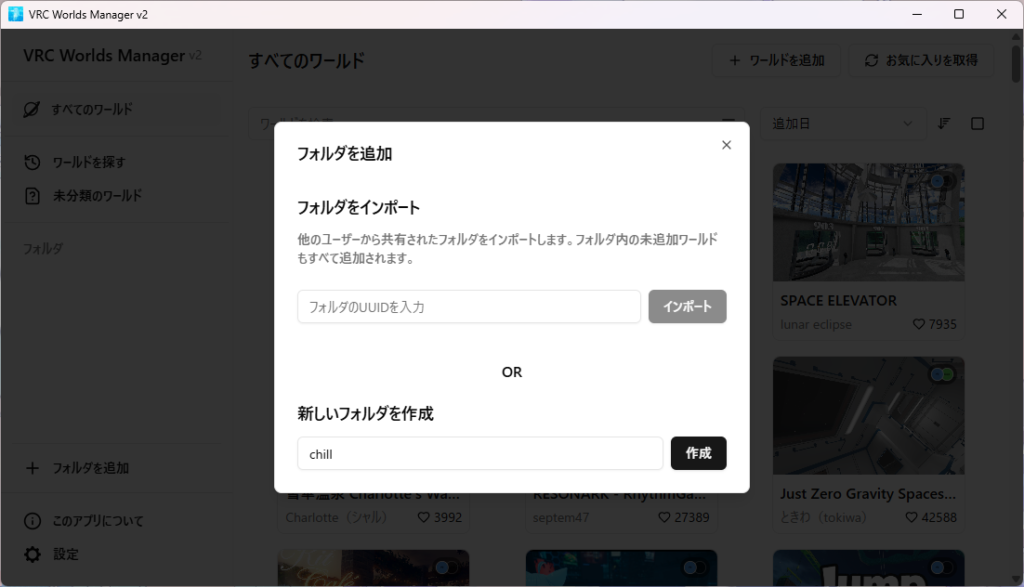
フォルダの名前を決めて「作成」をクリックすると、左の方に新しいフォルダが作られます。
フォルダを作成したら、次はそのフォルダにワールドを追加しましょう。
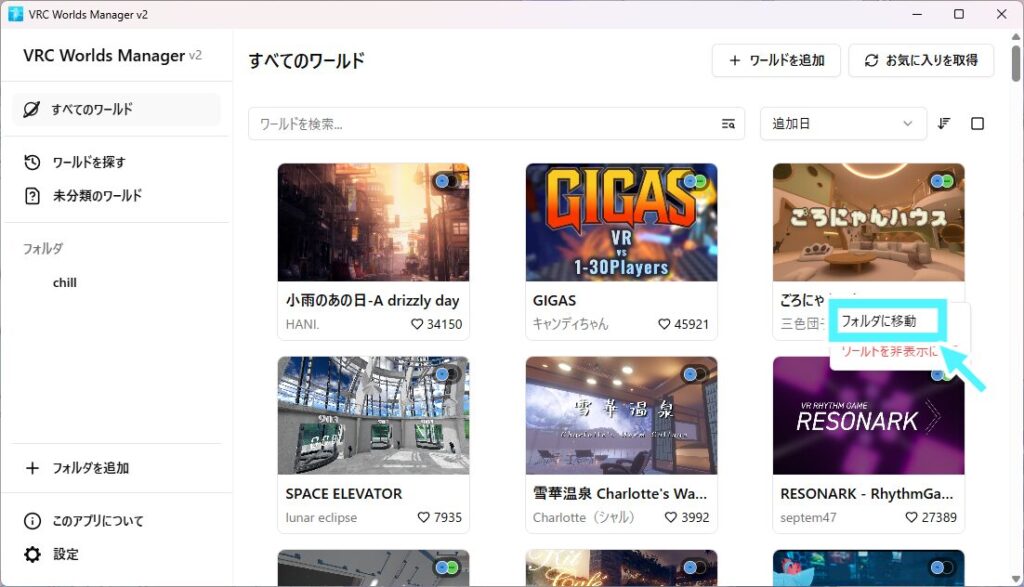
追加したいワールドを右クリックして「フォルダに移動」をクリックします。
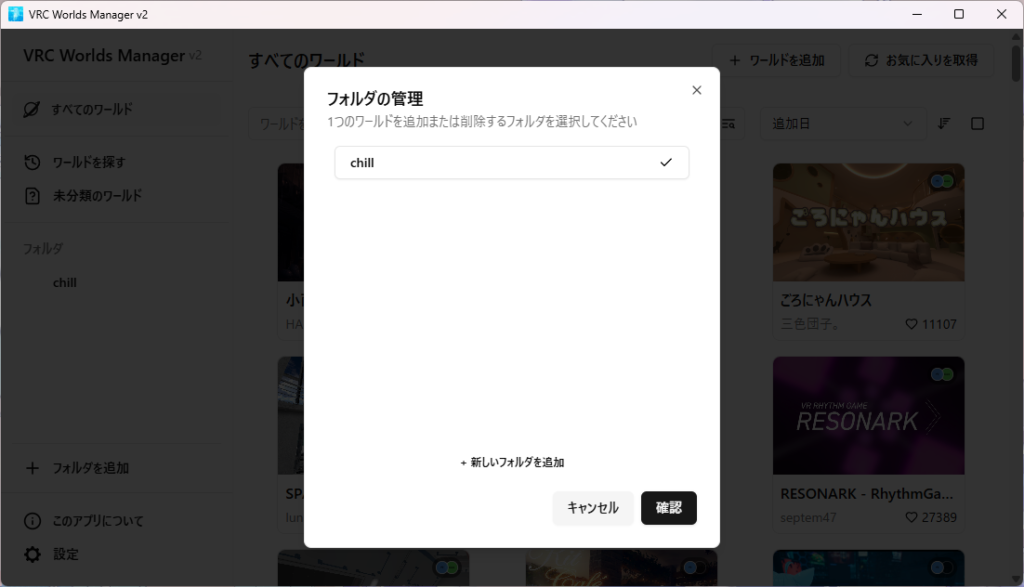
追加したいフォルダを選んで「確認」ボタンをクリックすると、フォルダにワールドが追加されます。
1つのワールドを同時に複数のフォルダへ追加することも可能です。
ワールドのフォルダを他人と共有し合う
先ほど作成したワールドのフォルダは、他人と共有することもできます。
けっしゅん 「こんなワールドあるよ!」をフォルダでまとめてフレンドに共有することができます♪
自分が作ったフォルダを他人に共有する
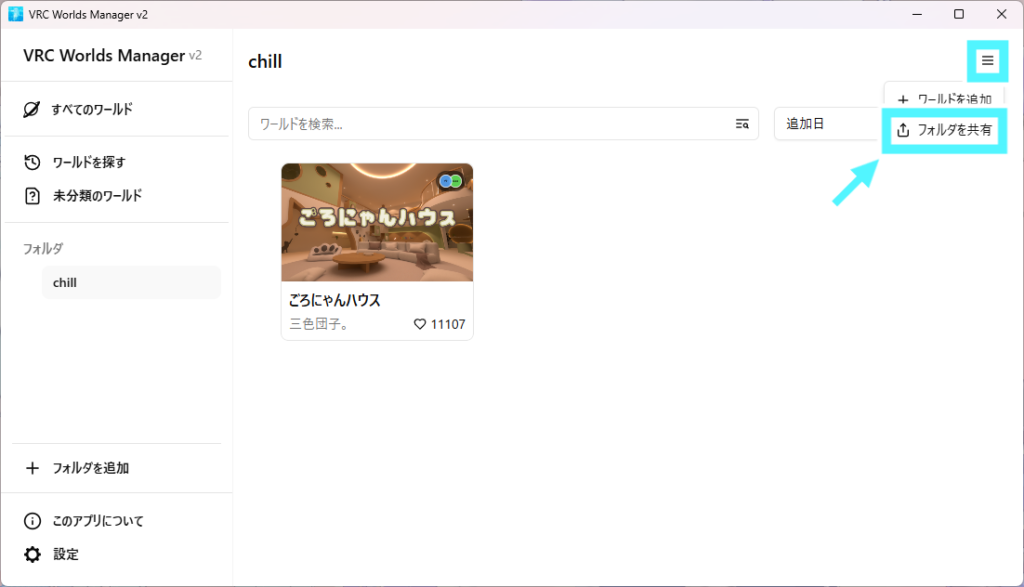
共有したいフォルダを開いてから、右上の三重線をクリック。
そこから「フォルダを共有」をクリックします。
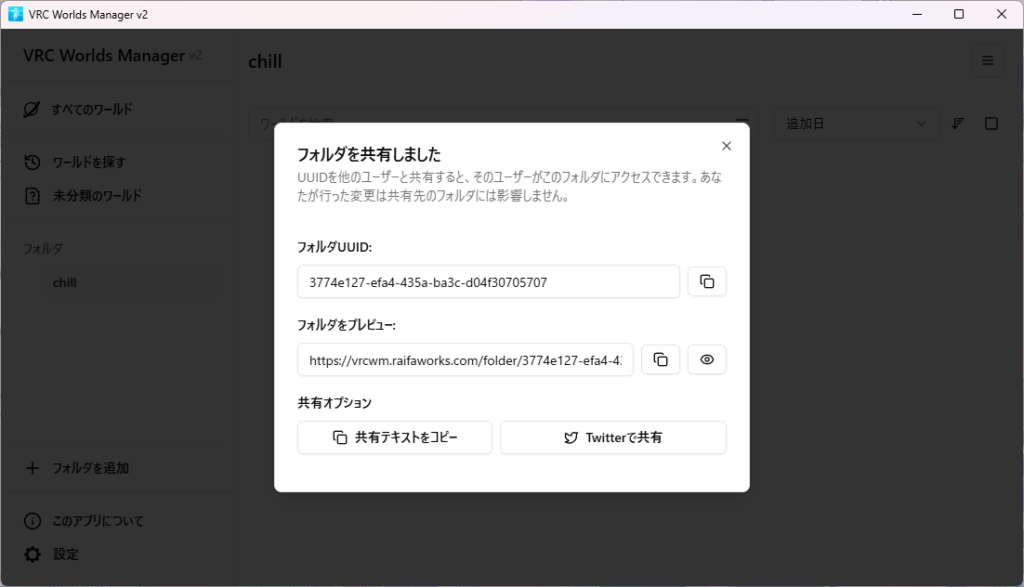
すると、フォルダのUUIDとフォルダをプレビューするリンクが出力されます。
どちらかを共有したい相手に伝えることで、フォルダを他人に共有することができます。
他人が作ったフォルダを共有してもらう
フォルダのUUID、もしくはフォルダをプレビューするリンクを受け取りましょう。
・フォルダのUUIDを受け取った場合
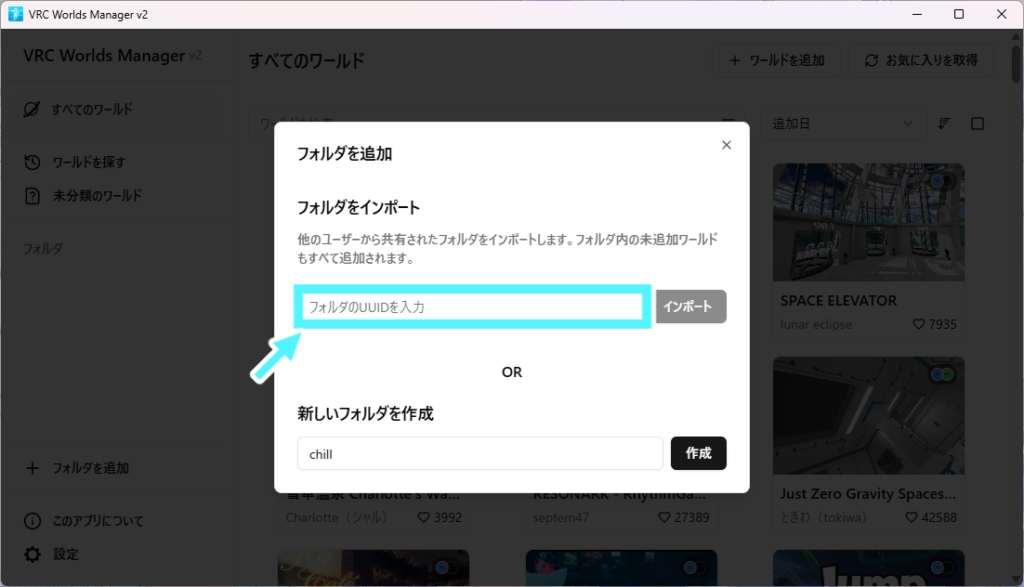
左下の「フォルダを追加」をクリックしてから、フォルダをインポートするための入力欄に受け取ったIDを入力します。
・フォルダをプレビューするリンクを受け取った場合
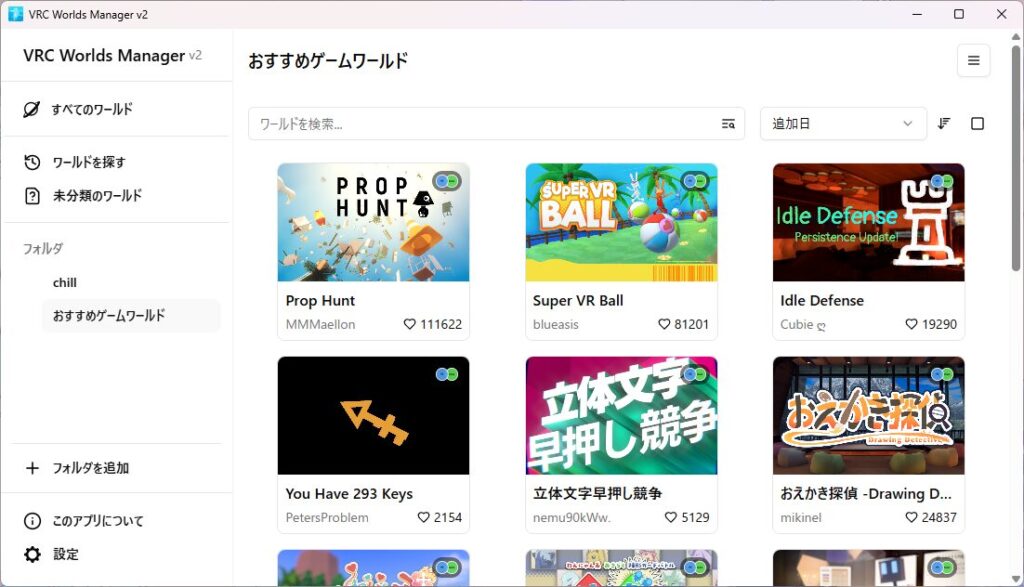
リンクを開くと、Web上でこのような画面が出てきます。
(以下はアプリ製作者のRaifaさんがX上で共有しているフォルダです)
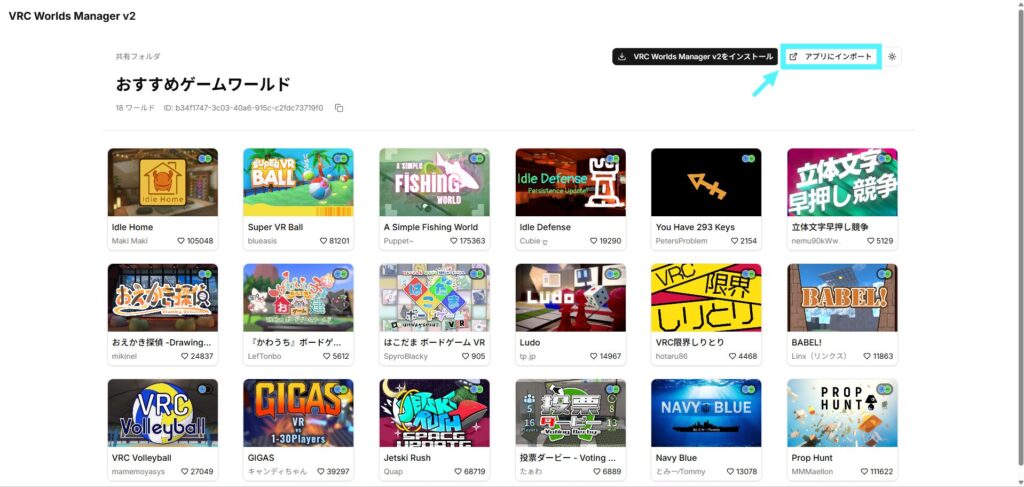
フォルダ内にどのようなワールドが入っているのかを、Web上で確認することができます。
右上にある「アプリにインポート」をクリックすると、アプリ内にフォルダが追加されます。
ワールドを検索する
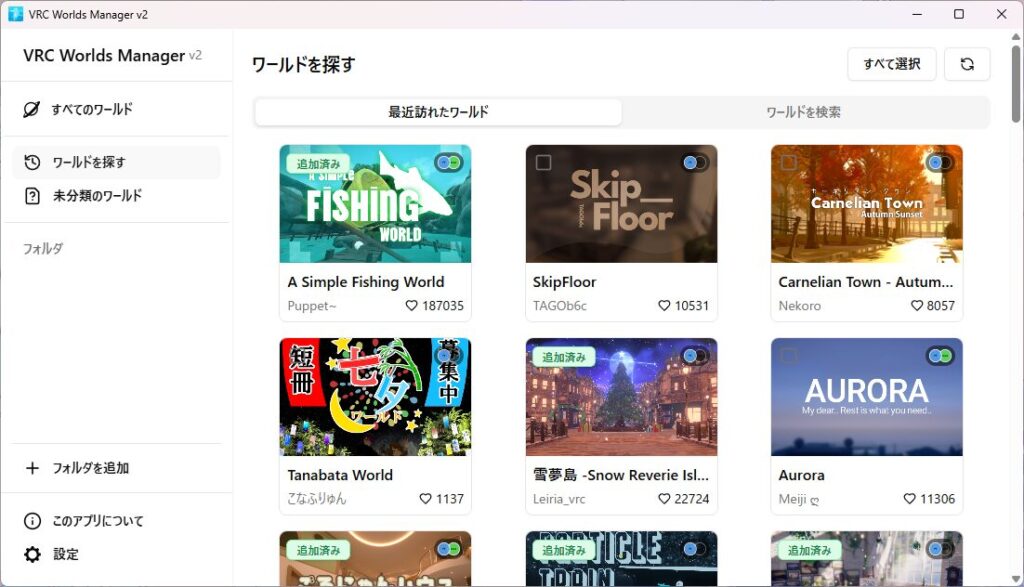
左上にある「ワールドを探す」をクリックすると、最近訪れたワールドが自動で取得されて表示されます。
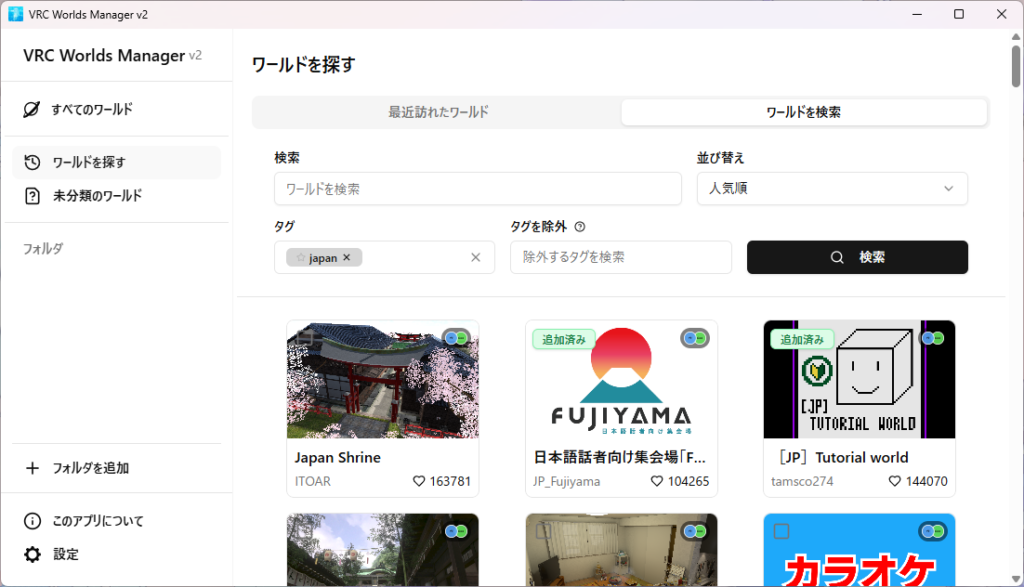
そこから「ワールドを検索」をクリックすると、テキストやタグを用いたワールドの検索を行うことができます。
アプリ内からインスタンスを作成する
インスタンスを作成したいワールドを左クリックすると、ワールドの詳細を見ることができます。
けっしゅん 画面下のほうにワールドのメモを残すこともできます!
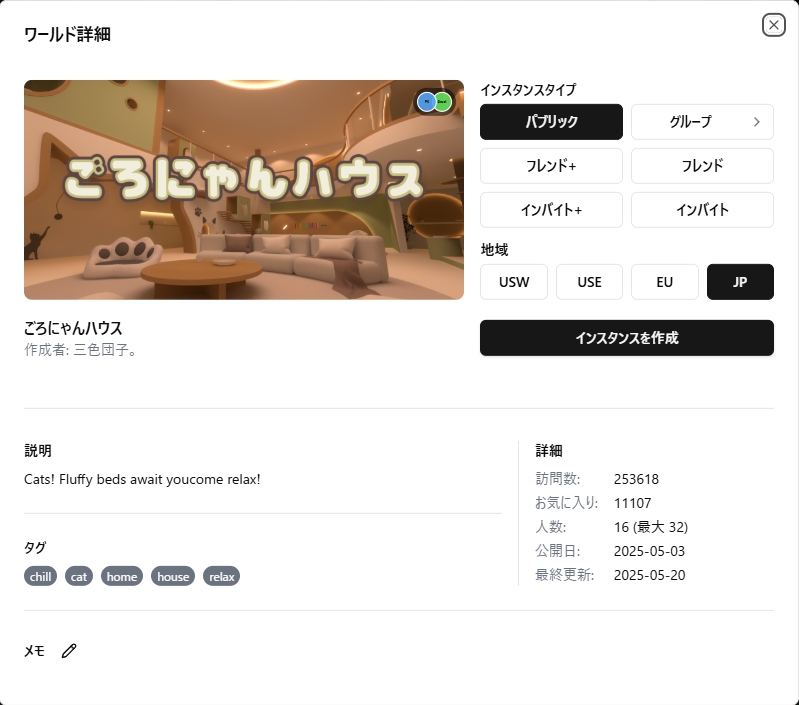
ここからインスタンスタイプと地域を選択して「インスタンスを作成」をクリックすると、実際にインスタンスが作成され、そのインスタンスへのインバイトが VRChatで届きます。
まとめ
今回は、お気に入りのワールドを管理できるツール「VRC Worlds Manager」を紹介しました!
お気に入りのワールドをアプリ内に追加するだけでなく、その他ワールドに関する機能が沢山備わっている非常に便利なツールです。
皆さんもこのツールを使って、ぜひ沢山のワールドを訪れてみてください!
合わせて読みたい、ワールドの紹介はコチラ↓
 今回は水族館系のワールドに詳しい(自称)ひねりがガチでオススメしたい水族館系のワールドを紹介します!! よく#VRChatワールド紹介 のタグでワールド紹介をしているぶいなびですがやっぱりワールド紹介する人によって好きな …
 VRChatには、思わず息をのむような絶景ワールドがたくさん存在します。桜が咲き誇る並木道、幻想的なネオンの街並み、星降る夜空の下の広場… 「どこで撮影したら良いか分からない!」という方のために、今回は写真映え抜群のおす …
この記事の執筆者が過去に書いた記事はコチラ↓
 VRChatをVRでプレイしていて、チャットボックスに文字を入力しようとした時に「日本語入力ができないの不便だなぁ…」と思ったことはありませんか?基本的にVR環境ではアルファベットを入力することしかできないの …
 皆さん『おはツイ』って知ってますか?おはツイというのは、おはようツイートの略称です!VRChat民はX(旧Twitter)にて自分のアバターを使っておはようとツイートする文化があります。 そんなおはツイ、色んな人に見られ …